Come creare il tuo pennello: le impostazioni di Sketchar Brush Editor spiegate (e il Brush Studio di Procreate)
Cosa fa ogni impostazione dei pennelli, come trasformare i pennelli integrati di Sketchar in tue variazioni personali, esportarle e condividerle con gli amici, e come funziona la stessa cosa in Procreate su iPad.

Risposta breve: un pennello digitale è una piccola immagine (la forma) timbrata lungo il tuo tratto tante volte, con una texture (la grana) al suo interno, e regole (la dinamica) che cambiano dimensione e opacità in base a pressione, velocità e inclinazione. Per crearne uno in Sketchar 11, apri il menu di un pennello qualsiasi, tocca Edit e modificalo su una tela di prova in tempo reale. Ogni pennello integrato può essere il tuo punto di partenza: copialo, cambialo come vuoi, crea tutte le varianti che ti pare, poi esportale e condividile con gli amici. In Procreate, apri la Libreria pennelli, tocca + e regola il pennello in Brush Studio. Il modo più facile per iniziare, in entrambe le app: duplica un pennello vicino a quello che vuoi e cambia un gruppo di impostazioni alla volta.
Come funziona un pennello digitale
Qualunque sia l'app, un pennello è fatto sempre delle stesse parti:
Forma. Il timbro: un punto tondo, uno scalpello piatto, una spruzzata. L'app lo ripete lungo il tratto.
Percorso del tratto. Quanto sono vicini i timbri (spaziatura), quanto tremano (jitter) e quanto la linea viene ammorbidita.
Grana. La texture dentro il tratto: la grana della carta per la matita, la trama della tela per i colori.
Dinamica. Come velocità e pressione cambiano dimensione e opacità.
Stilo. Cosa fanno pressione e inclinazione con una Apple Pencil o un altro stilo.
Proprietà. La dimensione e l'opacità minime e massime che lo slider permette.
Quando vedi un pennello come l'insieme di queste parti, qualsiasi editor di pennelli diventa leggibile.
Un pennello non è uno strumento che si trova. È un'abitudine della tua mano che insegni all'app.
Come creare un pennello in Sketchar
Sketchar 11 ha portato un editor di pennelli completo su iPhone, iPad e Android. I pennelli sono divisi in sette famiglie: Matita, Carboncino, Pennarello, Inchiostro, Colore, Acquerello e Texture.
Passo 1 – Scegli un pennello di partenza
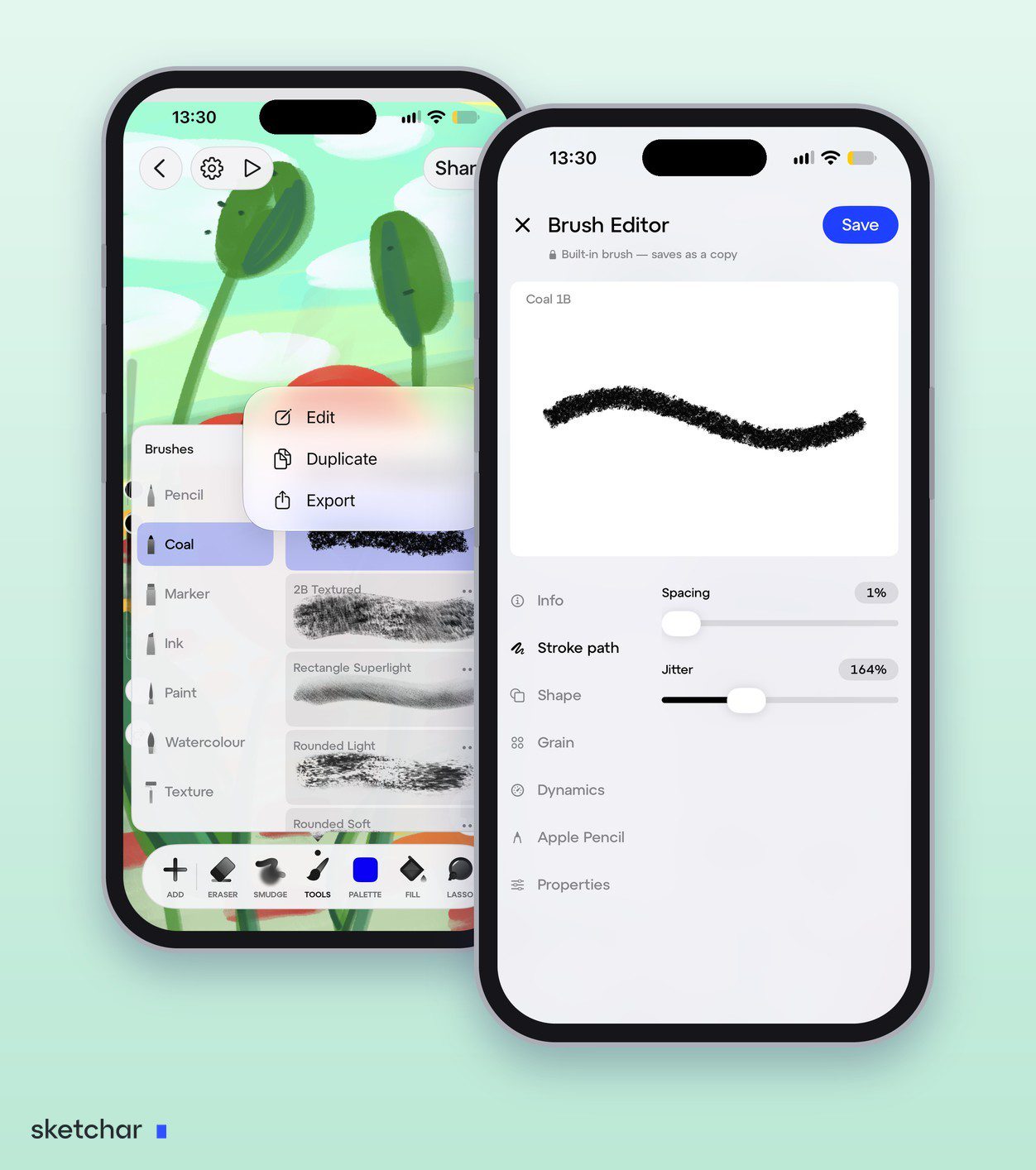
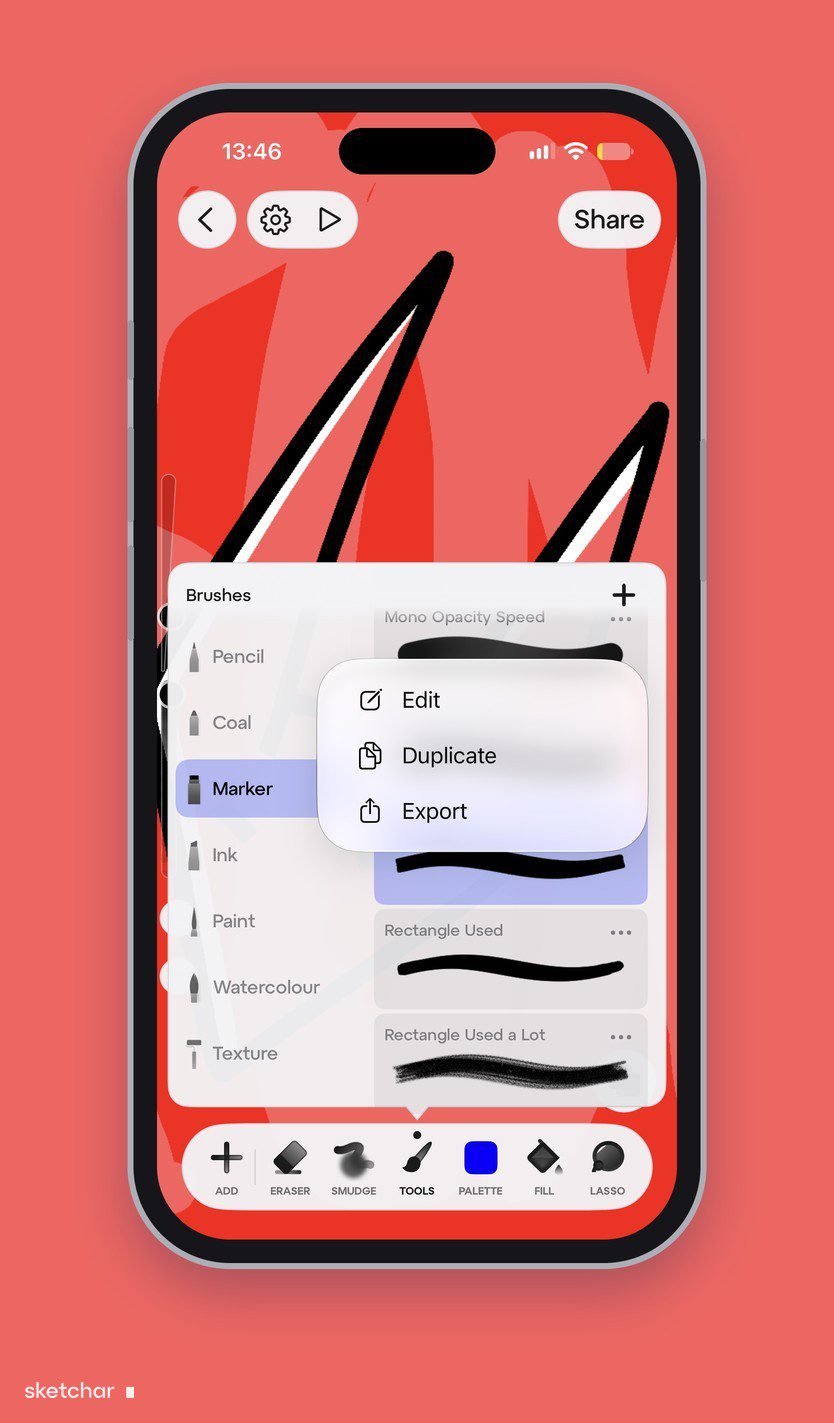
In Canvas, tocca Tools nella barra in basso per aprire il pannello Pennelli e scegli il pennello più vicino a quello che vuoi. Ogni pennello ha un menu con Edit, Duplicate ed Export. Per partire da zero, tocca + in alto nel pannello e scegli New Brush.
Passo 2 – Apri l'editor
Tocca Edit. L'Editor pennelli si apre con una tela di prova in tempo reale, così vedi il tratto cambiare mentre muovi uno slider.
Passo 3 – Cambia un gruppo alla volta
Le impostazioni sono divise in sette gruppi: Info, Percorso del tratto, Forma, Grana, Dinamica, Apple Pencil e Proprietà. Cambia un gruppo, disegna un tratto di prova, poi passa al successivo. Qui sotto trovi cosa fa ogni gruppo.
Passo 4 – Salvalo come pennello tuo
I pennelli integrati vengono salvati come copia, così l'originale è sempre lì se vuoi tornare indietro. L'editor è aperto a tutti; per salvare un tuo pennello serve PRO. Per tenere i tuoi pennelli insieme, tocca + nel pannello Pennelli e scegli New Set.
Passo 5 – Esportalo o condividilo
Usa Export per conservare il file di un pennello o passarlo a un amico. Per aggiungere pennelli creati da altri artisti, compresi i file .brush di Procreate, tocca + nel pannello Pennelli e scegli Import from Files.
Remixa i pennelli integrati e condividi i tuoi
Non devi costruire un pennello da zero. I pennelli standard di Sketchar sono lì per essere smontati.
Copia qualsiasi pennello standard. Ogni pennello delle sette famiglie può essere una base. Tocca Duplicate nel suo menu per avere una copia, oppure tocca subito Edit: un pennello integrato si salva come copia, quindi l'originale resta com'era.
Cambialo come vuoi. Una nuova forma, una grana tutta tua, una risposta diversa alla pressione: in una copia niente è bloccato.
Crea tutte le varianti che vuoi. Un carboncino più morbido, uno più ruvido, uno largo per gli sfondi. Tienili uno accanto all'altro nel tuo set e scegli quello che serve al disegno.
Esporta i tuoi pennelli. Export nel menu del pennello trasforma un pennello in un file che puoi tenere come backup o spostare su un altro dispositivo.
Condividili con gli amici. Manda il file esportato a un amico. Lui tocca + nel pannello Pennelli, sceglie Import from Files e il tuo pennello appare nella sua libreria.
Le impostazioni dell'Editor pennelli di Sketchar
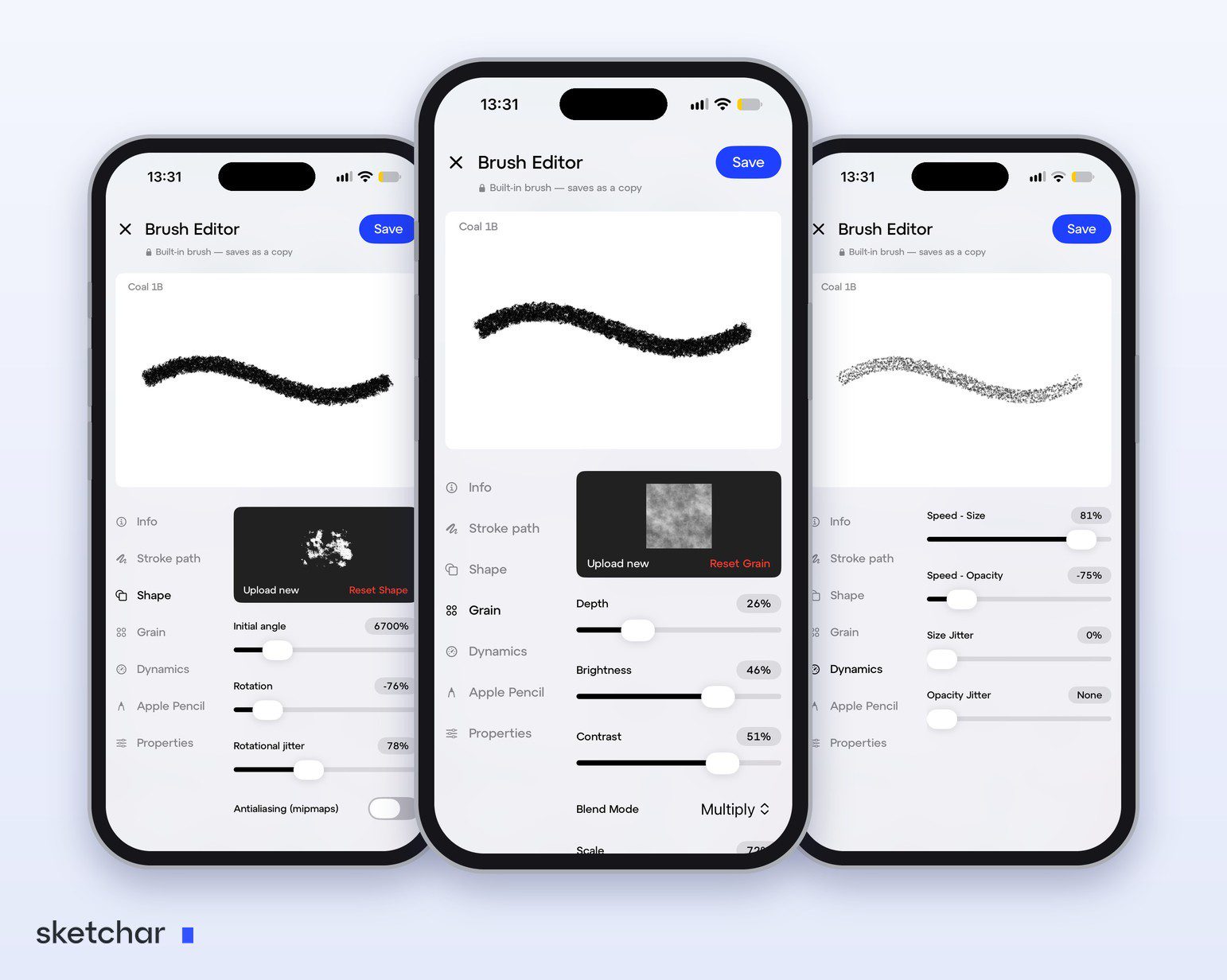
I gruppi sono elencati a sinistra dell'editor. Toccane uno e le sue impostazioni compaiono a destra; il tratto in alto si ridisegna mentre le muovi.
Info. Cos'è il pennello: il suo nome e la famiglia a cui appartiene.
Percorso del tratto. Come i timbri vengono disposti lungo la tua linea. Spaziatura è la distanza tra i timbri: bassa dà una linea piena, alta una linea a puntini. Jitter sposta i timbri fuori dalla linea: a zero il bordo è pulito, alzato diventa ruvido, come il carboncino.
Forma. Il timbro vero e proprio. Upload new carica una tua immagine e Reset Shape riporta quella originale. Angolo iniziale ruota il timbro, Rotazione stabilisce come gira quando il tratto cambia direzione, e Jitter di rotazione ruota ogni timbro a caso. Antialiasing ammorbidisce i bordi del timbro.
Grana. La texture dentro il tratto, con gli stessi Upload new e Reset Grain. Profondità è quanto la texture si vede, Luminosità e Contrasto cambiano la texture stessa, Modalità di fusione stabilisce come si mescola al colore, e Scala la rende più fine o più grossa.
Dinamica. Come reagisce il tratto mentre disegni. Velocità – Dimensione lega lo spessore della linea a quanto ti muovi veloce, e Velocità – Opacità fa lo stesso per quanto è densa. Jitter dimensione e Jitter opacità rendono ogni timbro un po' diverso dal precedente, così la linea sembra fatta a mano e non stampata.
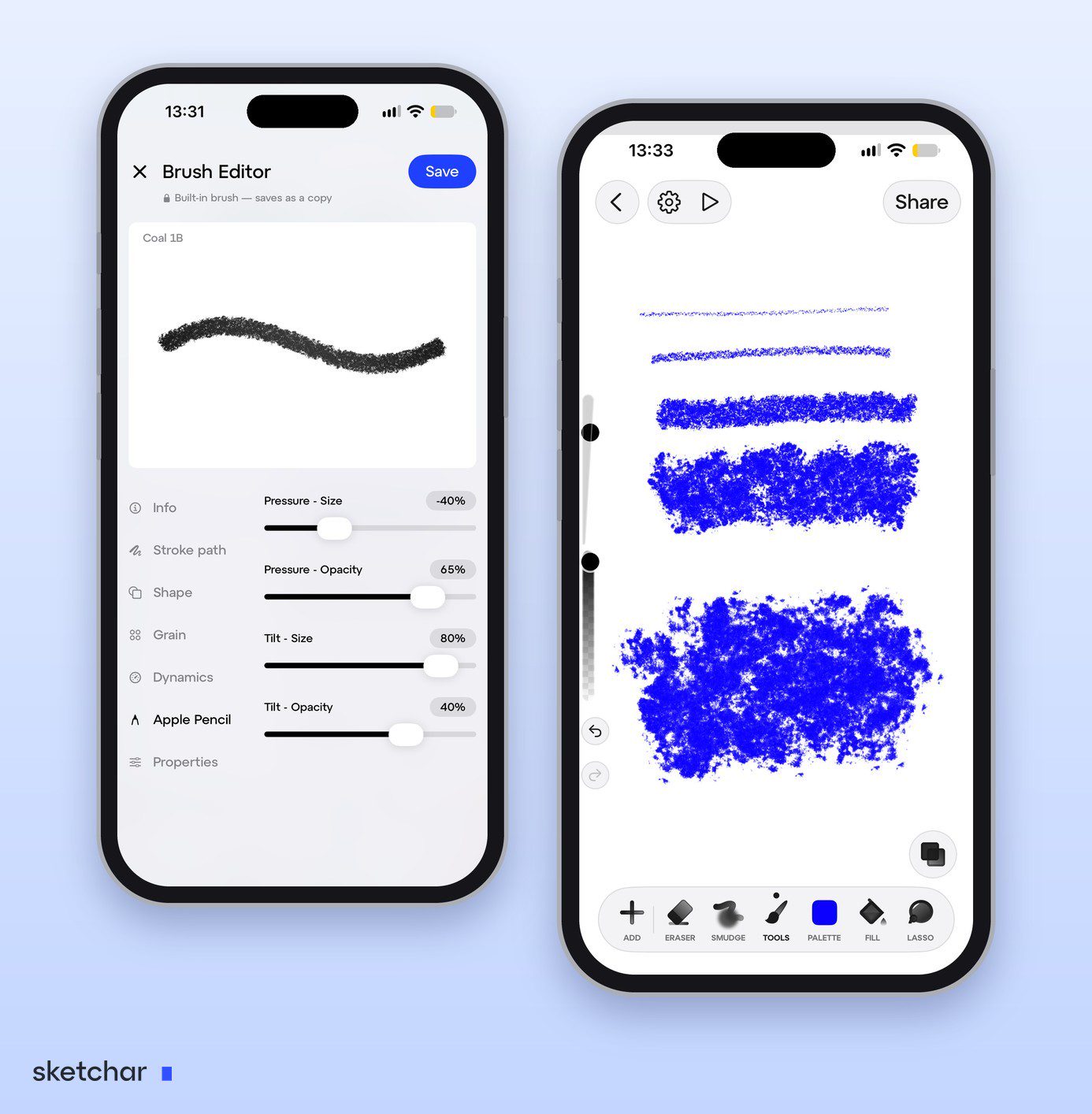
Apple Pencil. Cosa fa lo stilo. Pressione – Dimensione e Pressione – Opacità stabiliscono quanto premere più forte cambia lo spessore e la densità della linea; Inclinazione – Dimensione e Inclinazione – Opacità fanno lo stesso per l'inclinazione della penna.
Proprietà. I limiti del pennello: quanto può diventare piccolo e grande, quanto tenue e pieno.
Gli slider di velocità, pressione e inclinazione vanno anche sotto lo zero, il che inverte l'effetto.
Non sai da dove iniziare? Forma e Grana decidono che aspetto ha un pennello. Percorso del tratto, Dinamica e Apple Pencil decidono come si comporta sotto la tua mano.
Le impostazioni di Brush Studio in Procreate
Brush Studio di Procreate divide un pennello in sezioni come Percorso del tratto, Stabilizzazione, Rastremazione, Forma, Grana, Rendering, Mescolanza a umido, Dinamica del colore, Dinamica, Apple Pencil, Proprietà e Informazioni sul pennello. Un'area di disegno sulla destra mostra ogni modifica mentre la fai.
Per creare un nuovo pennello in Procreate:
Apri la Libreria pennelli e tocca + in alto.
In Forma e Grana, scegli una sorgente dalla libreria o importa una tua immagine.
Regola Percorso del tratto, Dinamica e Apple Pencil mentre disegni sull'area di prova.
Tocca Fine. Il pennello finisce nel set selezionato.
Per modificare un pennello esistente senza perdere l'originale, scorri a sinistra su di esso e tocca prima Duplica.
Tre ricette di pennelli da provare
Matita morbida. Parti da un pennello Matita. In Grana, alza Profondità così la carta si vede attraverso. In Apple Pencil, dai a Pressione – Opacità più peso che a Pressione – Dimensione, così premere rende la linea più scura invece che più larga. Aggiungi un po' di Jitter in Percorso del tratto perché la linea non sia troppo perfetta.
Inchiostro pulito. Parti da un pennello Inchiostro. Tieni Spaziatura e Jitter bassi per un bordo pieno, alza Pressione – Dimensione così la linea si gonfia quando premi, e lascia Jitter dimensione e Jitter opacità a zero.
Pennarello piatto. Parti da un pennello Pennarello. Scegli una forma piatta, imposta il suo Angolo iniziale e alza Inclinazione – Dimensione così una penna inclinata dà una linea più larga.
Salva ognuno con un nome chiaro, per esempio Inchiostro – linee fumetto, così lo ritrovi facilmente.
FAQ
Come creo un pennello tutto mio in Sketchar? In Canvas, tocca Tools, apri il menu di un pennello e tocca Edit, oppure tocca + e scegli New Brush. Cambia le impostazioni sulla tela di prova in tempo reale e salva il pennello.
Cosa fanno le impostazioni dell'Editor pennelli di Sketchar? Percorso del tratto imposta spaziatura e jitter dei timbri, Forma il timbro e la sua rotazione, Grana la texture dentro il tratto, Dinamica come la velocità cambia dimensione e opacità, Apple Pencil cosa fanno pressione e inclinazione, Proprietà i limiti di dimensione e opacità.
Posso usare i pennelli standard di Sketchar come base? Sì. Duplica qualsiasi pennello integrato, oppure modificalo e salva: viene salvato come copia. Cambia la copia come vuoi e crea tutte le varianti che ti pare.
Posso condividere i miei pennelli di Sketchar con gli amici? Sì. Tocca Export nel menu del pennello e manda il file. Il tuo amico lo aggiunge con + e Import from Files nel pannello Pennelli.
Posso creare pennelli personalizzati su Android? Sì. Sketchar 11 ha un editor di pennelli su Android oltre che su iPhone e iPad: tocca Tools, poi + e New Brush, oppure Edit su qualsiasi pennello.
L'editor di pennelli di Sketchar è gratuito? L'editor è aperto a tutti. Per salvare un tuo pennello serve PRO.
Modificare un pennello integrato lo sovrascrive? No. In Sketchar i pennelli integrati vengono salvati come copia. In Procreate, duplica prima il pennello.
Posso usare i pennelli di Procreate in Sketchar? Sì. Nel pannello Pennelli, tocca + e scegli Import from Files per aggiungere un file .brush di Procreate.
Come creo un pennello tutto mio in Procreate? Apri la Libreria pennelli, tocca +, imposta forma e grana, regola la dinamica in Brush Studio e tocca Fine.
Cosa fanno le impostazioni dei pennelli di Procreate? Forma imposta il timbro, Grana la texture dentro il tratto, Percorso del tratto spaziatura e smussatura, Dinamica e Apple Pencil come pressione, velocità e inclinazione cambiano il tratto, Proprietà i limiti di dimensione e opacità.
Crea il pennello che la tua mano già conosce. L'editor di pennelli di Sketchar su iOS e Android. Apri Canvas
▋