Alpha Lock vs Clipping Mask: cosa fa ciascuno e quando usare quale (Procreate e Sketchar)
Cosa fanno il blocco alfa e le maschere di ritaglio, in cosa si differenziano e come attivarli in Procreate e in Sketchar 11 — più un semplice flusso di lavoro per le ombreggiature sulla tua tela di disegno digitale che li usa entrambi.
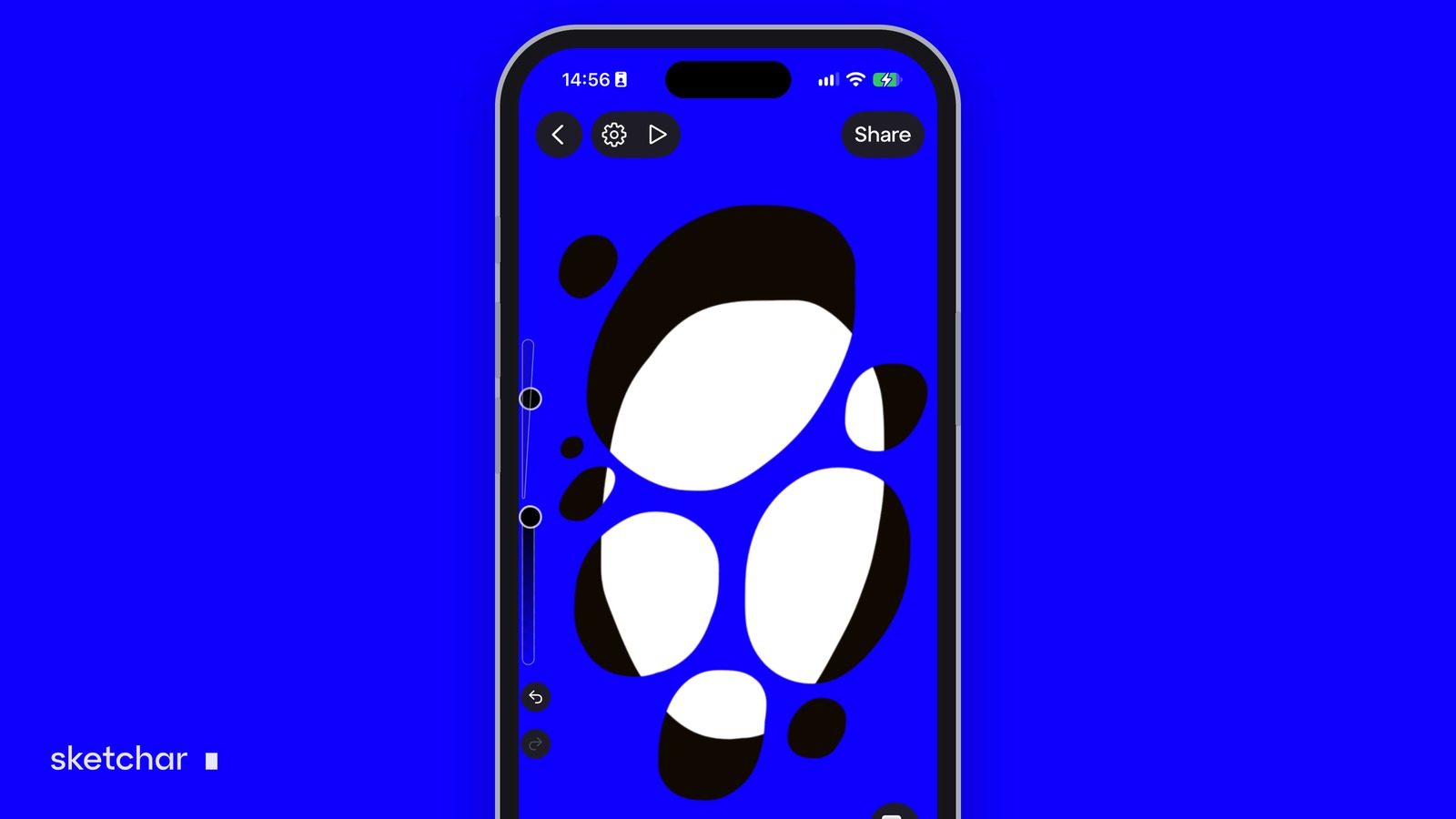
Risposta breve: entrambi ti permettono di dipingere solo dentro una forma che hai già disegnato. Alpha lock blocca i pixel trasparenti di un livello, così dipingi su quello stesso livello e solo dove c'è già qualcosa. Una clipping mask è un livello separato, sopra l'altro, che mostra solo le zone in cui il livello sotto ha dei pixel.
Usa l'alpha lock per ricolorare al volo linee o campiture piatte; usa una clipping mask per ombreggiature e texture che potresti voler cambiare, nascondere o impostare con una modalità di fusione più avanti.
Cosa fa l'alpha lock
L'alpha è la trasparenza di ogni pixel. Con l'alpha lock attivo, le parti trasparenti del livello sono protette, quindi una pennellata si posa solo sui pixel che hanno già colore.
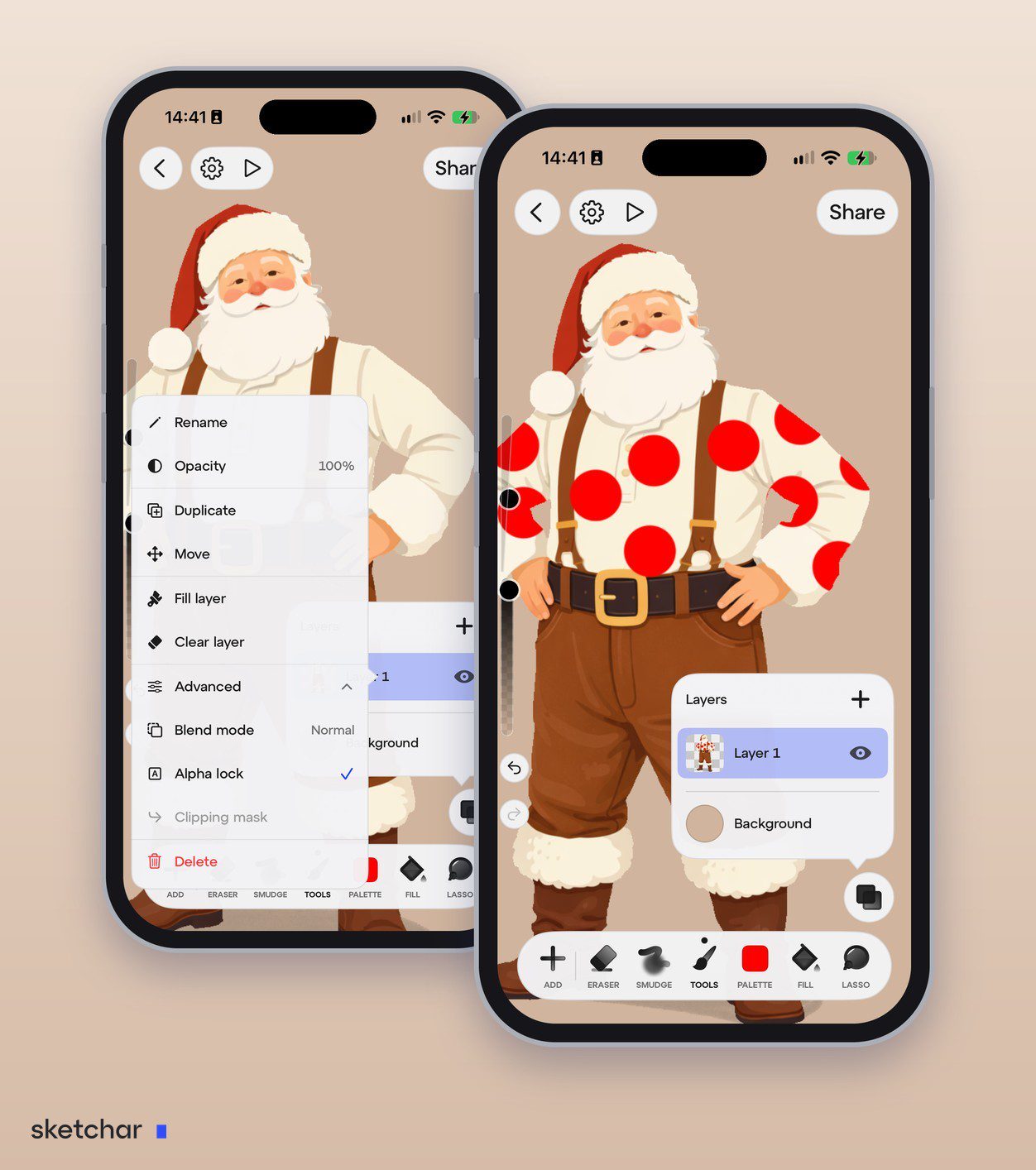
Usi tipici:
- Ricolorare la line art: blocca il livello delle linee e dipingici sopra con un nuovo colore o un gradiente.
- Aggiungere texture o una sfumatura di colore dentro una forma piatta senza uscire dal bordo.
- Correggere un colore senza ridisegnare il contorno.
Il problema: modifica il livello stesso. Se dipingi un'ombra con l'alpha lock e poi ne vuoi un'altra, devi ridipingere il colore piatto.
Cosa fa una clipping mask
Una clipping mask è un nuovo livello posizionato sopra un livello base e ritagliato su di esso. Puoi dipingerci ovunque, ma sono visibili solo le parti che si sovrappongono ai pixel del livello base.
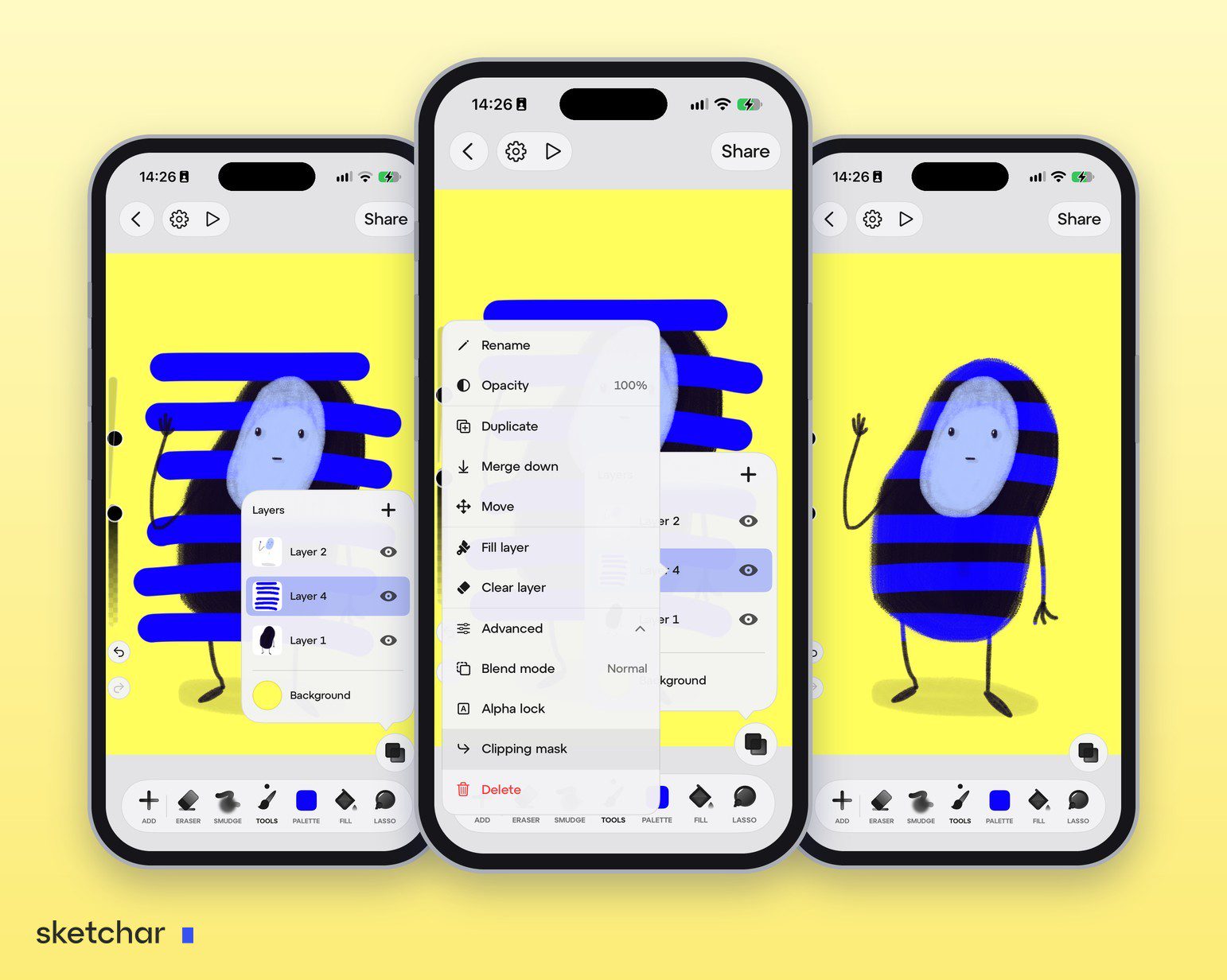
Usi tipici:
- Ombre e luci sopra i colori piatti.
- Una texture o un motivo dentro un personaggio o un oggetto.
- Più effetti impilati su un'unica base: ombra, luce e texture, tutti ritagliati sulla stessa campitura.
La base resta intatta, quindi puoi nascondere, cancellare, cambiare l'opacità o scegliere una diversa modalità di fusione in qualsiasi momento.
Alpha lock vs clipping mask in breve
- Dove dipingi: alpha lock sullo stesso livello; clipping mask su un livello separato.
- Annullare dopo: l'alpha lock è distruttivo; una clipping mask si può nascondere o eliminare.
- Livelli usati: l'alpha lock non ne usa di extra; ogni clipping mask è un livello in più.
- Modalità di fusione: l'alpha lock dipinge con la modalità del livello stesso; un livello ritagliato può averne una sua, come Multiply per le ombre.
- Ideale per: alpha lock per ricolorare in fretta; clipping mask per ombreggiature, luci e texture.
L'alpha lock modifica la forma. Una clipping mask modifica ciò che ci sta sopra. La maggior parte degli artisti usa entrambi nello stesso disegno.
In Procreate
- Alpha lock: scorri verso destra con due dita sul livello, oppure tocca il livello e scegli Alpha Lock. La miniatura mostra uno sfondo a scacchiera.
- Clipping mask: aggiungi un livello sopra la base, toccalo e scegli Clipping Mask. Una piccola freccia punta verso il livello base.
In Sketchar
Sketchar 11 ha aggiunto alpha lock e clipping mask su iOS e Android, insieme a 26 modalità di fusione, così lo stesso flusso di lavoro da pro funziona in un'app di disegno che usi già per imparare a disegnare.
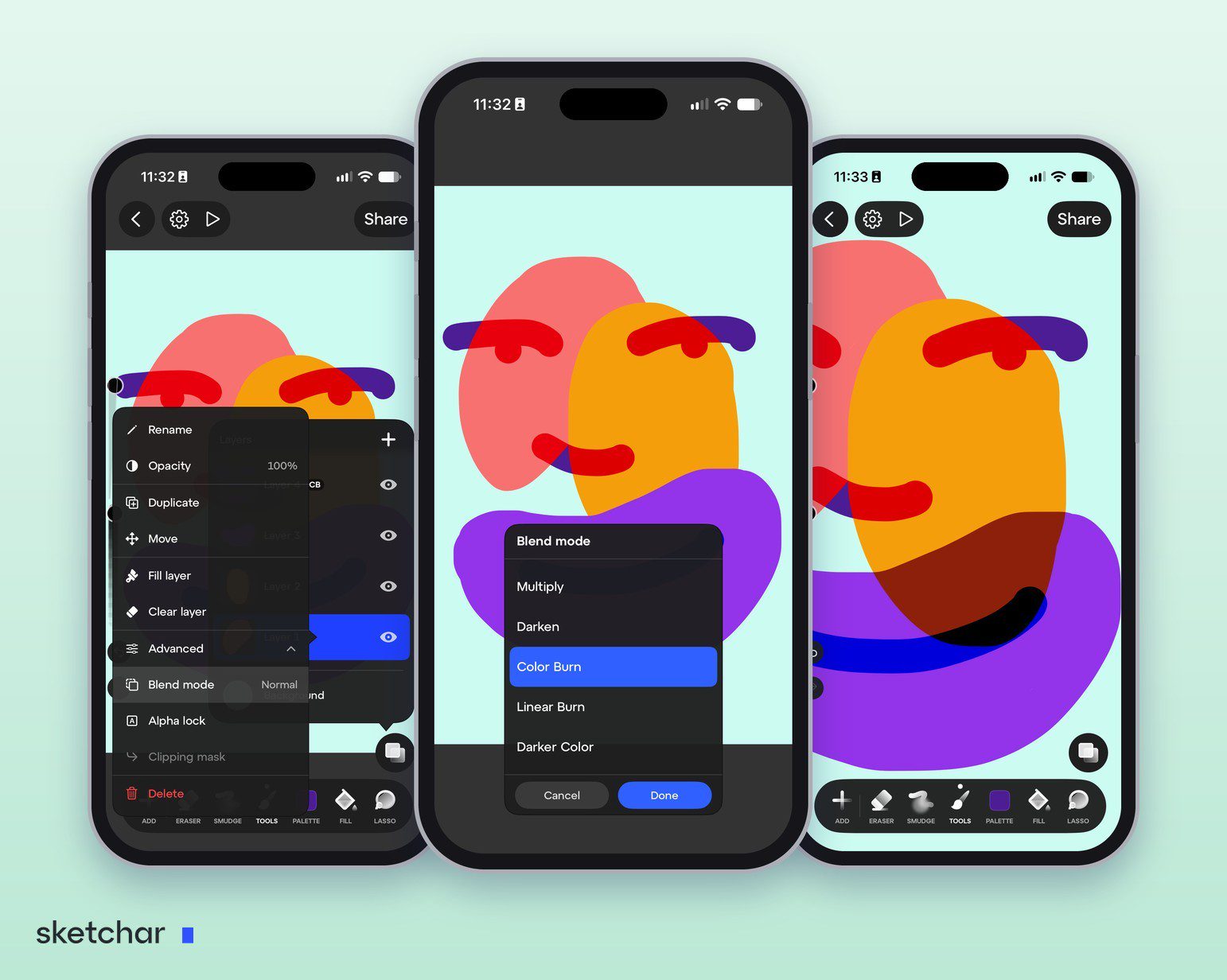
- Disegna il colore piatto sul suo livello, per esempio la giacca di un personaggio.
- Aggiungi un livello subito sopra.
- Attiva Clipping mask nel menu del nuovo livello sotto Avanzate. Per bloccare invece la trasparenza, attiva Alpha lock nello stesso punto.
- Ombreggia e imposta una modalità di fusione: dipingi l'ombra, poi imposta il livello su Multiply sotto Modalità di fusione. Un badge nel pannello dei livelli ti indica di quale livello si tratta.
Un flusso di ombreggiatura che usa entrambi
- Line art in alto, colori piatti sotto, un livello per ogni zona.
- Alpha lock sulla line art e colora le linee con una versione più scura del colore di ogni zona.
- Un livello ritagliato su Multiply per le ombre sopra ogni campitura.
- Un livello ritagliato su Screen o Add per la luce.
- Un ultimo livello di texture ritagliato su Overlay a bassa opacità.
Il risultato è facile da modificare e resta ben dentro i limiti di livelli; leggi quanti livelli servono per un'illustrazione digitale.
FAQ
Qual è la differenza tra alpha lock e clipping mask? L'alpha lock dipinge sullo stesso livello e lo modifica; una clipping mask dipinge su un livello separato e lascia intatta la base.
Posso ritagliare più livelli su un'unica base? Sì. Impilali sopra la base e ritaglia ciascuno.
Sketchar ha alpha lock e clipping mask? Sì, da Sketchar 11, su iOS e Android, sotto Avanzate nel menu di ogni livello.
Ombreggia senza uscire dalle linee. Alpha lock, clipping mask e 26 modalità di fusione nel Canvas dell'app di disegno gratuita. Apri Canvas