Selfie into Lesson: trasforma una foto in una lezione di disegno del ritratto passo dopo passo
Un nuovo strumento di Sketchar trasforma un selfie o qualsiasi foto di una persona in una lezione di disegno. Scegli uno stile, guarda in anteprima i passaggi, poi disegna il ritratto sul canvas o su carta con l'AR.
Risposta breve: Selfie into Lesson è un nuovo strumento dell'app Sketchar che trasforma la foto di una persona in una lezione di disegno passo dopo passo. Scatta un selfie o scegli una foto dalla galleria, seleziona uno stile di schizzo, guarda un'anteprima di come si costruisce la lezione, poi disegna il ritratto sul canvas di Sketchar oppure su carta con l'AR. L'app ti mostra l'ordine delle linee. Il disegno è tuo.
Cosa fa Selfie into Lesson
La maggior parte delle lezioni di disegno insegna il soggetto di qualcun altro: una mela, un gatto, un volto preso da una libreria di immagini. Segui i passaggi, finisci e te ne dimentichi. Il ritratto di una persona che conosci è un'altra storia. Capisci subito se la somiglianza c'è, e vuoi che ci sia.
Selfie into Lesson costruisce la lezione attorno alla tua foto. Trova il volto, trasforma la foto in uno schizzo nello stile che scegli e divide lo schizzo in passaggi: prima la forma della testa, poi le linee guida per occhi, naso e bocca, poi i lineamenti, i capelli e le ombre. Disegni ogni passaggio da solo e vai avanti quando sei pronto.
Quale foto usare
L'unico requisito è che nella foto ci sia una persona. Lo strumento è pensato attorno a un volto umano, quindi un paesaggio o una natura morta qui non funzionano. Per quelli, usa la scheda Image-Based nella stessa schermata.
Una foto dà una lezione migliore quando:
c'è una sola persona e il volto occupa buona parte dell'inquadratura;
il volto è illuminato in modo uniforme, senza ombre dure sugli occhi;
capelli, una mano o gli occhiali da sole non coprono i lineamenti;
la testa è leggermente girata invece che di fronte, così il ritratto è più vivo e le proporzioni sono più facili da leggere.
Passo 1 – Apri Create e tocca Selfie into Lesson
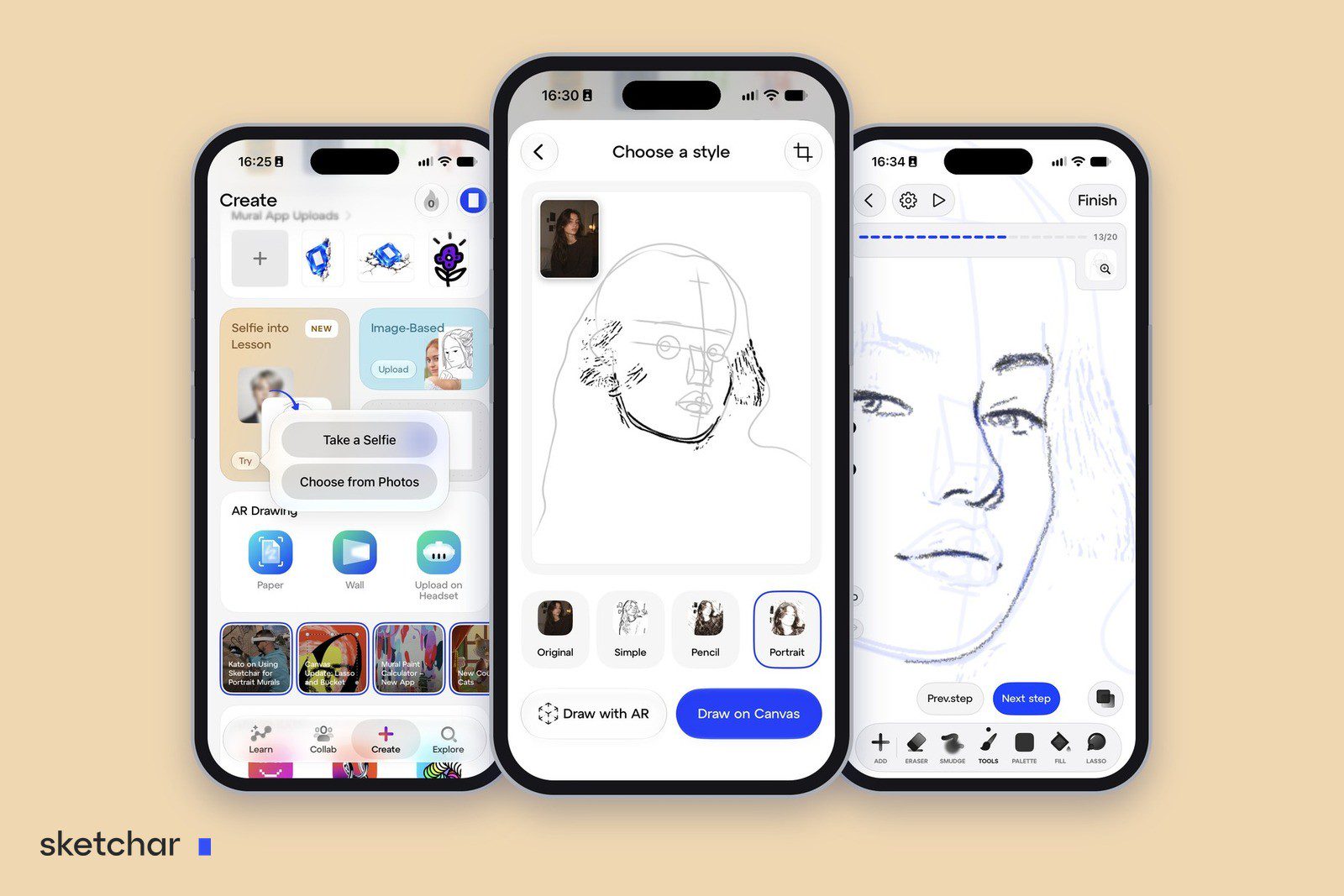
Apri l'app Sketchar e vai alla scheda Create. La card Selfie into Lesson è contrassegnata da NEW. Tocca Try.
Passo 2 – Scatta un selfie o scegli una foto
Un piccolo menu ti offre due opzioni. Take a Selfie apre la fotocamera frontale. Choose from Photos apre la tua galleria, quindi la lezione non deve per forza riguardare te: va bene qualsiasi foto con una persona dentro.
Passo 3 – Ritaglia la foto e scegli uno stile
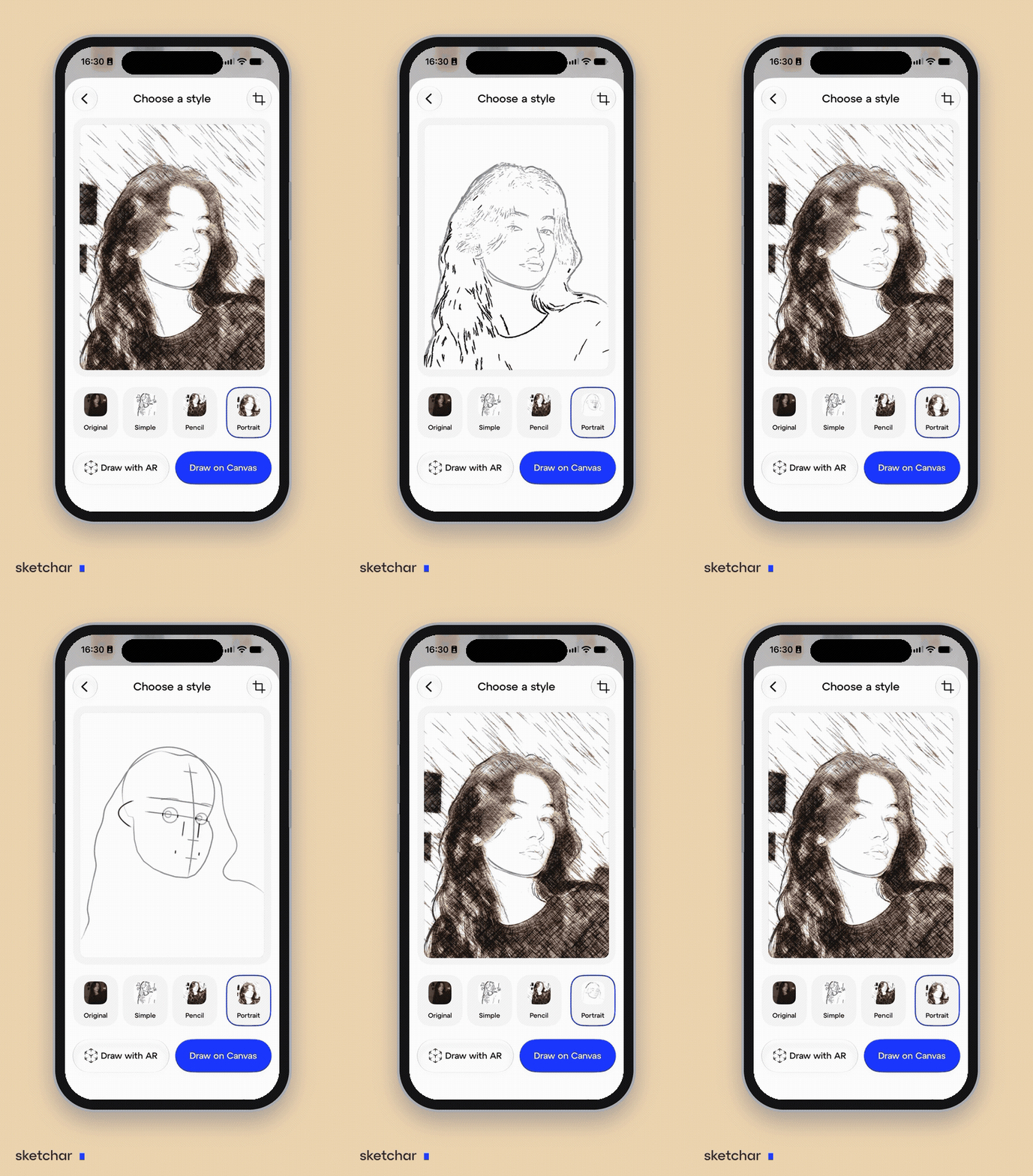
La schermata successiva si chiama Choose a style. Usa il pulsante di ritaglio nell'angolo in alto per inquadrare il viso, poi scegli una delle quattro opzioni sotto l'immagine:
Original mantiene la foto stessa come tuo riferimento.
Simple la trasforma in uno schizzo pulito a linee.
Pencil crea un disegno a matita sfumato, con tono e texture.
Portrait costruisce una classica lezione di costruzione: l'ovale della testa, la linea centrale e la linea degli occhi, la posizione di occhi, naso e bocca, e solo dopo i capelli e le ombreggiature.
Portrait è quella da scegliere se vuoi capire come è fatto un viso, non solo copiarne il contorno.
Passo 4 – Guarda l'anteprima
La stessa schermata mostra un'anteprima di come si svolgerà la lezione. Nello stile Portrait vedi la testa comparire con poche linee di costruzione, poi i lineamenti, poi il disegno completo con le ombre. Passa da uno stile all'altro e confrontali prima di decidere. Non è ancora stato disegnato nulla, quindi questo è il momento giusto per cambiare la foto o il ritaglio.
Nessuno dimentica il primo viso disegnato che somigliava davvero a qualcuno. Fa' che quel qualcuno sia una persona che conosci.
Passo 5 – Scegli dove disegnare: Canvas o AR
Due pulsanti in basso decidono dove si svolge la lezione.
Draw on Canvas apre la lezione nello strumento di disegno di Sketchar. Disegni con un dito o con uno stilo, usando pennelli, gomma, sfumino, livelli e annulla.
Draw with AR porta la lezione sulla carta vera. La fotocamera del telefono mostra lo schizzo sul tuo foglio e tu lo disegni con una matita vera. La configurazione è la stessa di qualsiasi disegno in AR ed è descritta in Come ricalcare un disegno con la fotocamera del telefono.
Scegli Canvas se vuoi disegnare subito, ovunque tu sia. Scegli AR se vuoi un ritratto da poter regalare a qualcuno.
Passo 6 – Segui la lezione passo dopo passo
Sul canvas la lezione scorre come una serie di passaggi, con un contatore in alto. Il ritratto del nostro esempio ne ha richiesti 20. Le linee del passaggio corrente compaiono in azzurro chiaro sotto i tuoi tratti. Ripassale, tocca Next step e, se vuoi rifare qualcosa, torna indietro con Prev. step. Quando l'ultimo passaggio è completato, tocca Finish e il disegno viene salvato nei tuoi progetti.
Chi disegnare
La lezione è interessante quanto il volto che contiene, quindi scegline uno a cui tieni.
Te stesso. L'autoritratto è l'esercizio più antico del disegno e un selfie è il riferimento più facile da trovare. Il risultato è perfetto come immagine del profilo.
Amici e famiglia. Un ritratto fatto a mano è un regalo che nessun altro farà loro. Con l'AR finisce su carta vera, pronto per essere incorniciato.
Qualcuno che ammiri. Un musicista, un'attrice, un atleta, il personaggio che sogni di disegnare da anni. La foto di un volto riconoscibile diventa una fan art fatta da te.
La stessa persona, più volte. Passa una sola foto in Simple, Pencil e Portrait e vedrai tre modi diversi di guardare lo stesso volto.
Così si impara ancora a disegnare?
Sì, e molto più che con il semplice ricalco. Copiare un contorno allena la tua mano. Una lezione che parte dall'ovale della testa e dalla linea degli occhi allena il tuo occhio a capire dove stanno le cose su un viso, ed è proprio questo che ti resta quando disegni il prossimo ritratto senza alcun aiuto. Ne abbiamo parlato di più in Disegnare con l'AR è barare?.
Se ti serve solo trasferire un'immagine su carta e non vuoi una lezione, l'overlay gratuito nel browser su sketchar.io/try lo fa senza installare nulla.
FAQ
Che cos'è Selfie into Lesson? Uno strumento dell'app Sketchar che trasforma la foto di una persona in una lezione di disegno passo dopo passo, che poi disegni sul canvas o su carta con l'AR.
Posso usare una foto della galleria al posto di un selfie? Sì. Tocca Choose from Photos e seleziona qualsiasi foto con una persona.
La foto deve mostrare una persona? Sì. La lezione è costruita attorno a un volto. Per le altre immagini, usa la scheda Image-Based nella schermata Create.
Posso trasformare la foto di un amico o di un personaggio preferito in una lezione di disegno? Sì. Va bene qualsiasi foto in cui il viso si veda chiaramente, che sia un amico, un parente o una persona famosa.
Devo saper disegnare? No. Ogni passaggio aggiunge qualche linea a quelle che hai già, partendo dalle forme più semplici.
Posso disegnare il ritratto su carta? Sì. Scegli Draw with AR, metti un foglio di carta davanti alla fotocamera del telefono e disegna con una matita.
Dove trovo Selfie into Lesson? Nella scheda Create dell'app Sketchar, sulla card con l'etichetta NEW. Se non la vedi, aggiorna l'app all'ultima versione.
Trasforma il tuo prossimo selfie in una lezione di disegno. Apri Create, tocca Selfie into Lesson e disegna un volto che conosci. Scarica Sketchar
▋