スマホカメラでイラストをトレースする方法──プロジェクター不要のARトレース(2026年版)
スマホカメラでトレース:プロジェクターやライトボックスなしで、スマホカメラを使ってスケッチを紙に転写する6つのステップ――そして、トレースを台無しにする光・紙・不透明度のミスもチェック。
短い答え
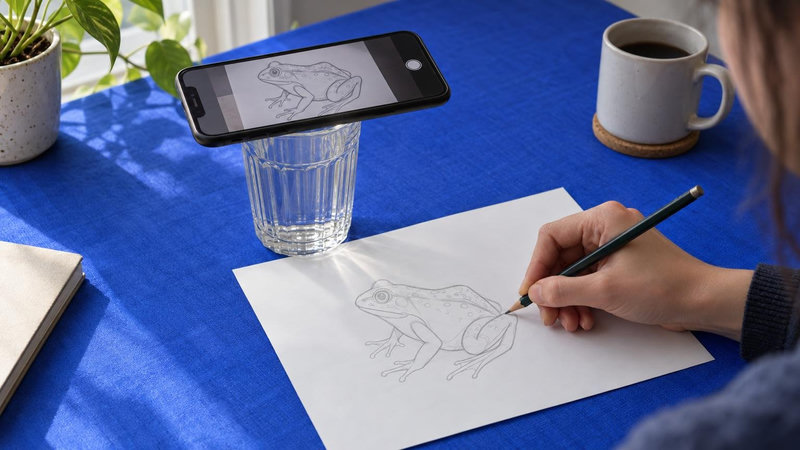
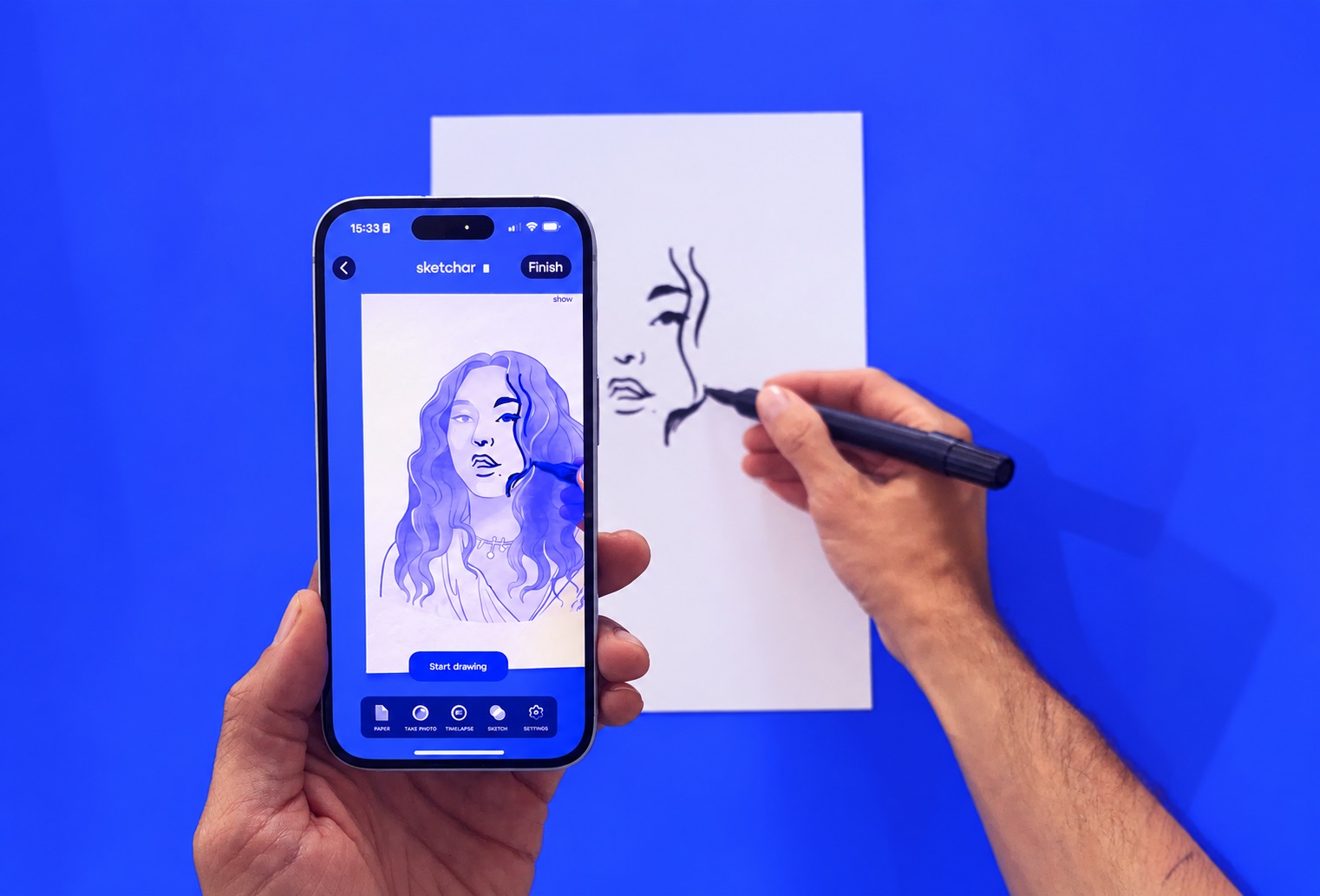
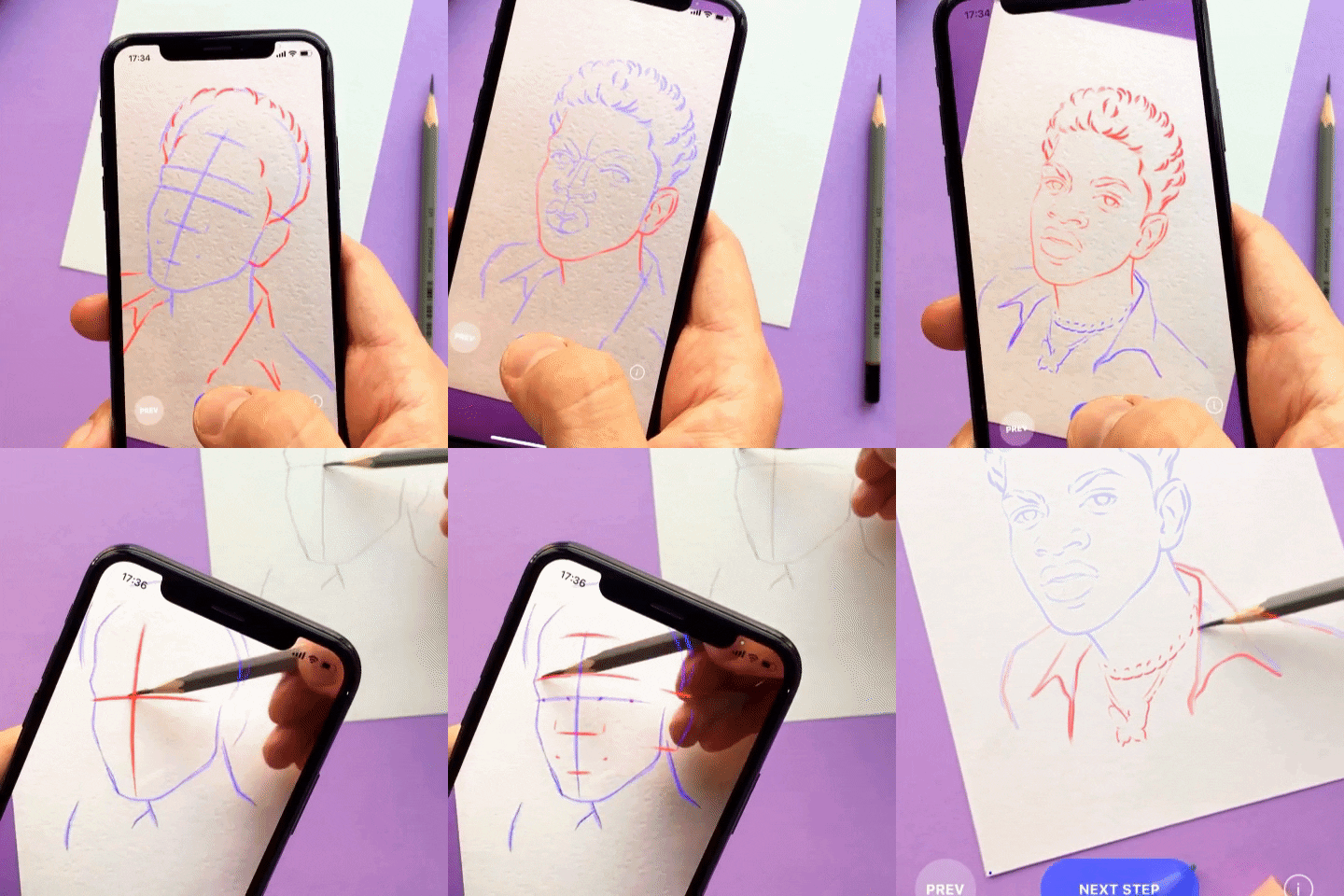
スマホカメラで下絵をトレースするには、AR描画アプリを開き、コピーしたい画像を読み込んで、白紙にカメラを向ける。アプリは画面上の紙に画像を半透明で重ねてくれるから、スマホ越しに見ながら鉛筆でその線をなぞっていく。プロジェクターもライトボックスも印刷も不要——カメラが投影の役目を果たしてくれる。
これがAR描画を一段落で説明したものだ。もっと詳しく知りたいなら――AR描画とは何か、どう機能するか――このピラーページで、その手法や2016年以来の歴史、対応アプリまでカバーしている。この記事では、ひとつの作業に絞る。スマホの中のスケッチを紙の上に移すことだ。
必要なもの
カメラ付きのスマホかタブレット
AR描画アプリ――Sketcharは無料でダウンロードできる。他のアプリも似た仕組みだけど、ひとつだけ違いがあって、それはステップ4で説明する
トレースしたい画像:テンプレート、レッスン、または自分の写真
紙――ツルツルや光沢のある紙より、質感のある紙のほうが相性がいい
鉛筆かマーカー
十分な明るさ――窓際が一番いい
お好みで:両手を空けたいなら、スタンドや三脚
ステップバイステップ
画像を選ぶ。 トレースするものを決めよう。Sketcharには1,000点以上の無料テンプレートとステップバイステップのレッスンがある。自分の写真を投影するのはPRO機能だ(月額$5または年額$49)。輪郭がはっきりした線画のほうが、柔らかい陰影のある写真より最初の挑戦としては簡単だ。
不透明度を調整する。 スケッチの線と、その下にある鉛筆の先の両方が見えるまで、オーバーレイを薄くしていく。画像が濃すぎると、自分が何を描いているか見えなくなる。薄すぎると線を見失う。ちょうど中間あたりが正解で、光の状態によっても変わる。
紙にカメラを向ける。 描画エリア全体が画面に収まるように、紙の上にスマホをかざす。アプリが紙を認識するまで待つ。スケッチは紙の上に浮かんでいるのではなく、紙の上に乗っているように見えるはずだ。
スマホを持つか固定する。 ここでアプリによって違いが出る。Sketchar独自のトラッキングはスケッチを紙に固定しながらスマホの動きに追従するので、片手で持ちながらもう片方の手で描ける。スタンドや三脚はあれば便利だが必須ではない。他の多くのAR描画アプリでは、スマホを紙の上に固定する必要があるので、その場合はスタンドが必要になり、画像を配置したら動かさないようにしよう。
トレースする。 画面越しに見ながら、もう片方の手で線をなぞる。鉛筆を持ち上げて紙をちらっと確認し、また続ける。まず大きな形から、それから細部へ。強く押しつけないこと――これはあとで上からなぞったり消したりするガイドラインだ。
確認する。 スマホを離して、自分の目で紙を見る。元の画像と比べる。線がずれていたら、スマホを戻し、オーバーレイの中で同じ場所を見つけて修正する。最初の1枚には15分ほどかかる。
トレースを台無しにするミス
照明が悪い。 カメラが画像を紙の上に固定するには、紙をしっかり認識できる必要がある。暗い部屋ではノイズが増え、オーバーレイがガタついたりずれたりする。窓の近くに座るか、画面ではなく紙を照らすランプをつけよう。
光沢のある紙。 ツルツルした紙は反射を起こし、カメラが認識できる質感が少なくなる。質感のある紙のほうが相性がいい。手元に滑らかな紙しかない場合は、光が直接反射してレンズに入らないようにしよう。
紙を動かしてしまう。 スケッチはカメラが最初に認識した紙に固定される。紙をずらすと、画像はもとの位置にとどまったままになる。角をテープで固定するか、スマホを片手で持てるアプリならもう片方の手で紙を押さえよう。
オーバーレイが濃すぎる。 初心者に一番よくあるミスだ。ほぼ不透明なオーバーレイは画面上では正確に見えるけれど、鉛筆が隠れてしまって、結局手探りで描くことになる。鉛筆の先とたどっている線が同時に見えるまで、不透明度を下げよう。
確認をサボる。 画面越しにトレースしていると、その場では正確に感じる。インクや絵の具で仕上げる前に、必ず自分の目で紙を直接確認しよう。
スマホカメラ vs プロジェクター vs ライトボックス
プロジェクターは画像を面そのものに投影するので、目と手は紙の上で直接作業できる。壁や大きなキャンバスに向いている。代償は、暗い部屋、電源、固定した位置、そして身を乗り出すたびに線の上に落ちる自分の影だ。
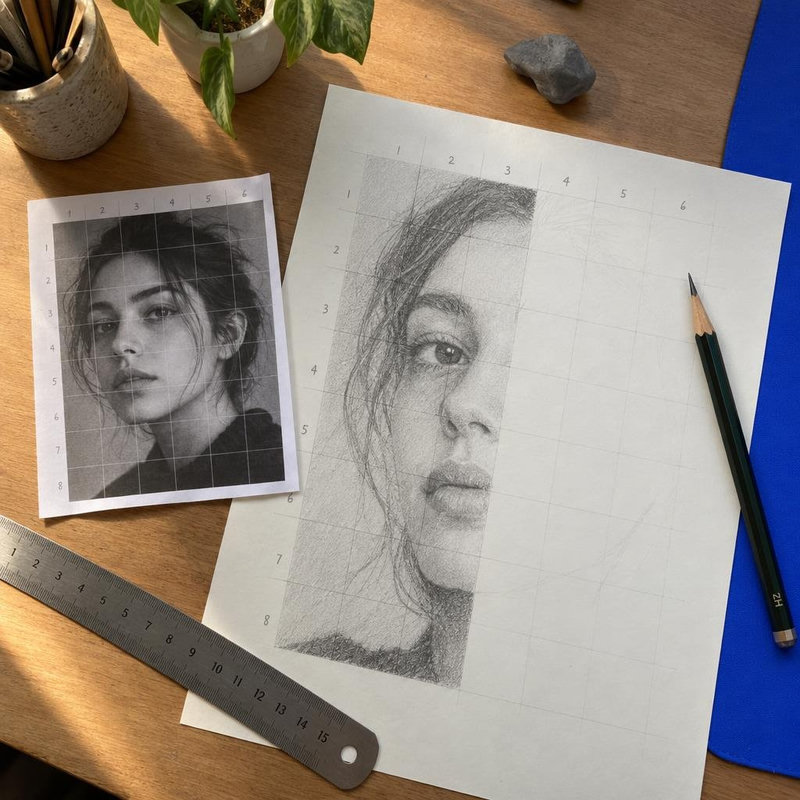
ライトボックスは紙の下から光を当てて、印刷された参照画像を透かして見せる。正確でトラッキングも不要だけど、事前に正しいサイズで画像を印刷する必要があり、平らなテーブルの上の薄い紙でしか機能しない――壁やキャンバス、Tシャツには使えない。
スマホカメラは印刷も暗闇も追加機材も不要だ。紙、壁、キャンバス、衣類の上でも使えて、画像のサイズをその場で変えられる。弱点は、紙ではなく画面を見ることになる点で、だからこそ不透明度の設定と最後の確認が重要になる。壁に描くなら、SketcharにはWall Viewがあり、Meta Questアプリなら大きな壁画もハンズフリーで扱える。

よくある質問
アプリなしでも使える?
うまくいかない。スマホで画像を開いて、紙と見比べながら描くことはできるけど、スマホが画像を紙の上に重ねたり、その場に固定したりはしてくれない。そのオーバーレイとトラッキングこそ、AR描画アプリが加える部分だ。
スタンドは必要?
Sketcharなら不要――トラッキングがスマホの動きに追従するので、片手で持ちながらもう片方の手で描ける。他の多くのAR描画アプリでは必要で、スマホを紙の上に固定しておく必要がある。
iPadでも使える?
使える。SketcharはiOSとAndroidのスマホ・タブレット両方で動く。タブレットならオーバーレイをより大きく見られるけど、持って使うなら重さがネックになるので、スタンドがより役立つ。
トレースはズルなの?
違う。アーティストは何世紀もの間、グリッドやカメラ・オブスキュラ、プロジェクターを使ってきた。トレースは描きながら比率や線のコントロールを学ぶ手段だ。問題になるのは、トレースしたコピーを他人の作品として自分のものだと発表したときだけだ。
この方法を試してみたいなら、Sketcharを入手――無料でダウンロードでき、テンプレートとレッスンは無料、自分の写真を使う機能はPROで。
▋