ARドローイングをオンラインで:ブラウザで絵をなぞる方法、無料、アプリ不要
スマホのカメラで好きな絵を紙にトレースしよう。ブラウザからそのまま使えて、アプリも登録も透かしもいらないよ。セットアップは5ステップ。無料版でできること・できないこと、そしてアプリが役立つのはどんなときかも紹介するね。
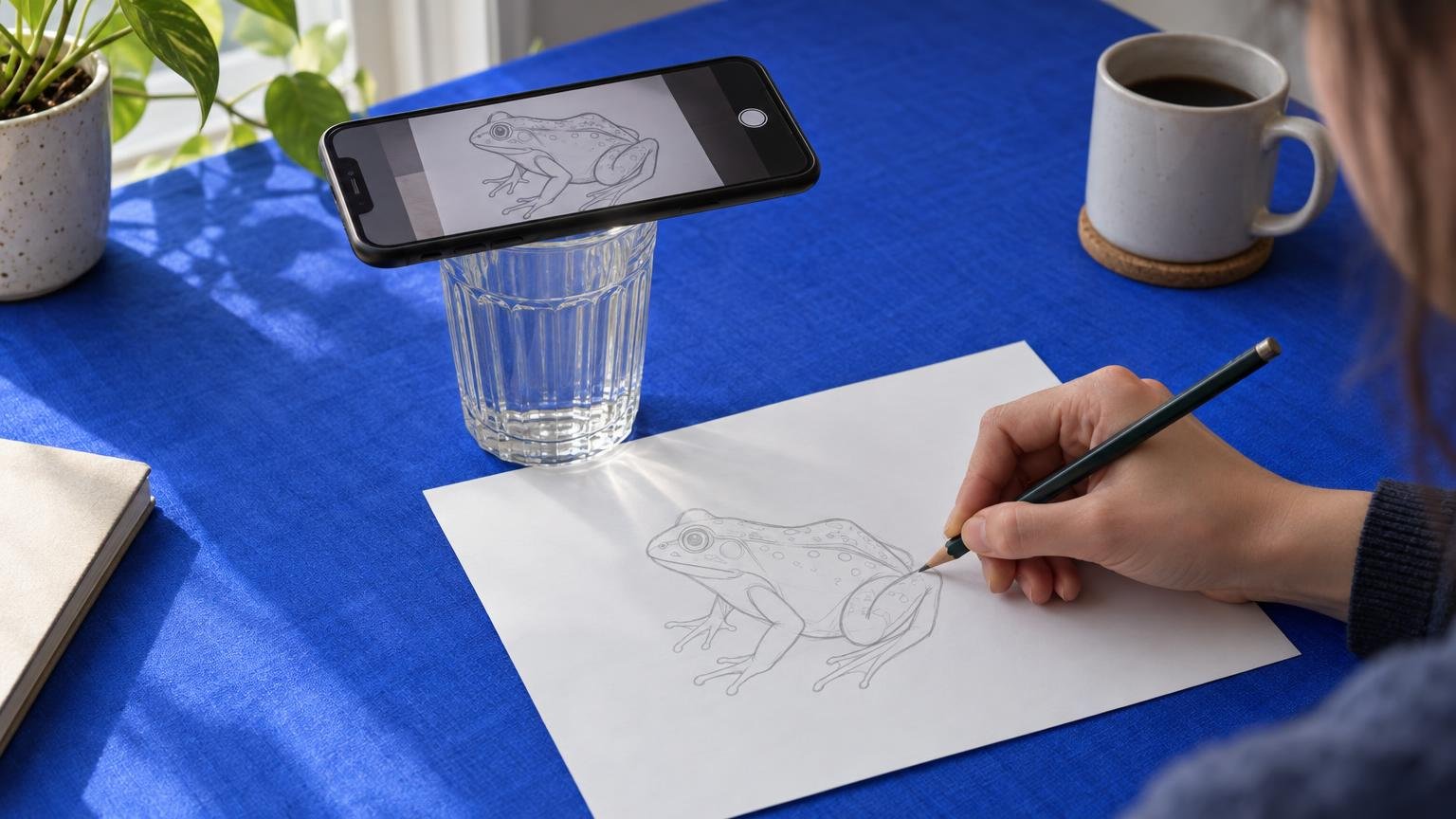
結論: スマホで sketchar.io/try を開いて、絵を選んで、紙の上に置いたグラスにスマホを立てかけて、画面に見えるラインをなぞるだけ。無料で、登録もウォーターマークもなし。絵がスマホの外に出ることもないよ。ブラウザ版はオーバーレイ方式で、スマホは動かさないでね。ストアにある「ARドローイング」アプリの多くが、サブスクでやってるのがまさにこれ。スマホを手に持って動かしても絵が紙の上に留まる本物のトラッキングは、Sketchar アプリで使えるよ。
オンラインARドローイングとは
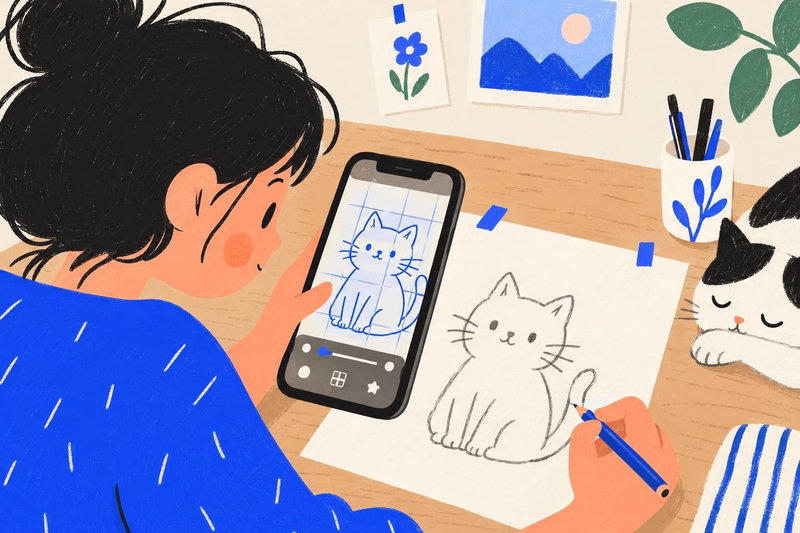
ARドローイングは、画面ごしに描き写すこと。カメラが紙を映して、その映像に絵を重ねて、見えているラインを描いていくんだ。紙に描くとき、ライトボックスやカーボン紙、グリッドの代わりになるよ。こうした道具の5世紀にわたる歴史は ARドローイングはズルなの? で読めるよ。
これまではアプリが必要だったけど、Sketchar の Simple AR なら、最近の iPhone や Android スマホの Safari や Chrome で動くよ。インストールもアカウント作成もいらないし、絵はスマホの中で開くから、どこにもアップロードされないよ。
ステップ1 – スマホでページを開く
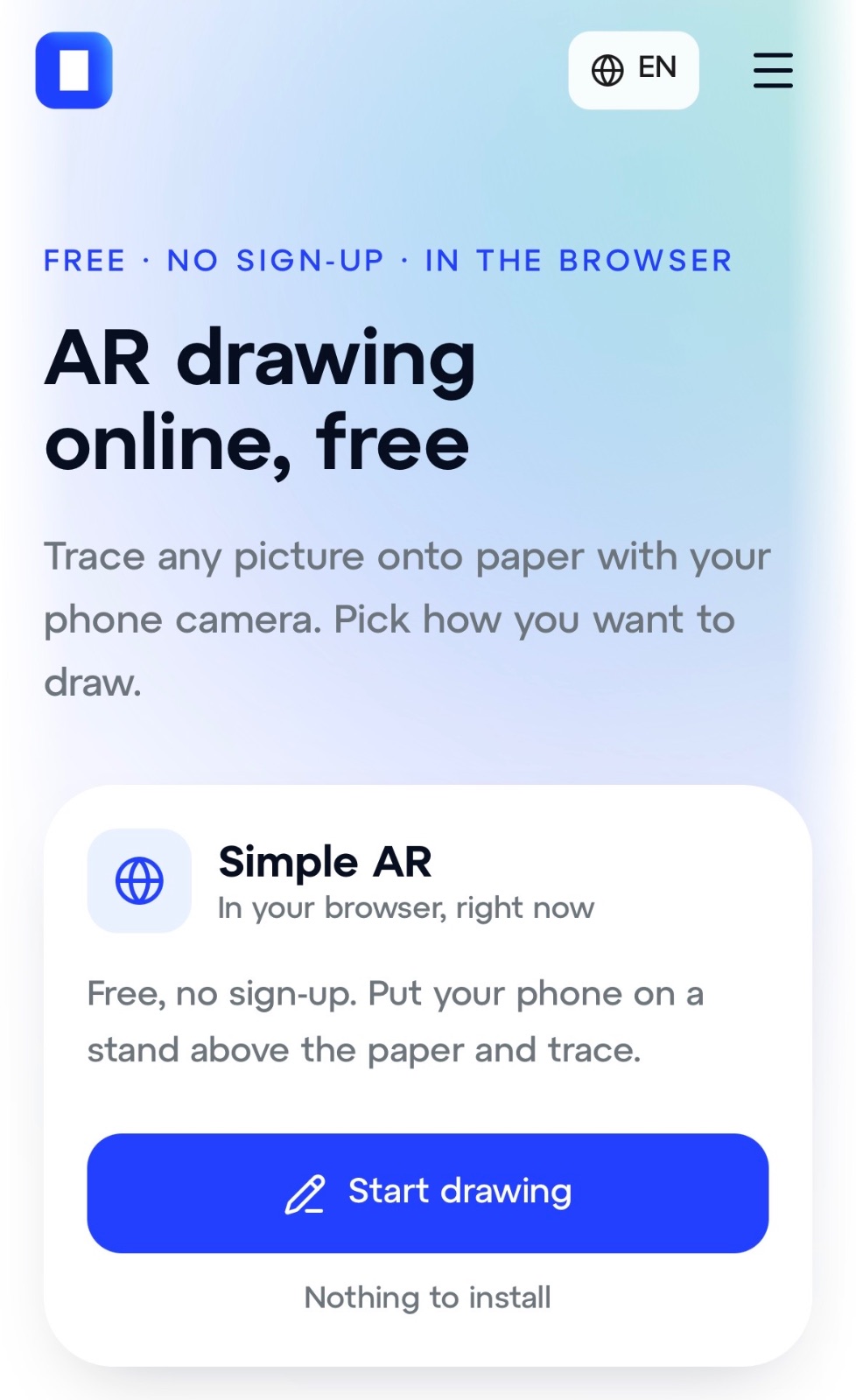
sketchar.io/try にアクセスして、Start drawing をタップ。ブラウザに聞かれたらカメラへのアクセスを許可してね。なぞるにはスマホの背面カメラが必要だから、自分のほうを向いているノートPCのウェブカメラじゃ使えないよ。
ステップ2 – 絵を選ぶ
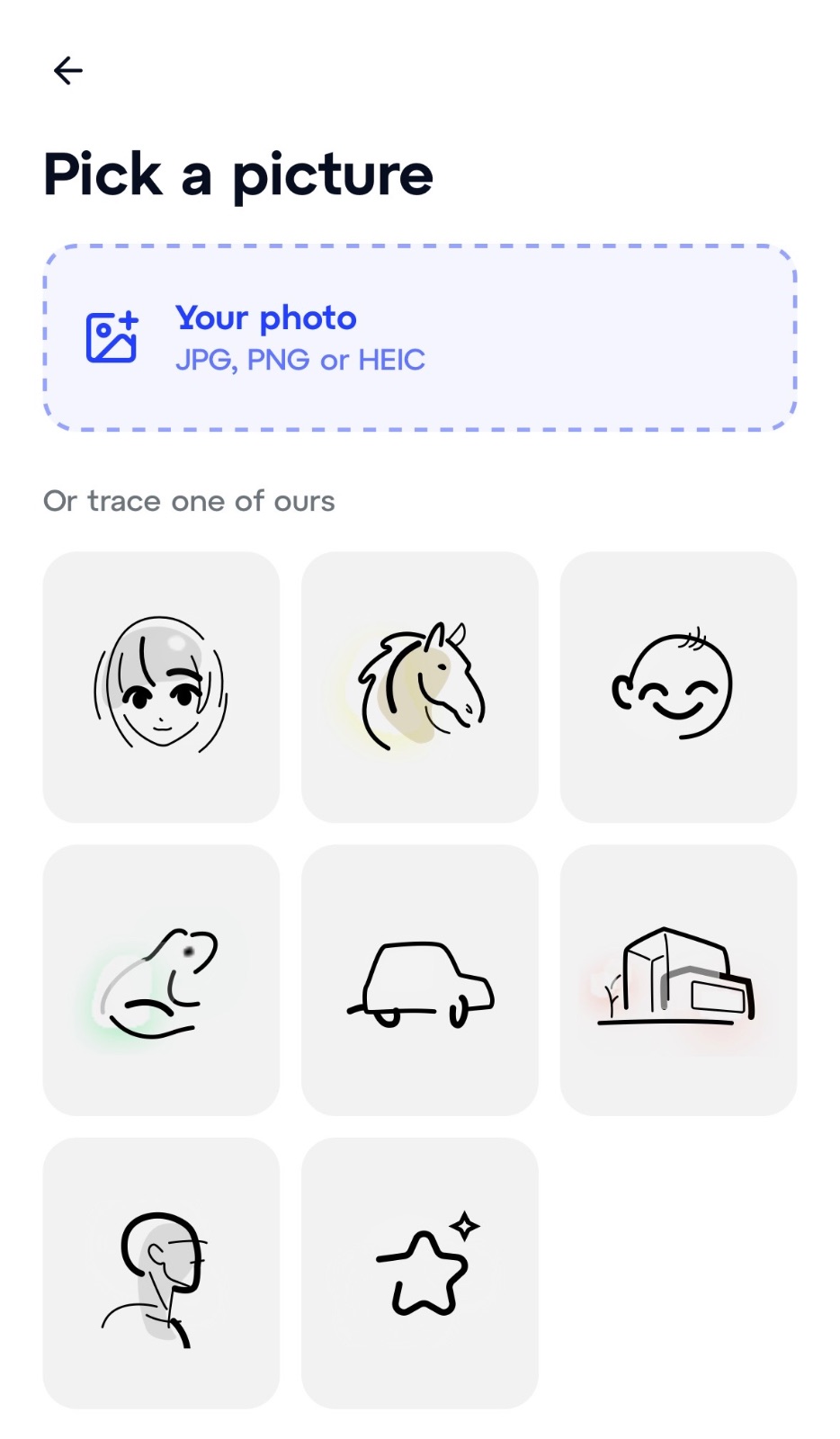
自分の写真(JPG、PNG、HEIC)をアップロードするか、用意されたスケッチから選ぼう。顔、馬、カエル、車、建物があるよ。コントラストの強い線画がいちばんなぞりやすいよ。写真なら、不透明度を下げれば使えるよ。
ステップ3 – スマホを立てかける
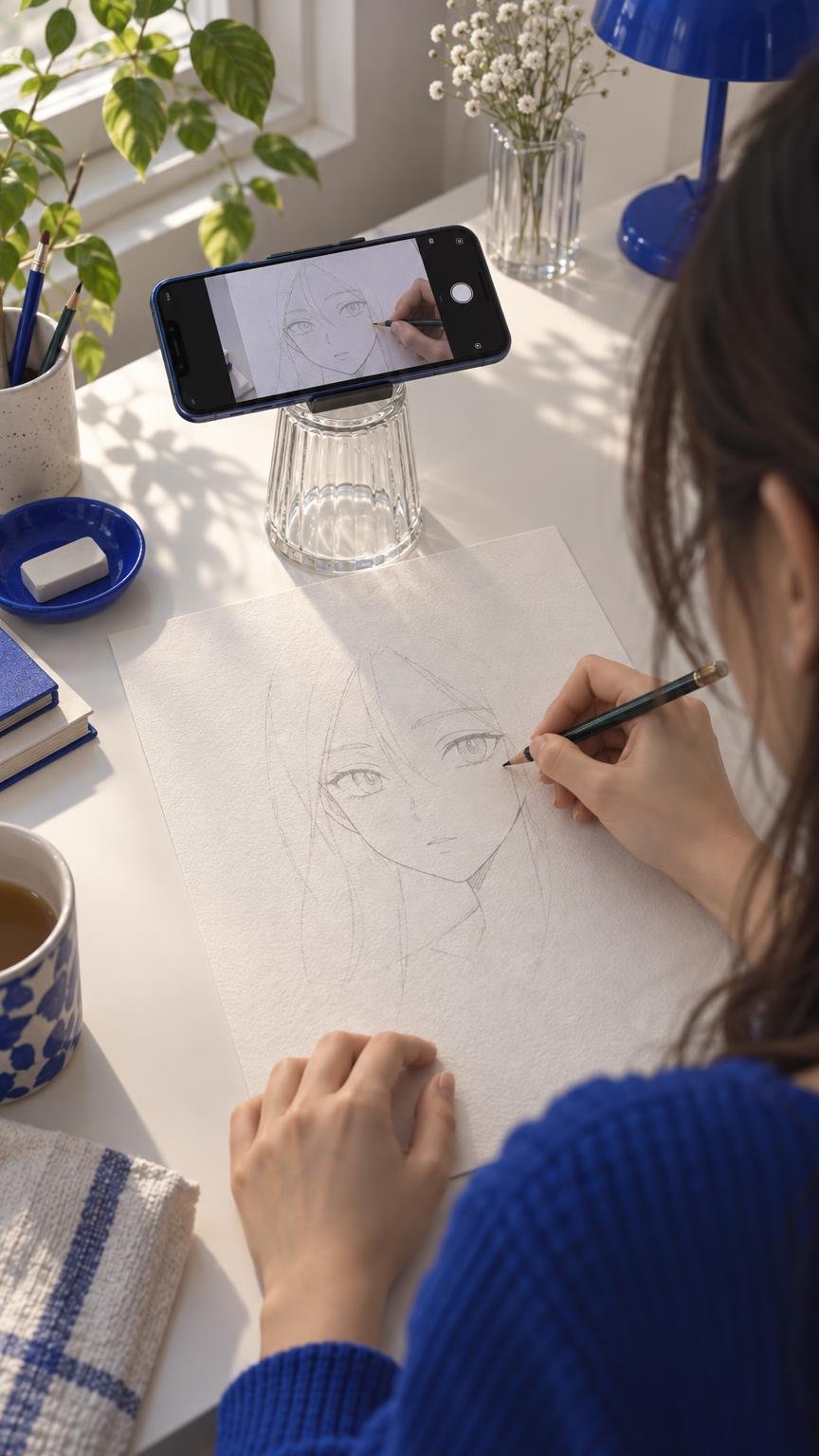
グラスや瓶、積んだ本などに、紙から約25cm(10インチ)の高さでスマホを置いて、カメラを真下に向けよう。ここがいちばん大事なところ。ブラウザ版では絵が画面に貼りついているから、スマホが動くと絵も動いちゃうんだ。
ステップ4 – 不透明度、反転、グリッドを設定してロック
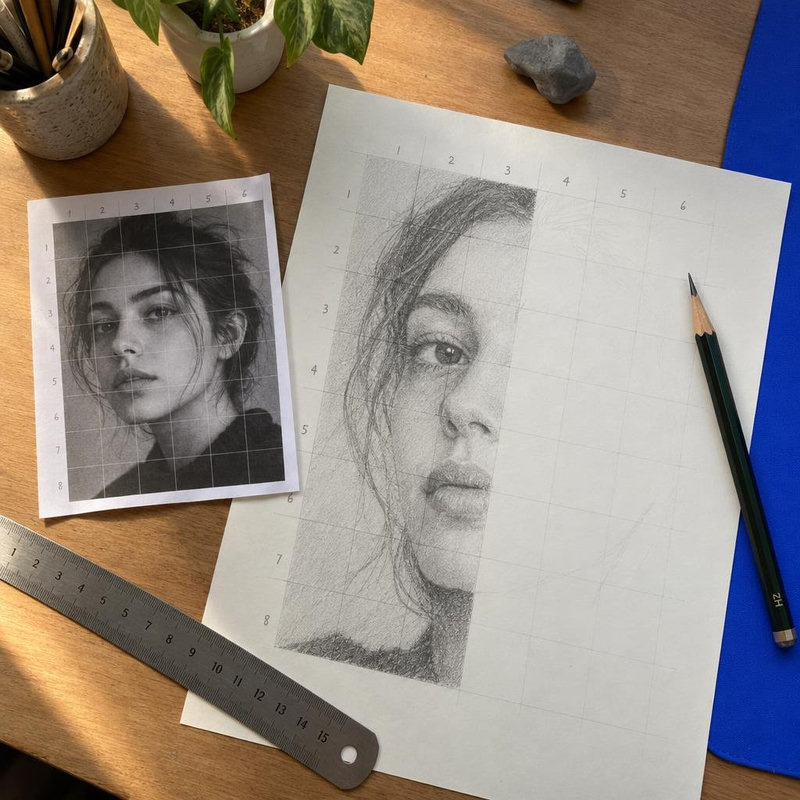
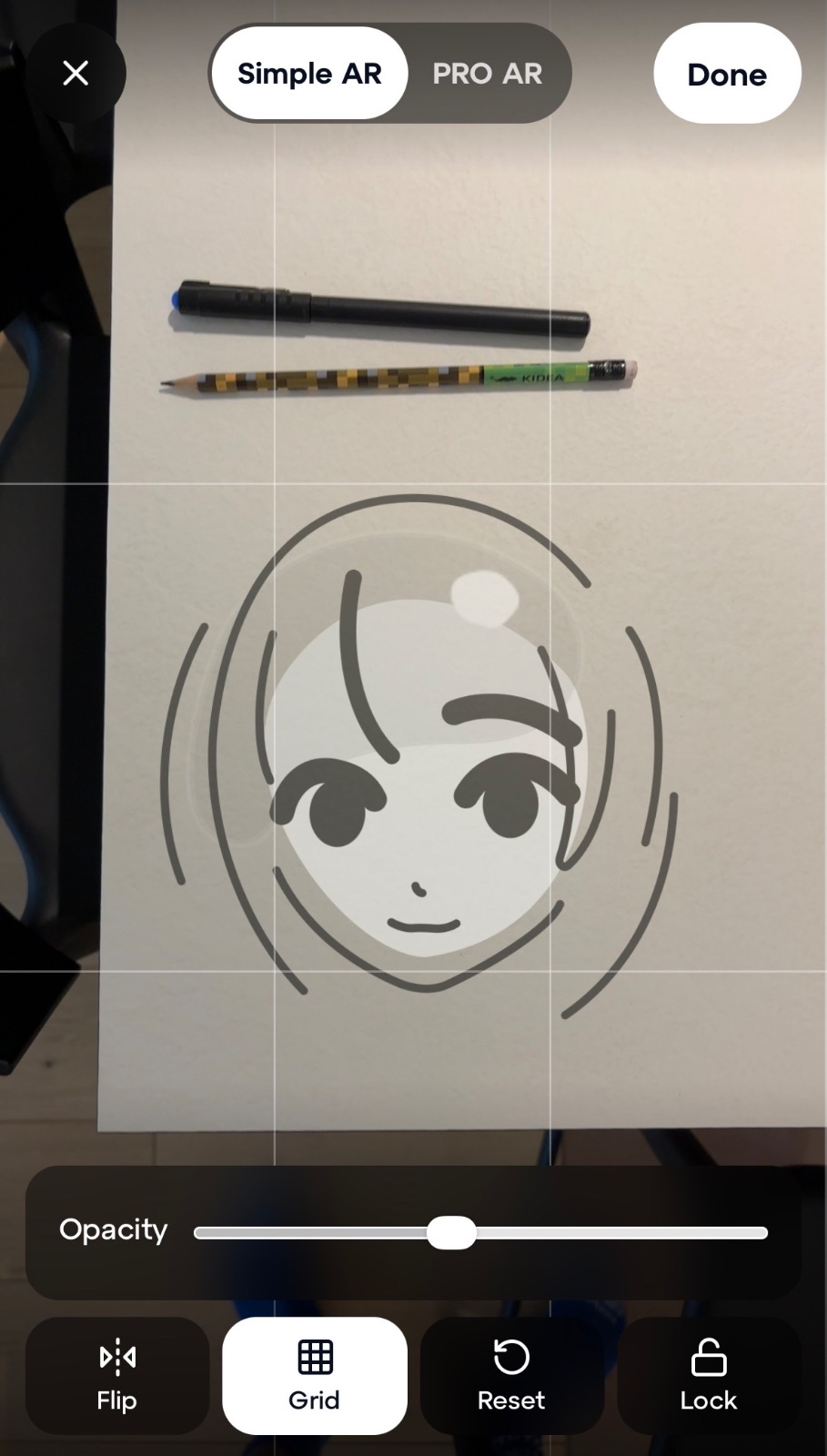
ラインと鉛筆の先の両方が見えるまで、不透明度スライダーをドラッグしよう。Flip は画像を反転、グリッドは比率をとる助け、Reset は絵を元の位置に戻すよ。最後に Lock をタップすれば、うっかり触っても何も動かないよ。
ステップ5 – なぞる
見るのは画面、描くのは紙。まず輪郭、ディテールはそのあとで。描き終わったら Done をタップ。同じ絵をスマホを手に持った状態で試したくなったら、PRO AR をタップしてね。
必要なもの
カメラと Safari または Chrome が使えるスマホかタブレット。
紙。ツルツルのカードより、少しざらっとした紙のほうが鉛筆の線が見やすいよ。詳しくは ARドローイングに最適な紙 で。
鉛筆かマーカー。
横からの明るい光。できれば窓の光がいいね。スマホの後ろからの光だと、スマホの影が紙に落ちちゃうよ。
スマホを立てかけるもの。グラスで十分だよ。
Simple AR とアプリの違い: オーバーレイとトラッキング
ARドローイングと呼ばれるものには、2種類あるんだ。
ブラウザの Simple AR | Sketchar アプリの PRO AR | |
|---|---|---|
料金 | 無料、登録不要 | ダウンロードは無料、7日間のトライアル後は PRO サブスクリプション |
絵の置き場所 | 画面に貼りつく | 紙に固定される |
スマホを手に持つ | できない – 動かさずに置いておく必要あり | できる – 動いたり、近づいたり、ラインを確認したりOK |
壁やイーゼルのキャンバスに描く | 上でスマホを動かさずに置ける場合のみ | できる |
レッスン | なし | 1,000以上のステップバイステップのレッスン |
描画のタイムラプス | なし | あり |
写真のアップロード | なし | アカウントへの保存を選んだ場合のみ |
お財布に関係するのは最初の行。オーバーレイはシンプルなソフトだから、ブラウザで無料でできちゃうんだ。ここで無料なのは、有料の「ARドローイング」アプリの多くが売っているものの、正直なバージョンだから。つまり、カメラ映像に絵を重ねただけのもの。どのアプリでも2つを見分ける方法は ドローイングアプリの本物のARとニセのAR で紹介してるよ。
ブラウザ版で十分なとき
インストールする前に、一度なぞってみたい。
机で、紙か小さなキャンバスに描いていて、スマホを動かさずに置いておける。
レタリング、ロゴ、パターン、絵の参考資料をなぞる。動き回る必要のないものならOK。
教室で、生徒のスマホにアプリを入れられない。
アプリが欲しくなるとき
スマホをよくぶつけて、そのたびに絵の位置を合わせ直している。
片手でスマホを持って、もう片方の手で描きたい。または、グラスの上からカメラで映せるより大きなものに描きたい。
なぞるところからフリーハンドで描けるようになるまでのレッスンが欲しい。道のりは ARで絵を学ぼう で紹介してるよ。
タイムラプスを撮りたい。
アプリも同じ会社のもので、アカウントを作れば同じアカウントで使えるし、ブラウザのページからもアプリにリンクしてるよ。どのアプリが紙をトラッキングして、どれがしないのか、料金はいくらかは、ARドローイングアプリ徹底比較(2026年) で比べてるよ。
FAQ
オンラインのARドローイングって、本当に無料? うん、無料だよ。Simple AR は登録もウォーターマークもなくて、なぞれる絵の数にも制限なし。Sketchar の有料部分は、トラッキングとレッスンがついたアプリの PRO AR だよ。
スマホを動かすと絵がずれるのはなんで? ブラウザ版では、絵は紙に固定されているんじゃなくて、カメラ映像の上に重ねられているだけだから。スマホはスタンドに置いて動かさず、絵をロックしてね。動き回っても絵を紙の上に留めたいなら、アプリの PRO AR の出番だよ。
写真はどこかにアップロードされる? されないよ。絵はスマホの中で開かれて、サーバーには送られないんだ。
ノートPCやPCでも使える? ページは開けるけど、なぞるには紙を真下に映せるカメラが必要なんだ。ノートPCのウェブカメラは自分のほうを向いてるよね。スマホかタブレットを使ってね。
どのスマホで使える? Safari か Chrome が使える、最近の iPhone や Android スマホならどれでも。聞かれたらカメラへのアクセスを許可してね。
ブラウザ版で壁になぞれる? スマホが壁に向かってぴったり動かずに置けるならOK。たいていは三脚が必要だよ。壁には、VRヘッドセットで使う Sketchar の Mural App を見てね。
さっそく最初の絵をなぞってみよう。 無料、登録不要、インストールもなし。ブラウザで描きはじめる
▋