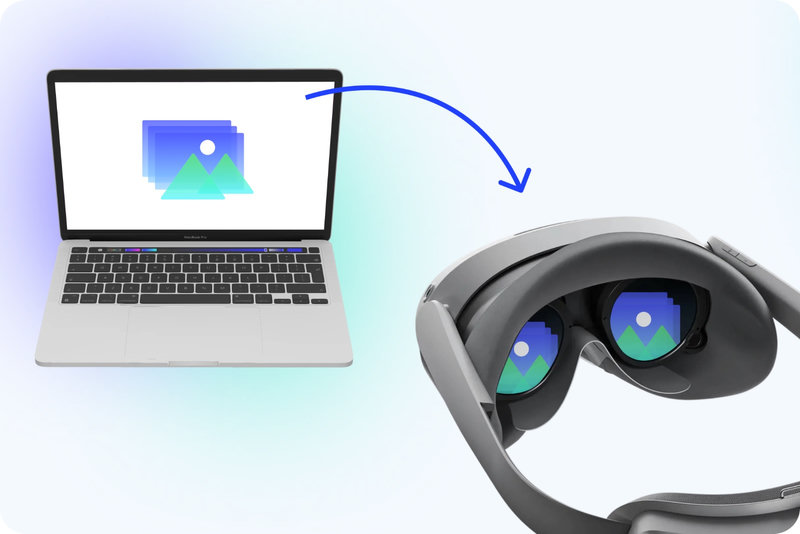
Meta Quest でオフラインで自分の画像を使う方法
Wi-Fiのない場所で壁画を描く予定ですか?自宅でSketcharの画像をMeta Questヘッドセットにダウンロードして、どこでもオフラインで使えるようにする方法を紹介します。

大きな壁の近くに強力なWi-Fiルーターがあることは、まずありません。倉庫、裏庭、地下室、ガレージ、街外れのコミュニティウォール——まさにミューラリストが制作する場所であり、まさにモバイル通信が弱い、あるいはまったく届かない場所です。
これは困りものです。Meta QuestのSketcharは通常、インターネット経由でSketcharモバイルアプリから画像を同期するからです。接続がなければ同期もできず、壁に投影する参考画像もありません。
解決策はシンプル。インターネットがあるうちに、あらかじめヘッドセットに画像をダウンロードしておくこと。Questのメモリに保存されていれば、どこにいてもオフラインで即座に開けます。
VR壁画制作にオフラインモードが重要な理由
壁は使えるネットワークから遠く離れた場所にあることが多い
公共や共用のWi-Fiは作業中に切れて、制作を中断させることがある
電波が弱いと、大きなスケッチや写真の同期に時間がかかる
ダウンロード済みの画像は読み込みが速く、すぐに壁画のトレースを始められる
現場で丸一日制作する予定なら、前夜に画像を準備しておくかどうかが、絵を描く一日になるかトラブル対応の一日になるかの分かれ目です。
ステップごとの手順:Meta Questに画像をダウンロードする
1. インターネットのある自宅で、QuestのSketcharを開きます。
ヘッドセットがWi-Fiに接続されていることを確認し、Sketcharモバイルアプリとクラウドアカウントからライブラリを同期させます。最新のスケッチ、写真、AI生成アートがすべて読み込まれるまで少し待ちましょう。
2. 持ち出したい画像にカーソルを合わせます。
ライブラリのサムネイルにポインターを向けると、カードにダウンロードアイコンが表示されます。
3. ダウンロードアイコンをクリックします。
画像がMeta Questの内部メモリに保存されます。その瞬間から、インターネット接続なしで使えます——同期も待ち時間も電波も不要です。
4. 必要になりそうな画像すべてで繰り返します。
予備もいくつか落としておくと安心です。同じデザインのバリエーション、控えの構図、壁の前で拡大したくなりそうなディテール写真など。

現場での制作をスムーズに進めるコツ
前夜に準備する。 ヘッドセットの充電と画像のダウンロードを同じ習慣にまとめましょう。
選択肢を複数ダウンロードする。 クライアントも壁も気が変わるもの。オフラインの予備が助けになります。
モバイルアプリをソースにする。 Sketcharアプリで作品を制作・生成し、自宅で一度同期してからQuestにダウンロード。
出発前にオフラインでライブラリを確認する。 自宅でWi-Fiをオフにし、QuestでSketcharを開いて、画像が想定どおり表示されるか確かめましょう。
接続の有無にかかわらず、どこでも描ける
オフラインダウンロードは、Meta Questを完全に持ち運べる壁画アシスタントに変えます。VRで参考画像を壁に直接投影し、実寸で自信を持ってトレースし、電波の本数を気にするのはもうやめましょう。
自宅で準備して、現場で描く——壁がどこにあっても、Sketcharで創作を続けるのに必要なのはそれだけです。