나만의 브러시 만들기: Sketchar 브러시 에디터 설정 쉽게 알아보기 (그리고 Procreate Brush Studio까지)
각 브러시 설정이 하는 일, Sketchar 기본 브러시를 나만의 변형 브러시로 바꾸는 방법, 내보내서 친구들과 공유하는 방법, 그리고 iPad의 Procreate에서는 같은 작업이 어떻게 되는지까지 알려줄게.

짧은 답: 디지털 브러시는 작은 그림(모양)을 획을 따라 여러 번 찍어내고, 그 안에 질감(결)을 넣고, 필압·속도·기울기에 따라 크기와 불투명도를 바꾸는 규칙(다이내믹스)이 더해진 거야. Sketchar 11에서 만들려면 아무 브러시의 메뉴를 열고 Edit을 탭해서 실시간 테스트 캔버스에서 바로 바꿔 봐. 기본 브러시는 전부 출발점이 될 수 있어. 복사해서 마음대로 바꾸고, 원하는 만큼 변형을 만들고, 내보내서 친구들과 공유해 봐. Procreate에서는 브러시 라이브러리를 열고 **+**를 탭한 다음 Brush Studio에서 브러시를 다듬으면 돼. 두 앱 모두 가장 쉬운 시작법은 원하는 느낌에 가까운 브러시를 복제해서 설정 그룹을 하나씩만 바꿔 보는 거야.
디지털 브러시는 어떻게 작동할까
어떤 앱이든 브러시는 같은 부품들로 만들어져:
모양. 스탬프야. 동그란 점, 납작한 끌, 흩뿌려진 점 같은 거지. 앱이 이걸 획을 따라 반복해서 찍어.
획 경로. 스탬프 사이의 간격(스페이싱), 떨리는 정도(지터), 선을 얼마나 부드럽게 다듬는지를 정해.
결. 획 안의 질감이야. 연필의 종이 결, 물감의 캔버스 짜임 같은 것.
다이내믹스. 속도와 필압이 크기와 불투명도를 어떻게 바꾸는지 정해.
스타일러스. Apple Pencil이나 다른 스타일러스에서 필압과 기울기가 하는 일이야.
속성. 슬라이더로 조절할 수 있는 크기와 불투명도의 최솟값과 최댓값이야.
브러시를 이런 부품들로 보기 시작하면 어떤 브러시 에디터든 술술 읽혀.
브러시는 찾아내는 도구가 아니야. 네 손의 습관을 앱에게 가르치는 거지.
Sketchar에서 브러시 만드는 법
Sketchar 11에서 iPhone, iPad, Android에 본격적인 브러시 에디터가 생겼어. 브러시는 일곱 가지 계열로 나뉘어: 연필, 석탄, 마커, 잉크, 페인트, 수채, 텍스처.
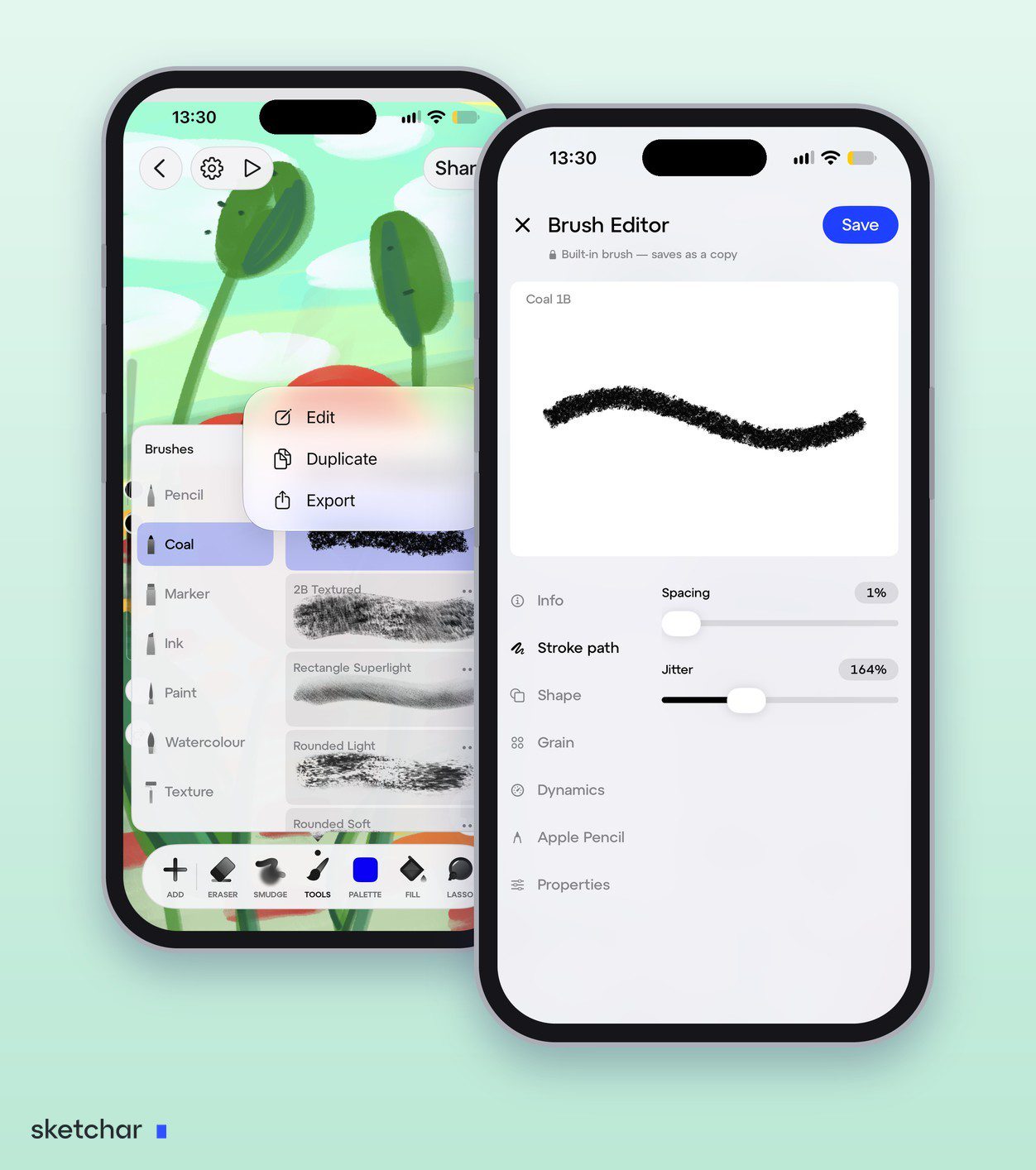
1단계 – 시작할 브러시 고르기
Canvas에서 하단 바의 Tools를 탭해 브러시 패널을 열고, 원하는 느낌에 가장 가까운 브러시를 골라. 모든 브러시 메뉴에는 Edit, Duplicate, Export가 있어. 처음부터 만들고 싶다면 패널 위쪽의 **+**를 탭하고 New Brush를 선택해.
2단계 – 에디터 열기
Edit을 탭해. 브러시 에디터가 실시간 테스트 캔버스와 함께 열려서, 슬라이더를 움직이는 대로 획이 바뀌는 걸 바로 볼 수 있어.
3단계 – 한 번에 한 그룹씩 바꾸기
설정은 일곱 그룹으로 나뉘어: Info, Stroke path, Shape, Grain, Dynamics, Apple Pencil, Properties. 한 그룹을 바꾸고, 테스트 획을 그어 보고, 다음으로 넘어가. 각 그룹이 하는 일은 아래에서 설명할게.
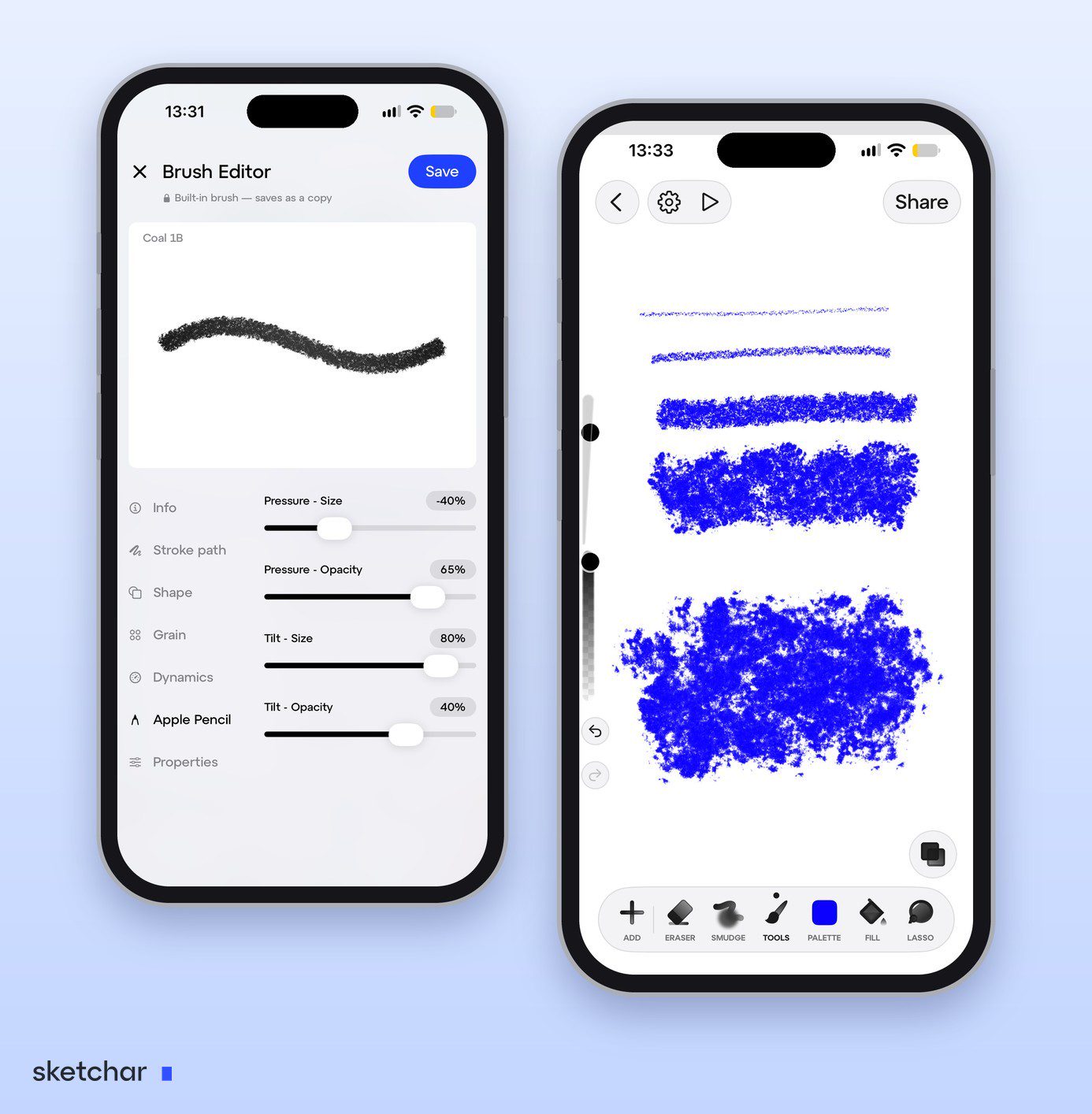
4단계 – 나만의 브러시로 저장하기
기본 브러시는 복사본으로 저장되니까 원본은 항상 그대로 남아 있어. 에디터는 누구나 쓸 수 있지만, 나만의 브러시를 저장하려면 PRO가 필요해. 브러시를 한곳에 모아 두려면 브러시 패널에서 **+**를 탭하고 New Set을 선택해.
5단계 – 내보내기와 공유
Export로 브러시 파일을 보관하거나 친구에게 줄 수 있어. 다른 아티스트가 만든 브러시, Procreate .brush 파일도 추가할 수 있는데, 브러시 패널에서 **+**를 탭하고 Import from Files를 선택하면 돼.
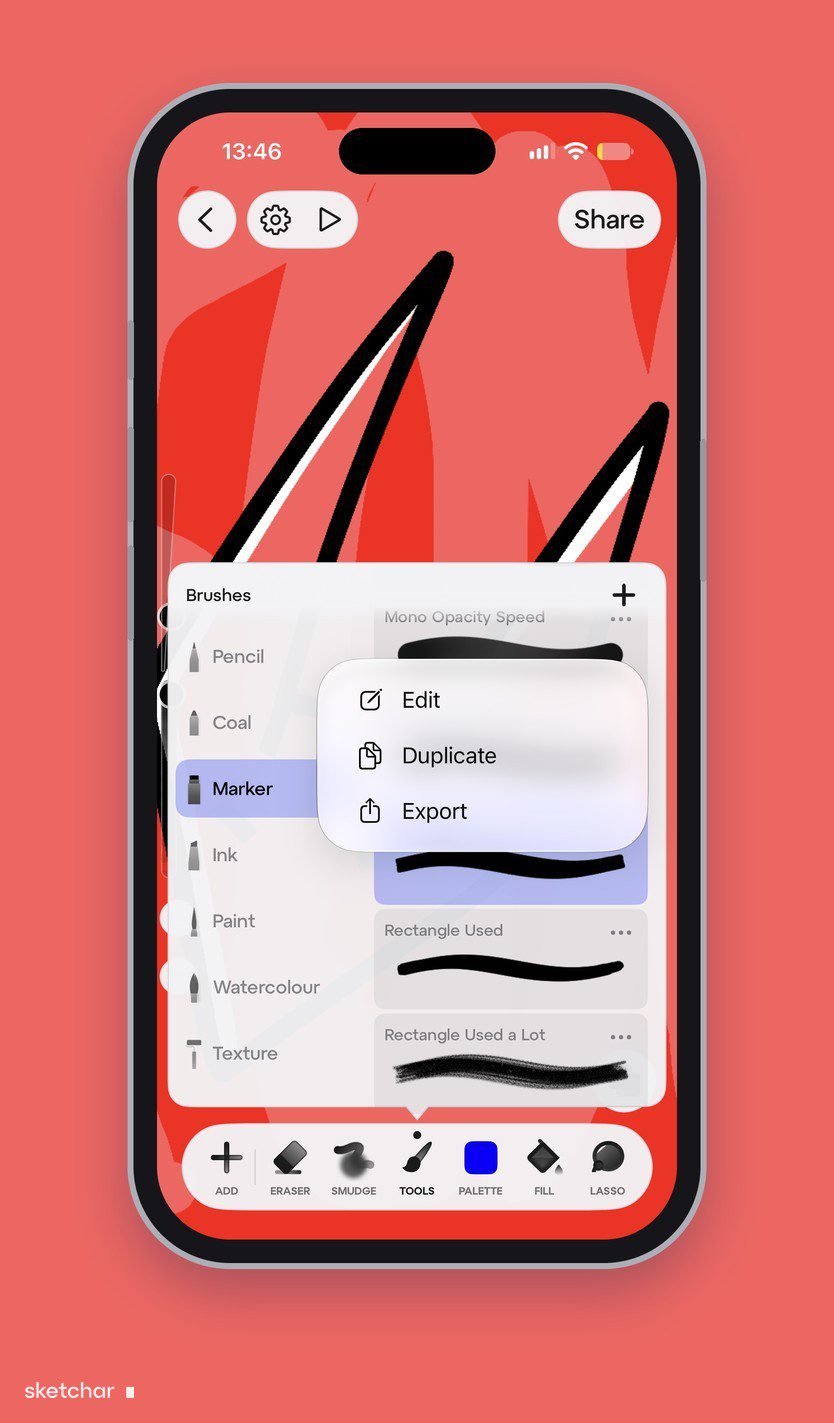
기본 브러시를 리믹스하고 내 브러시를 공유하기
브러시를 아무것도 없는 데서 만들 필요는 없어. Sketchar의 기본 브러시는 마음껏 뜯어보라고 있는 거야.
어떤 기본 브러시든 복사해. 일곱 계열의 모든 브러시가 베이스가 될 수 있어. 메뉴에서 Duplicate를 탭해 복사본을 만들거나, 바로 Edit을 탭해도 돼. 기본 브러시는 복사본으로 저장되니까 원본은 그대로야.
마음대로 바꿔. 새로운 모양, 나만의 결, 필압에 대한 색다른 반응까지. 복사본에는 잠긴 게 하나도 없어.
원하는 만큼 변형을 만들어. 더 부드러운 석탄, 더 거친 석탄, 배경용으로 넓은 석탄. 내 세트에 나란히 두고 그림에 맞는 걸 골라 써.
브러시를 내보내. 브러시 메뉴의 Export는 브러시를 파일로 만들어 줘. 백업으로 보관하거나 다른 기기로 옮길 수 있어.
친구들과 공유해. 내보낸 파일을 친구에게 보내. 친구가 브러시 패널에서 **+**를 탭하고 Import from Files를 선택하면 네 브러시가 친구의 라이브러리에 나타나.
Sketchar 브러시 에디터 설정 알아보기
그룹은 에디터 왼쪽에 나열돼 있어. 하나를 탭하면 오른쪽에 설정이 나타나고, 위쪽의 획은 슬라이더를 움직일 때마다 다시 그려져.
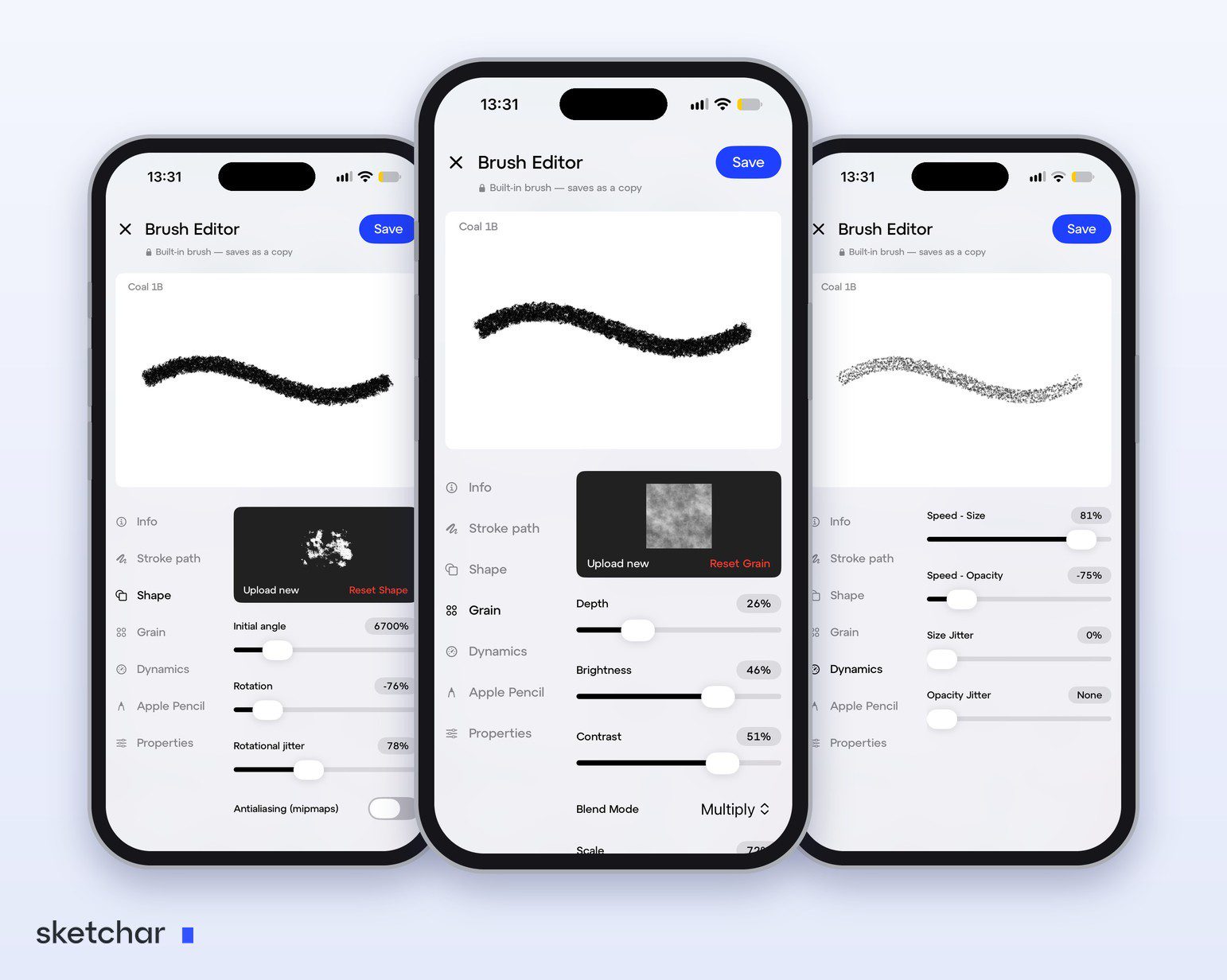
Info. 브러시가 무엇인지 알려줘. 이름과 속한 계열이야.
Stroke path. 스탬프를 선을 따라 어떻게 놓을지 정해. Spacing은 스탬프 사이 거리야. 낮으면 꽉 찬 선, 높으면 점선이 돼. Jitter는 스탬프를 선에서 흩뜨려. 0이면 깔끔한 가장자리, 높이면 석탄처럼 거칠어져.
Shape. 스탬프 그 자체야. Upload new로 내 그림을 넣고 Reset Shape로 원래대로 되돌려. Initial angle은 스탬프를 돌리고, Rotation은 획의 방향이 바뀔 때 스탬프가 어떻게 돌지 정하고, Rotational jitter는 스탬프마다 무작위로 돌려. Antialiasing은 스탬프의 가장자리를 부드럽게 해.
Grain. 획 안의 질감이고, 여기에도 Upload new와 Reset Grain이 있어. Depth는 질감이 얼마나 강하게 비치는지, Brightness와 Contrast는 질감 자체를 바꾸고, Blend Mode는 색과 섞이는 방식을 정하고, Scale은 질감을 더 곱게 또는 더 거칠게 만들어.
Dynamics. 그리는 동안 획이 어떻게 반응하는지 정해. Speed – Size는 선의 굵기를 움직이는 속도에 연결하고, Speed – Opacity는 선의 진하기에 똑같이 해. Size Jitter와 Opacity Jitter는 스탬프마다 앞의 것과 조금씩 다르게 만들어서, 선이 인쇄한 게 아니라 손으로 그린 것처럼 보이게 해.
Apple Pencil. 스타일러스가 하는 일이야. Pressure – Size와 Pressure – Opacity는 세게 누를 때 선의 굵기와 진하기가 얼마나 바뀌는지 정하고, Tilt – Size와 Tilt – Opacity는 펜을 기울일 때 똑같이 적용돼.
Properties. 브러시의 한계야. 얼마나 작고 크게, 얼마나 흐리고 진하게 만들 수 있는지.
속도, 필압, 기울기 슬라이더는 0 아래로도 내려가는데, 그러면 효과가 반대로 작동해.
어디서 시작할지 모르겠다면? Shape와 Grain이 브러시의 겉모습을 정하고, Stroke path, Dynamics, Apple Pencil이 손 아래에서의 행동을 정해.
Procreate Brush Studio 설정
Procreate의 Brush Studio는 브러시를 Stroke Path, Stabilization, Taper, Shape, Grain, Rendering, Wet Mix, Color Dynamics, Dynamics, Apple Pencil, Properties, About this brush 같은 섹션으로 나눠. 오른쪽의 드로잉 패드에서 바꾸는 대로 바로 확인할 수 있어.
Procreate에서 새 브러시를 만들려면:
브러시 라이브러리를 열고 위쪽의 **+**를 탭해.
Shape와 Grain에서 라이브러리의 소스를 고르거나 내 이미지를 가져와.
패드에 그려 보면서 Stroke Path, Dynamics, Apple Pencil을 다듬어.
Done을 탭해. 브러시가 선택한 세트에 들어가.
원본을 잃지 않고 기존 브러시를 바꾸려면, 먼저 브러시를 왼쪽으로 스와이프하고 Duplicate를 탭해.
따라 해 볼 브러시 레시피 세 가지
부드러운 연필. 연필 브러시에서 시작해. Grain에서 Depth를 올려 종이 질감이 비치게 해. Apple Pencil에서는 Pressure – Size보다 Pressure – Opacity를 더 크게 줘서, 누르면 선이 굵어지는 대신 진해지게 해. Stroke path에서 Jitter를 살짝 더하면 선이 너무 완벽해 보이지 않아.
깔끔한 잉크. 잉크 브러시에서 시작해. Spacing과 Jitter를 낮게 두면 가장자리가 단단해지고, Pressure – Size를 올리면 누를 때 선이 부풀어. Size Jitter와 Opacity Jitter는 0으로 둬.
납작한 마커. 마커 브러시에서 시작해. 납작한 모양을 고르고 Initial angle을 정한 다음, Tilt – Size를 올리면 펜을 기울일 때 선이 넓어져.
각각 Ink – comic lines처럼 알아보기 쉬운 이름으로 저장해서 나중에 다시 찾을 수 있게 해 둬.
FAQ
Sketchar에서 내 브러시는 어떻게 만들어? Canvas에서 Tools를 탭하고 브러시 메뉴를 열어 Edit을 탭하거나, **+**를 탭하고 New Brush를 선택해. 실시간 테스트 캔버스에서 설정을 바꾸고 브러시를 저장해.
Sketchar 브러시 에디터 설정은 각각 뭘 해? Stroke path는 스탬프의 간격과 지터, Shape는 스탬프와 회전, Grain은 획 안의 질감, Dynamics는 속도가 크기와 불투명도를 바꾸는 방식, Apple Pencil은 필압과 기울기가 하는 일, Properties는 크기와 불투명도의 한계를 정해.
Sketchar 기본 브러시를 베이스로 써도 돼? 응. 기본 브러시를 Duplicate하거나, 편집해서 저장하면 복사본으로 저장돼. 복사본은 마음대로 바꾸고 원하는 만큼 변형을 만들어 봐.
내 Sketchar 브러시를 친구들과 공유할 수 있어? 응. 브러시 메뉴에서 Export를 탭하고 파일을 보내. 친구는 브러시 패널에서 **+**와 Import from Files로 추가하면 돼.
Android에서도 커스텀 브러시를 만들 수 있어? 응. Sketchar 11은 iPhone, iPad뿐 아니라 Android에도 브러시 에디터가 있어. Tools를 탭한 다음 **+**와 New Brush를 선택하거나, 아무 브러시에서 Edit을 탭해.
Sketchar 브러시 에디터는 무료야? 에디터는 누구나 쓸 수 있어. 내 브러시를 저장하려면 PRO가 필요해.
기본 브러시를 편집하면 원본이 덮어써져? 아니. Sketchar에서는 기본 브러시가 복사본으로 저장돼. Procreate에서는 먼저 브러시를 복제해 둬.
Procreate 브러시를 Sketchar에서 쓸 수 있어? 응. 브러시 패널에서 **+**를 탭하고 Import from Files를 선택해 Procreate .brush 파일을 추가해.
Procreate에서 내 브러시는 어떻게 만들어? 브러시 라이브러리를 열고 **+**를 탭한 다음, 모양과 결을 정하고 Brush Studio에서 다이내믹스를 다듬고 Done을 탭해.
Procreate 브러시 설정은 각각 뭘 해? Shape는 스탬프, Grain은 획 안의 질감, Stroke Path는 간격과 보정, Dynamics와 Apple Pencil은 필압·속도·기울기가 획을 바꾸는 방식, Properties는 크기와 불투명도의 한계를 정해.
네 손이 이미 아는 브러시를 만들어 봐. iOS와 Android의 Sketchar 브러시 에디터. Canvas 열기
▋