디지털 아트용 컬러 팔레트 만드는 법, 그리고 스포이드로 색 고르는 법 (Sketchar와 Procreate)
한 번 만들어 두면 계속 쓰는 색 팔레트 만드는 간단한 방법, 다섯 가지 팔레트 유형, Sketchar 11의 새로운 색 팔레트와 스포이트, 그리고 Procreate에서 팔레트를 저장하는 방법까지 알려줄게.
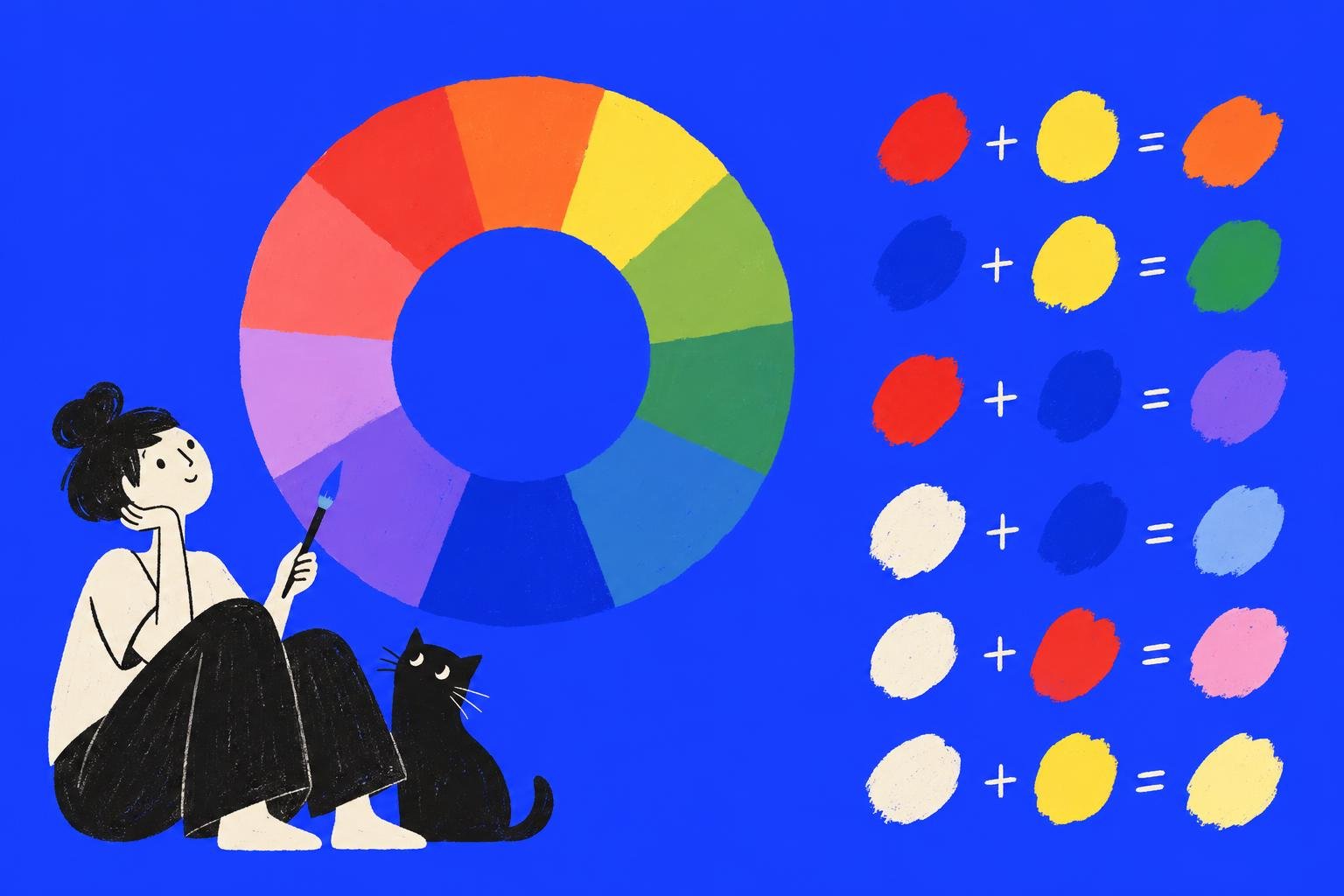
짧은 답: 그림에 좋은 색 팔레트는 작아요. 메인 컬러 하나, 보조 컬러 한두 개, 포인트 컬러 하나, 그리고 밝은 색과 어두운 색이면 충분해요. 색상환의 조화에서 출발하거나 스포이트로 사진에서 바로 색을 뽑아 만들고, 명도(밝고 어두움)가 충분히 벌어져 있는지 확인한 다음, 모든 레이어가 같은 색을 쓰도록 한곳에 모아 두세요. Sketchar 11에는 Grid, Wheel, Sliders 보기와 스포이트, 최근 사용한 색 줄이 있는 새 컬러 팔레트가 생겼어요. Procreate는 Palettes 탭에 팔레트를 저장해요.
컬러 팔레트가 잘 어울리는 비결
적은 색 수. 일러스트에는 다섯 가지에서 여덟 가지면 충분해요. 더 많으면 그림이 어수선해져요.
확실한 주인공. 한 색이 그림의 대부분을 덮고, 한두 색이 받쳐 주고, 포인트 색은 조금만 등장해요. 흔한 비율은 60 / 30 / 10이에요.
명도 범위. 팔레트에는 진짜 어두운 색과 진짜 밝은 색이 필요해요. 밝기가 같은 두 색은 색조가 아무리 달라도 서로 뭉개져 보여요.
색온도. 따뜻한 빛에 차가운 그림자(또는 그 반대)를 쓰면 그림에 빛이 있는 느낌이 나요.
컬러 팔레트 다섯 가지 유형
단색 조화. 하나의 색조를 여러 명도로 표현해요. 차분하고, 명도를 배우기에 가장 좋은 방법이에요.
유사색 조화. 노랑, 주황, 빨강처럼 색상환에서 이웃한 색이에요. 조화롭고 따뜻해요.
보색 조화. 파랑과 주황처럼 색상환에서 서로 반대편에 있는 색이에요. 대비가 강하니까 한쪽이 주도하게 하세요.
분할 보색 조화. 한 색과 그 반대편 색의 양옆 두 색이에요. 균형 잡기 더 쉬운 대비예요.
삼색 조화. 색상환에서 같은 간격으로 놓인 세 색이에요. 생동감이 넘치니까 그중 두 색은 톤을 죽여 주세요.
관심은 색이 받지만, 일은 명도가 해요. 팔레트에 푹 빠지기 전에 흑백으로 먼저 확인해 보세요.
사진으로 컬러 팔레트 만드는 방법
그럴듯한 팔레트를 가장 빨리 얻는 방법은 마음에 드는 그림에서 빌려 오는 거예요.
1단계 – 사진을 참고 이미지로 가져오기
별도 레이어에 놓거나 캔버스 옆에 두세요.
2단계 – 스포이트로 다섯, 여섯 가지 색 뽑기
가장 넓은 면적을 먼저 뽑고, 그다음 그림자, 빛, 중간 톤, 포인트 색 하나를 뽑으세요.
3단계 – 명도 확인하기
그림을 흑백으로 바꾸거나 눈을 가늘게 뜨고 보세요. 두 색이 똑같아 보이면 한쪽을 더 밝게 또는 더 어둡게 바꿔요.
4단계 – 팔레트를 손 닿는 곳에 두기
Sketchar에서는 방금 쓴 색이 최근 사용한 색 줄에 남아요. Procreate에서는 색을 팔레트로 저장하세요. 어떤 앱에서든 통하는 간단한 요령도 있어요. 캔버스 구석에 각 색의 작은 견본을 별도 레이어에 칠해 두고, 필요할 때마다 스포이트로 뽑는 거예요. 내보내기 전에는 그 레이어를 숨기세요.
Sketchar의 컬러 팔레트와 스포이트
Sketchar 11은 iOS와 Android에서 새 컬러 팔레트를 중심으로 그리기 화면을 새로 디자인했어요.
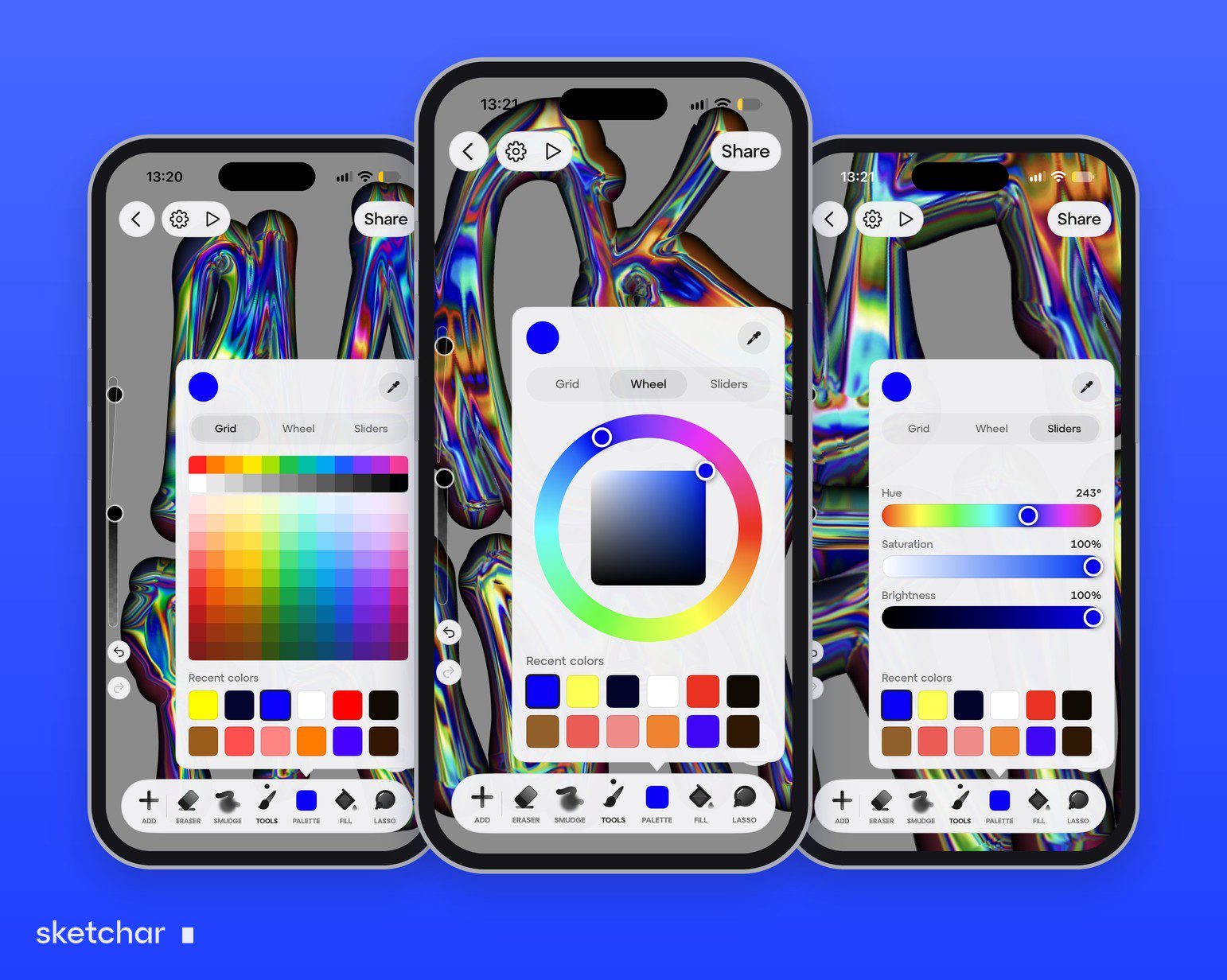
세 가지 보기. 빠른 색 견본은 Grid, 조화는 Wheel, 정확한 수치는 Sliders예요.
스포이트. 캔버스나 가져온 참고 이미지에서 어떤 색이든 뽑을 수 있어요.
최근 사용한 색. 방금 쓴 색이 한 줄로 나와서 레이어가 달라도 그림자와 빛이 일관돼요. 견본 레이어와 함께 쓰면 팔레트가 항상 한 번의 탭 거리에 있어요.
길게 눌러 스포이트. 그리기 설정에서 켤 수 있는 선택 제스처예요. 캔버스에 손가락을 누르고 있으면 색을 뽑아요.
같은 업데이트에 들어간 라이트 테마와 왼손 모드도 색 작업에 도움이 돼요. 밝은 인터페이스에서는 색을 판단하기 쉽고, 왼손잡이 아티스트는 레이아웃을 좌우로 뒤집을 수 있어요.
팔레트가 정해졌다면 레이어별로 적용해 보세요. 먼저 밑색을 깔고, 그림자는 Multiply, 빛은 Screen으로 얹어요. 블렌드 모드 쉽게 알아보기를 참고하세요.
Procreate의 컬러 팔레트와 스포이트
Colors 패널에는 Disc, Classic, Harmony, Value, Palettes 보기가 있어요. Palettes에서 + 를 탭해 새 팔레트를 만들거나, 카메라, 파일, 사진으로 만들 수 있어요. 캔버스에서 색을 뽑으려면 아무 곳이나 손가락으로 길게 누르거나 사이드바의 사각형 버튼을 사용하세요.
자주 묻는 질문
디지털 아트용 컬러 팔레트는 어떻게 만들어요? 메인 컬러 하나, 보조 컬러 한두 개, 포인트 컬러 하나를 고르고 밝은 색과 어두운 색을 더한 다음, 흑백으로 명도를 확인하세요.
팔레트에는 색이 몇 가지나 있어야 해요? 일러스트라면 다섯 가지에서 여덟 가지예요.
Sketchar에도 스포이트가 있나요? 네. Sketchar 11 컬러 팔레트에 스포이트가 있고, 길게 눌러 스포이트 제스처도 켤 수 있어요.
Procreate에서 컬러 팔레트는 어떻게 만들어요? Colors를 열고 Palettes로 가서 +를 탭하세요. 빈 팔레트로 시작하거나 카메라, 파일, 사진으로 만들 수 있어요.
Procreate에서 스포이트는 어떻게 써요? 캔버스를 길게 누르거나 사이드바의 사각형 버튼을 탭하세요.
60-30-10 법칙이 뭐예요? 색을 나누는 비율이에요. 메인 컬러 약 60 %, 보조 컬러 30 %, 포인트 컬러 10 %예요.
색을 고르고 그려 봐요. iOS와 Android의 Sketchar Canvas에서 만나는 새 컬러 팔레트. Canvas 열기
▋