

디지털 아트에 가장 좋은 캔버스 크기: 인스타그램, 인쇄, 배경화면용 사이즈 가이드 (Sketchar와 Procreate 기준)
소셜 미디어, 인쇄물, 배경화면에는 어떤 캔버스 크기를 골라야 할까? DPI가 실제로 바꾸는 건 뭘까? 그리고 네 폰이나 태블릿은 얼마나 큰 캔버스까지 감당할 수 있을까?
짧은 답: 그림이 최종적으로 쓰일 곳에 맞춰 캔버스 크기를 고른 다음, 조금 더 크게 잡아. 인스타그램이라면 2160 × 2700 px(1080 × 1350 게시물의 2배)면 충분해. 인쇄라면 인치 크기에 300을 곱하면 돼. A4 인쇄에는 2480 × 3508 px가 필요해. 정사각형 4096 × 4096 px 캔버스면 나머지는 거의 다 커버돼. DPI는 인쇄에서만 중요하고, 화면에서는 픽셀만 중요해.
먼저 픽셀, 그다음 DPI
디지털 캔버스는 픽셀로 이루어진 격자야. 가로 × 세로 픽셀 수가 그림이 얼마나 선명한지, 메모리를 얼마나 쓰는지를 결정하는 유일한 요소지.
DPI(dots per inch)는 프린터에게 얼마나 크게 인쇄할지 알려주는, 파일에 붙은 메모 같은 거야. 가로 3000 px 그림은 300 DPI에서는 가로 10인치, 150 DPI에서는 20인치로 인쇄돼. 휴대폰 화면이나 인스타그램에서는 DPI 값이 완전히 무시돼.
그러니 앱이 DPI를 물어보면 이렇게 해:
화면용이라면 기본값 그대로 두고 크기를 픽셀로 설정해.
인쇄용이라면 크기를 인치나 센티미터로, DPI는 300으로 설정하고 픽셀 수는 앱이 계산하게 두면 돼.
소셜 미디어용 캔버스 크기
최종 크기의 약 2배로 그린 다음, 줄여서 내보내. 디테일을 넣을 여유가 생기고, 축소하면 선도 더 또렷해 보여.
인스타그램 정사각형 게시물: 1080 × 1080 px, 2160 × 2160으로 그려.
인스타그램 세로형 게시물: 1080 × 1350 px(4:5), 2160 × 2700으로 그려. 피드에서 가장 넓은 공간을 차지하는 비율이야.
스토리, 릴스, 틱톡: 1080 × 1920 px(9:16), 2160 × 3840으로 그려.
유튜브 썸네일: 1280 × 720 px, 2560 × 1440으로 그려.
웹툰 스타일 세로 만화: 가로 800 px이니까, 가로 1600 px 캔버스면 2배 여유가 생겨.
인쇄용 캔버스 크기 (300 DPI)
5 × 7 in: 1500 × 2100 px
A4 (8.3 × 11.7 in): 2480 × 3508 px
8 × 10 in: 2400 × 3000 px
11 × 14 in: 3300 × 4200 px
A3 (11.7 × 16.5 in): 3508 × 4961 px
멀리서 보는 포스터는 150~200 DPI로도 충분히 잘 인쇄돼. 필요한 픽셀 수가 절반으로 줄어들지.
배경화면용 캔버스 크기
휴대폰 배경화면: 약 1290 × 2796 px면 현재 가장 큰 아이폰까지 커버돼. 대부분의 안드로이드 폰은 이보다 작아.
데스크톱 배경화면: Full HD는 1920 × 1080 px, 4K는 3840 × 2160 px.
앱이 허용하는 가장 큰 숫자가 아니라, 그림이 갈 곳에 맞춰 캔버스를 골라.
클수록 좋은 건 아닌 이유
레이어 하나하나가 메모리에 캔버스 전체를 복사해 놓은 것과 같아. 가로와 세로를 두 배로 늘리면 레이어 하나가 네 배 무거워져. 많은 앱에서 이건 레이어 수 감소, 느려지는 브러시, 길어지는 저장 시간으로 이어져. Procreate에서는 캔버스가 클수록 최대 레이어 수가 바로 줄어들어. Procreate에서 레이어가 모자라는 이유를 참고해.
좋은 기준이 있어: 계획한 가장 큰 결과물을 커버하는 가장 작은 캔버스에, 자르기용 여유를 조금 더하는 거야.
Procreate에서 캔버스 크기 설정하는 법
갤러리에서 **+**를 탭해. Screen Size, Square, 4K, A4 같은 프리셋을 고르거나, 새 캔버스 아이콘을 탭해서 가로, 세로, DPI를 직접 설정해. Procreate는 캔버스를 만들기 전에 그 크기에서의 최대 레이어 수를 보여줘.
Sketchar에서 캔버스 크기 설정하는 법
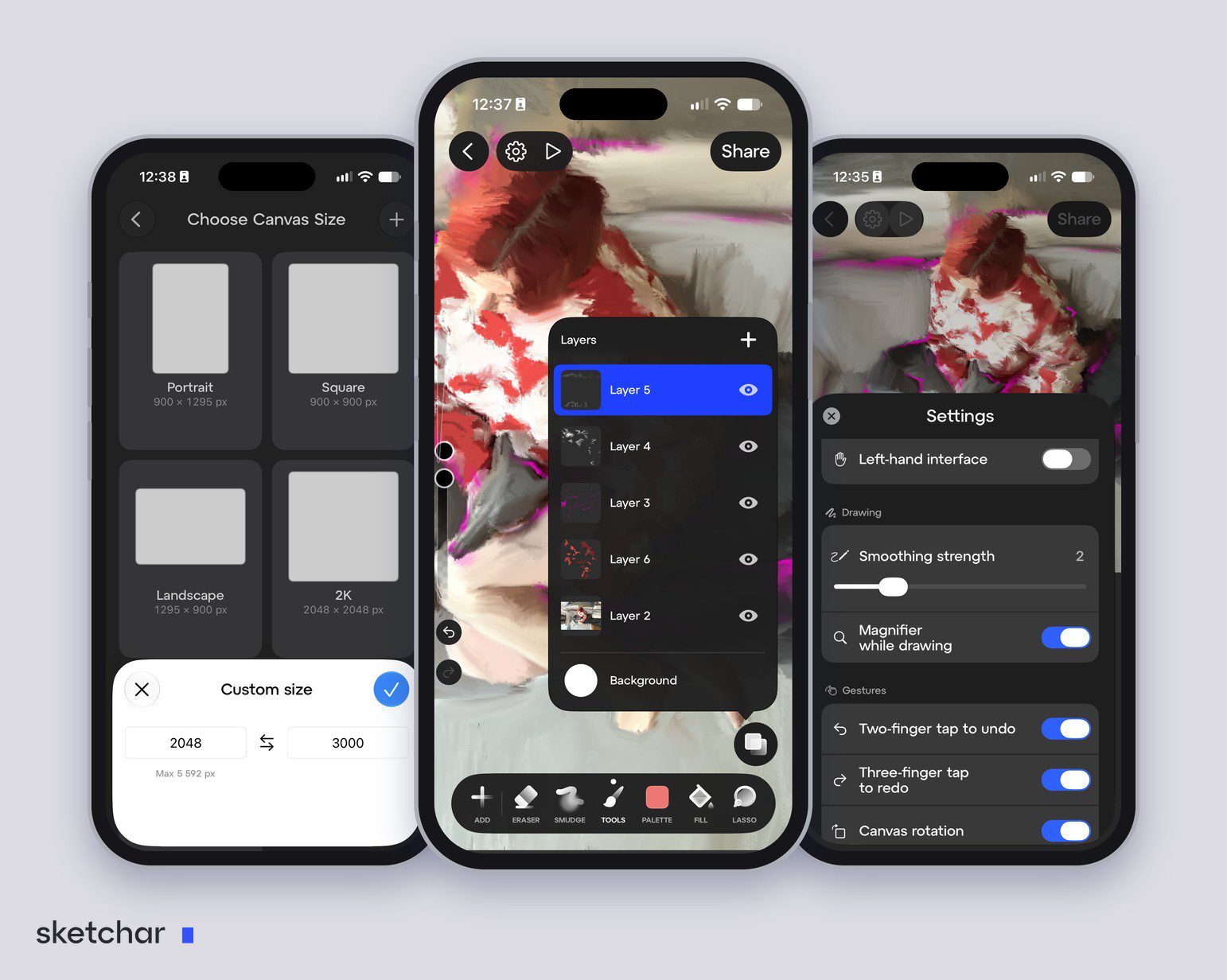
1단계 – 새 프로젝트 시작하기
Canvas를 열고 새 그림을 만들어.
2단계 – 프리셋이나 원하는 크기 고르기
세로형, 정사각형, 가로형, 2K 중에서 고르거나, 가로와 세로를 직접 입력해.
3단계 – 기기의 최대 크기 확인하기
앱은 네 기기가 처리할 수 있는 가장 큰 크기를 보여줘. 스크린샷 속 아이폰에서는 5,592 px야. Sketchar 11부터 캔버스 엔진이 그림을 타일 단위로 저장해서, RAM 3GB 기기에서도 최대 4096 × 4096 px 캔버스를 쓸 수 있고, 프로젝트당 최대 200개 레이어까지 가능해. iOS와 안드로이드 모두 해당돼.
FAQ
디지털 아트에 가장 좋은 캔버스 크기는? 대부분의 화면 작업에는 2160 × 2700 px나 3000 × 3000 px가 좋아. 인쇄라면 인치 단위 인쇄 크기 × 300이야.
Procreate에 가장 좋은 캔버스 크기는? 규칙은 똑같아. 최종 결과물에 맞춰 크기를 잡아. 캔버스가 클수록 Procreate의 최대 레이어 수가 줄어든다는 점은 기억해.
디지털 아트에는 DPI를 얼마로 해야 해? 인쇄용은 300 DPI야. 화면에서는 DPI가 중요하지 않으니 크기를 픽셀로 설정해.
인스타그램에는 어떤 캔버스 크기를 써야 해? 게시물 크기는 1080 × 1350 px야. 2160 × 2700으로 그리고 줄여서 내보내.
Sketchar에서 캔버스는 얼마나 크게 만들 수 있어? RAM 3GB 기기에서는 최대 4096 × 4096 px, 메모리가 더 큰 기기에서는 그 이상도 가능해. 프로젝트를 만들 때 앱이 네 기기의 최대 크기를 보여줘.
캔버스 크기를 나중에 바꿀 수 있어? 대부분의 앱에서는 가능하지만, 키우면 그림이 흐릿해져. 필요한 크기로 시작해.
크기를 고르고 시작해 봐. Sketchar Canvas에는 크기 프리셋과 기기 최대치까지 쓸 수 있는 사용자 지정 크기가 있어. iOS와 안드로이드에서 쓸 수 있지. Canvas 열기
▋



