Como usar suas imagens offline no Meta Quest
Vai pintar um mural em um lugar sem Wi-Fi? Veja como baixar suas imagens do Sketchar para o seu headset Meta Quest em casa, deixando tudo pronto para usar offline, em qualquer lugar.

Paredes grandes raramente ficam perto de um roteador Wi-Fi potente. Galpões, quintais, porões, garagens, muros comunitários na periferia — é exatamente onde os muralistas trabalham, e exatamente onde o sinal de dados móveis é fraco ou simplesmente não existe.
Isso é um problema, porque o Sketchar no Meta Quest normalmente sincroniza suas imagens do app móvel Sketchar pela internet. Sem conexão, não há sincronização — e nem referência para projetar na parede.
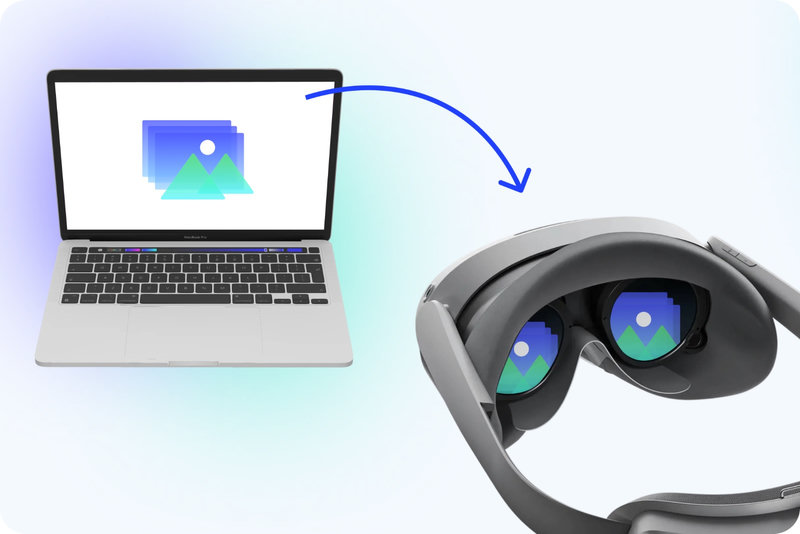
A solução é simples: baixe suas imagens para o headset com antecedência, enquanto ainda tem internet. Depois de armazenadas na memória do Quest, elas abrem na hora, offline, onde quer que você esteja.
Por que o modo offline importa na pintura de murais em VR
As paredes costumam ficar longe de qualquer rede utilizável
Wi-Fi público ou compartilhado pode cair no meio da sessão e interromper seu trabalho
Esboços e fotos grandes demoram para sincronizar com sinal fraco
Imagens baixadas carregam mais rápido, então você já começa a traçar seu mural
Se você planeja um dia inteiro de pintura no local, preparar as imagens na noite anterior é a diferença entre desenhar e resolver problemas técnicos.
Passo a passo: baixe imagens para o seu Meta Quest
1. Abra o Sketchar no Quest em casa, com internet.
Certifique-se de que o headset está conectado ao Wi-Fi para que sua biblioteca sincronize com o app móvel Sketchar e sua conta na nuvem. Dê um tempinho para carregar todos os esboços, fotos e artes geradas por IA mais recentes.
2. Passe o cursor sobre a imagem que quer levar.
Ao apontar para uma miniatura na sua biblioteca, um ícone de download aparece no card.
3. Clique no ícone de download.
A imagem é salva na memória local do seu Meta Quest. A partir daí, ela fica disponível sem conexão com a internet — sem sincronização, sem espera, sem precisar de sinal.
4. Repita para cada imagem que possa precisar.
Vale baixar algumas extras: variações do mesmo desenho, uma composição reserva ou um detalhe que você talvez queira ampliar na frente da parede.

Dicas para uma sessão tranquila no local
Prepare tudo na noite anterior. Carregue o headset e baixe as imagens na mesma rotina.
Baixe mais de uma opção. Clientes e paredes mudam de ideia; os extras offline salvam o dia.
Use o app móvel como fonte. Crie ou gere a arte no app Sketchar, sincronize uma vez em casa e depois baixe para o Quest.
Confira sua biblioteca offline antes de sair. Desligue o Wi-Fi em casa e abra o Sketchar no Quest para confirmar que as imagens aparecem como esperado.
Desenhe em qualquer lugar, com conexão ou sem
Os downloads offline transformam seu Meta Quest em um assistente de murais totalmente portátil. Projete sua referência direto na parede em VR, trace com confiança em escala real e pare de se preocupar com barrinhas de sinal.
Prepare em casa, pinte no local — é só isso que você precisa para continuar criando com o Sketchar, onde quer que a parede esteja.