Как создать собственную кисть: настройки редактора кистей Sketchar (и Procreate Brush Studio)
Что делает каждая настройка кисти, как превратить встроенные кисти Sketchar в свои собственные вариации, экспортировать их и поделиться с друзьями, а ещё как всё это работает в Procreate на iPad.

Коротко: цифровая кисть – это маленькая картинка (форма), которая много раз отпечатывается вдоль твоего штриха, с текстурой (зерном) внутри и правилами (динамикой), которые меняют размер и непрозрачность в зависимости от нажима, скорости и наклона. Чтобы создать кисть в Sketchar 11, открой меню любой кисти, нажми Edit и меняй её на живом тестовом холсте. Любая встроенная кисть может стать твоей отправной точкой: скопируй её, измени как угодно, сделай сколько хочешь вариаций, а потом экспортируй их и поделись с друзьями. В Procreate открой Brush Library, нажми + и настрой кисть в Brush Studio. Проще всего начать в обоих приложениях так: продублируй кисть, близкую к задуманной, и меняй по одной группе настроек за раз.
Как работает цифровая кисть
В любом приложении кисть состоит из одних и тех же частей:
Форма. Штамп: круглая точка, плоское долото, брызги. Приложение повторяет его вдоль штриха.
Траектория штриха. Как близко штампы стоят друг к другу (интервал), насколько они дрожат (разброс) и насколько сглаживается линия.
Зерно. Текстура внутри штриха: фактура бумаги для карандаша, плетение холста для краски.
Динамика. Как скорость и нажим меняют размер и непрозрачность.
Стилус. Что делают нажим и наклон на Apple Pencil или другом стилусе.
Свойства. Минимальный и максимальный размер и непрозрачность, которые позволяет ползунок.
Когда ты видишь кисть как набор этих частей, любой редактор кистей становится понятным.
Кисть – это не инструмент, который находят. Это привычка твоей руки, которой ты учишь приложение.
Как создать кисть в Sketchar
В Sketchar 11 появился полноценный редактор кистей для iPhone, iPad и Android. Кисти делятся на семь семейств: Карандаш, Уголь, Маркер, Тушь, Краска, Акварель и Текстура.
Шаг 1 – Выбери исходную кисть
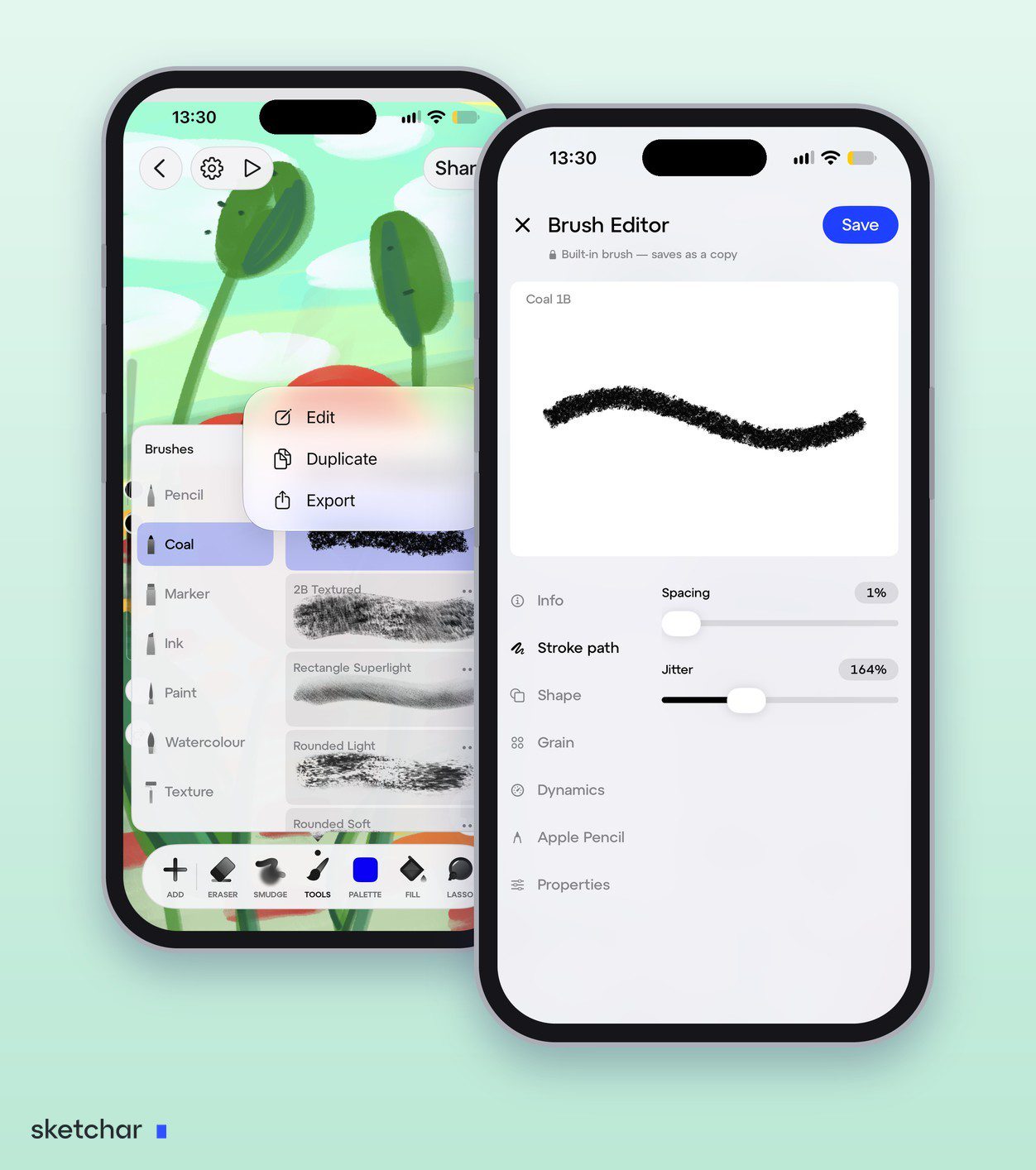
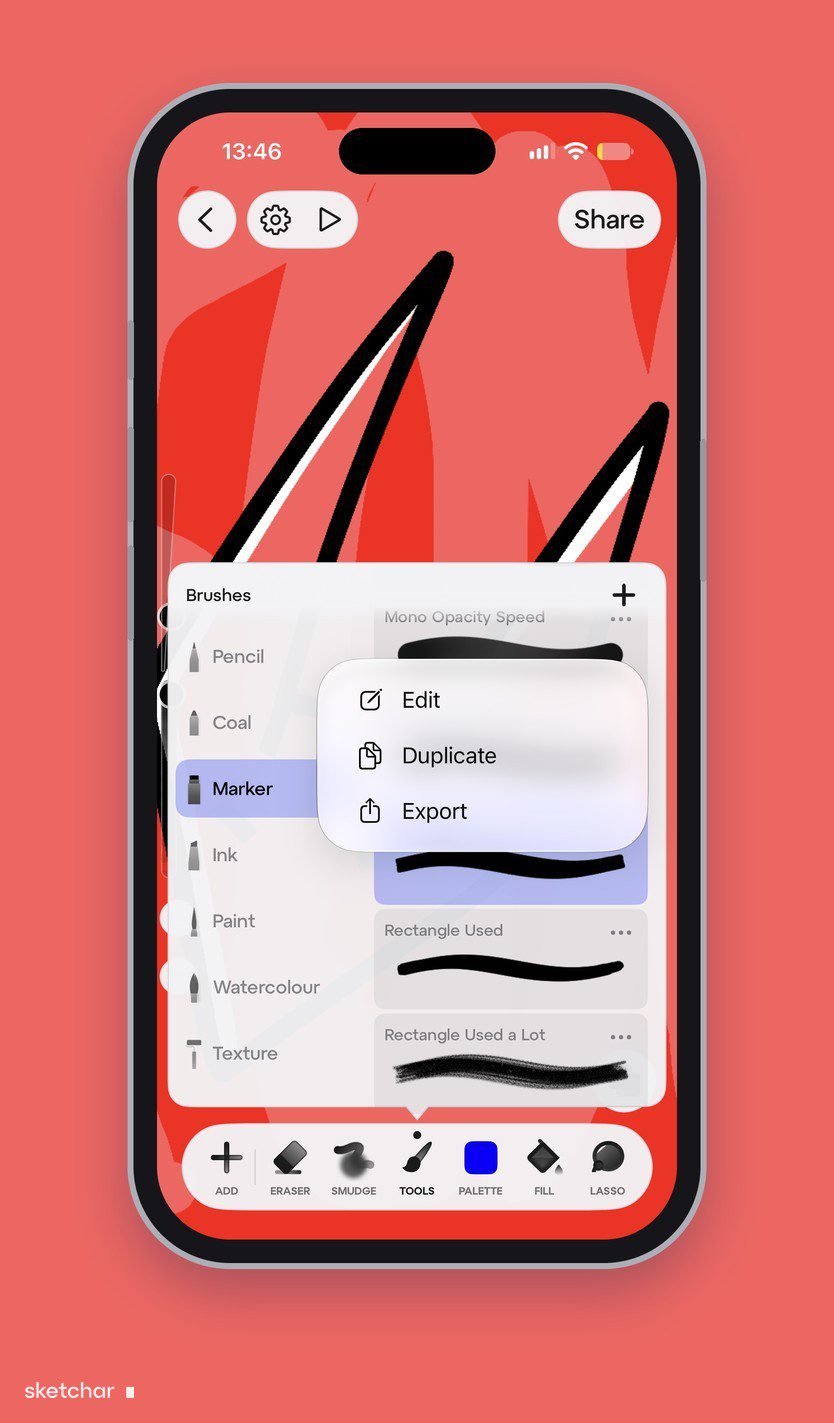
В Canvas нажми Tools в нижней панели, чтобы открыть панель кистей, и выбери кисть, которая ближе всего к задуманной. У каждой кисти есть меню с пунктами Edit, Duplicate и Export. Если хочешь начать с нуля, нажми + вверху панели и выбери New Brush.
Шаг 2 – Открой редактор
Нажми Edit. Откроется редактор кистей с живым тестовым холстом, так что ты сразу видишь, как меняется штрих, пока двигаешь ползунок.
Шаг 3 – Меняй по одной группе
Настройки собраны в семь групп: Info, Stroke path, Shape, Grain, Dynamics, Apple Pencil и Properties. Измени одну группу, проведи пробный штрих и переходи к следующей. Что делает каждая группа, рассказано ниже.
Шаг 4 – Сохрани как свою кисть
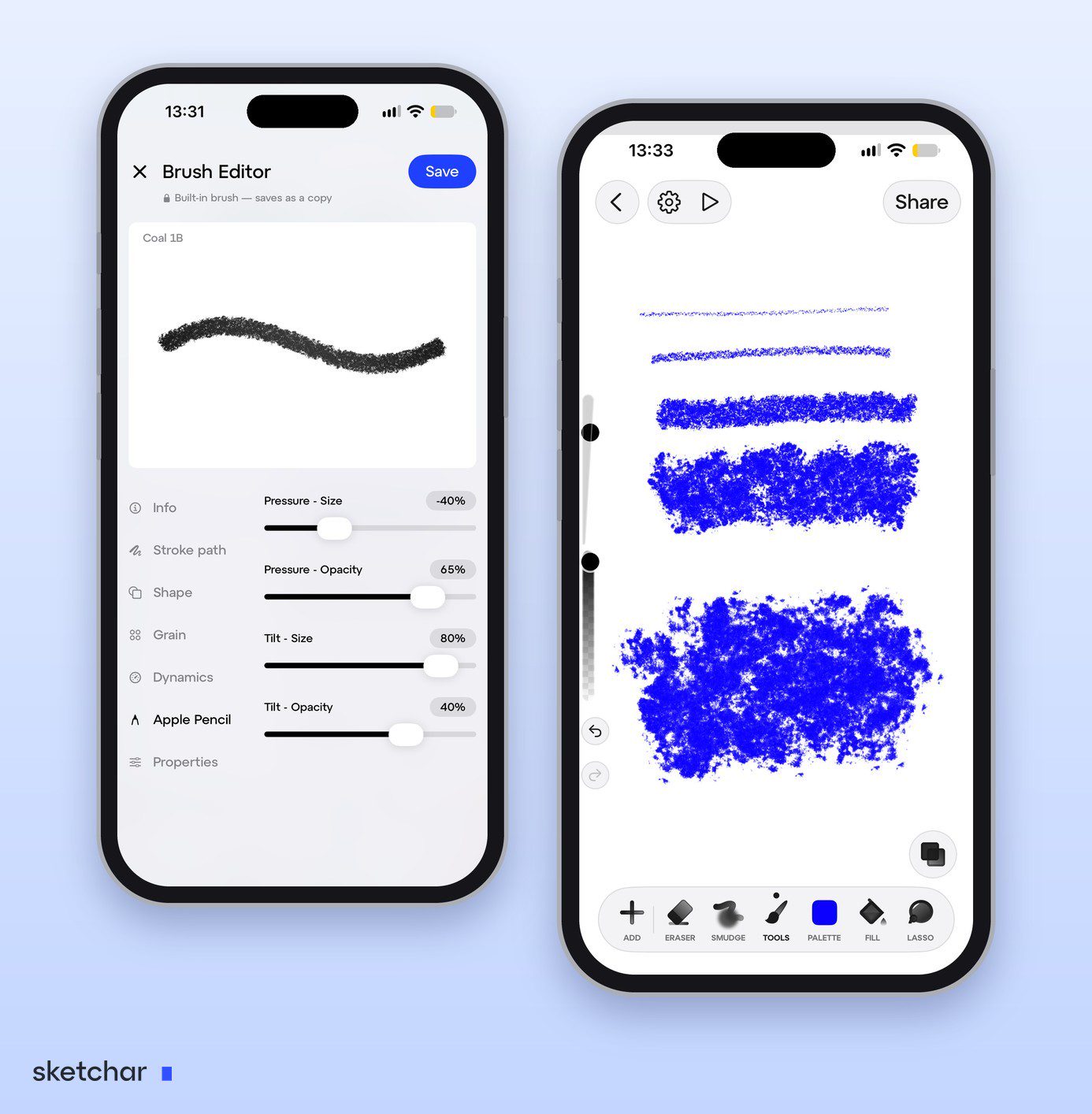
Встроенные кисти сохраняются как копия, так что оригинал всегда на месте и к нему можно вернуться. Редактор открыт для всех, но чтобы сохранить свою кисть, нужен PRO. Чтобы держать свои кисти вместе, нажми + в панели кистей и выбери New Set.
Шаг 5 – Экспортируй или поделись
С помощью Export сохрани файл кисти или отправь его другу. Чтобы добавить кисти других художников, в том числе файлы Procreate .brush, нажми + в панели кистей и выбери Import from Files.
Переделывай встроенные кисти и делись своими
Строить кисть с нуля необязательно. Стандартные кисти Sketchar созданы для того, чтобы их разбирать на части.
Скопируй любую стандартную кисть. Любая кисть из семи семейств может стать основой. Нажми Duplicate в её меню, чтобы получить копию, или сразу нажми Edit: встроенная кисть сохраняется как копия, так что оригинал останется как был.
Меняй как угодно. Новая форма, своё зерно, другая реакция на нажим: в копии ничего не заблокировано.
Делай сколько хочешь вариаций. Более мягкий уголь, более грубый, широкий для фонов. Храни их рядом в своём наборе и выбирай ту, что нужна рисунку.
Экспортируй свои кисти. Export в меню кисти превращает её в файл, который можно хранить как резервную копию или перенести на другое устройство.
Делись с друзьями. Отправь экспортированный файл другу. Он нажимает + в панели кистей, выбирает Import from Files, и твоя кисть появляется в его библиотеке.
Настройки редактора кистей Sketchar
Группы перечислены слева в редакторе. Нажми на одну, и справа появятся её настройки; штрих вверху перерисовывается, пока ты их двигаешь.
Info. Что это за кисть: её название и семейство, к которому она относится.
Stroke path. Как штампы ложатся вдоль твоей линии. Spacing – расстояние между штампами: низкое значение даёт сплошную линию, высокое – пунктирную. Jitter сдвигает штампы с линии: на нуле край чистый, если выкрутить – он становится шероховатым, как у угля.
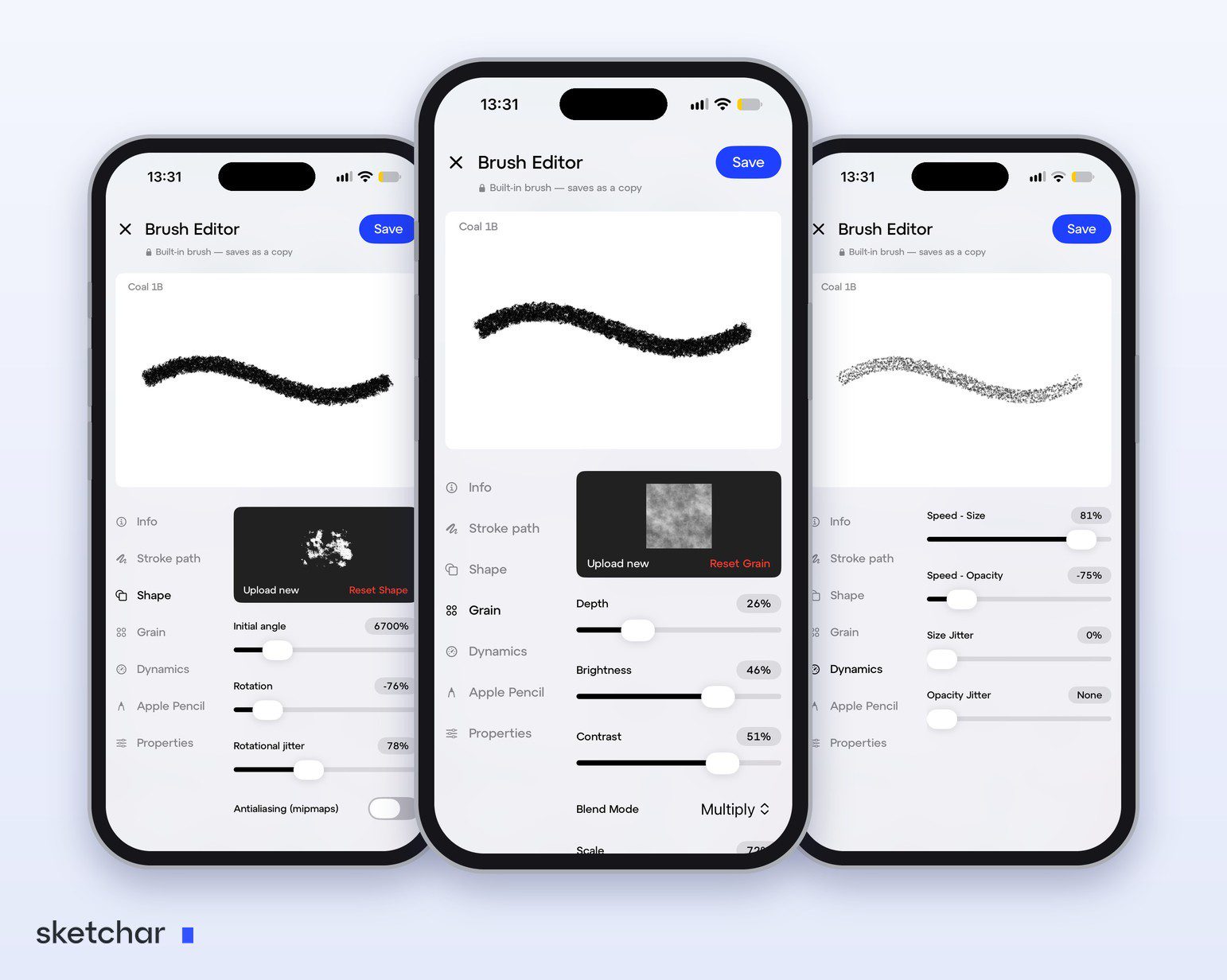
Shape. Сам штамп. Upload new загружает твою собственную картинку, а Reset Shape возвращает оригинал. Initial angle поворачивает штамп, Rotation задаёт, как он поворачивается, когда штрих меняет направление, а Rotational jitter случайно поворачивает каждый штамп. Antialiasing смягчает края штампа.
Grain. Текстура внутри штриха, с теми же Upload new и Reset Grain. Depth – насколько сильно проступает текстура, Brightness и Contrast меняют саму текстуру, Blend Mode задаёт, как она смешивается с цветом, а Scale делает её мельче или крупнее.
Dynamics. Как штрих реагирует, пока ты рисуешь. Speed – Size связывает толщину линии со скоростью движения, а Speed – Opacity делает то же для плотности. Size Jitter и Opacity Jitter делают каждый штамп чуть непохожим на предыдущий, и линия выглядит нарисованной от руки, а не напечатанной.
Apple Pencil. Что делает стилус. Pressure – Size и Pressure – Opacity задают, насколько сильный нажим меняет толщину и плотность линии; Tilt – Size и Tilt – Opacity делают то же для наклона пера.
Properties. Пределы кисти: насколько мелкой и крупной, бледной и плотной она может быть.
Ползунки скорости, нажима и наклона уходят и ниже нуля, и тогда эффект работает наоборот.
Не знаешь, с чего начать? Shape и Grain решают, как выглядит кисть. Stroke path, Dynamics и Apple Pencil решают, как она ведёт себя под твоей рукой.
Настройки Brush Studio в Procreate
Brush Studio в Procreate делит кисть на разделы: Stroke Path, Stabilization, Taper, Shape, Grain, Rendering, Wet Mix, Color Dynamics, Dynamics, Apple Pencil, Properties и About this brush. Справа поле для рисования показывает каждое изменение сразу.
Чтобы создать новую кисть в Procreate:
Открой Brush Library и нажми + вверху.
В Shape и Grain выбери источник из библиотеки или импортируй своё изображение.
Настрой Stroke Path, Dynamics и Apple Pencil, рисуя на поле.
Нажми Done. Кисть окажется в выбранном наборе.
Чтобы изменить существующую кисть и не потерять оригинал, сначала смахни её влево и нажми Duplicate.
Три рецепта кистей, которые стоит попробовать
Мягкий карандаш. Начни с кисти из семейства «Карандаш». В Grain подними Depth, чтобы проступала бумага. В Apple Pencil сделай Pressure – Opacity сильнее, чем Pressure – Size, чтобы нажим делал линию темнее, а не шире. Добавь немного Jitter в Stroke path, чтобы линия не была слишком идеальной.
Чистая тушь. Начни с кисти из семейства «Тушь». Держи Spacing и Jitter низкими для сплошного края, подними Pressure – Size, чтобы линия набухала при нажиме, а Size Jitter и Opacity Jitter оставь на нуле.
Плоский маркер. Начни с кисти из семейства «Маркер». Выбери плоскую форму, задай её Initial angle и подними Tilt – Size, чтобы наклонённое перо давало более широкую линию.
Сохрани каждую под понятным названием, например Тушь – линии для комикса, чтобы потом легко найти.
FAQ
Как создать свою кисть в Sketchar? В Canvas нажми Tools, открой меню кисти и нажми Edit, либо нажми + и выбери New Brush. Измени настройки на живом тестовом холсте и сохрани кисть.
Что делают настройки редактора кистей Sketchar? Stroke path задаёт интервал и разброс штампов, Shape – штамп и его вращение, Grain – текстуру внутри штриха, Dynamics – как скорость меняет размер и непрозрачность, Apple Pencil – что делают нажим и наклон, Properties – пределы размера и непрозрачности.
Можно ли взять стандартные кисти Sketchar за основу? Да. Продублируй любую встроенную кисть или отредактируй и сохрани: она сохранится как копия. Меняй копию как угодно и делай сколько хочешь вариаций.
Можно ли делиться своими кистями Sketchar с друзьями? Да. Нажми Export в меню кисти и отправь файл. Друг добавит его через + и Import from Files в панели кистей.
Можно ли создавать свои кисти на Android? Да. В Sketchar 11 есть редактор кистей и на Android, и на iPhone с iPad: нажми Tools, затем + и New Brush или Edit на любой кисти.
Редактор кистей Sketchar бесплатный? Редактор открыт для всех. Чтобы сохранить свою кисть, нужен PRO.
Перезапишется ли встроенная кисть, если я её отредактирую? Нет. В Sketchar встроенные кисти сохраняются как копия. В Procreate сначала продублируй кисть.
Можно ли использовать кисти из Procreate в Sketchar? Да. В панели кистей нажми + и выбери Import from Files, чтобы добавить файл Procreate .brush.
Как создать свою кисть в Procreate? Открой Brush Library, нажми +, задай форму и зерно, настрой динамику в Brush Studio и нажми Done.
Что делают настройки кистей Procreate? Shape задаёт штамп, Grain – текстуру внутри штриха, Stroke Path – интервал и сглаживание, Dynamics и Apple Pencil – как нажим, скорость и наклон меняют штрих, Properties – пределы размера и непрозрачности.
Создай кисть, которую твоя рука уже знает. Редактор кистей Sketchar на iOS и Android. Открыть Canvas
▋