Как создать цветовую палитру для цифрового арта и подбирать цвета пипеткой (Sketchar и Procreate)
Простой способ собрать рабочую цветовую палитру, пять типов палитр, новая палитра и пипетка в Sketchar 11 и как сохранять палитры в Procreate.
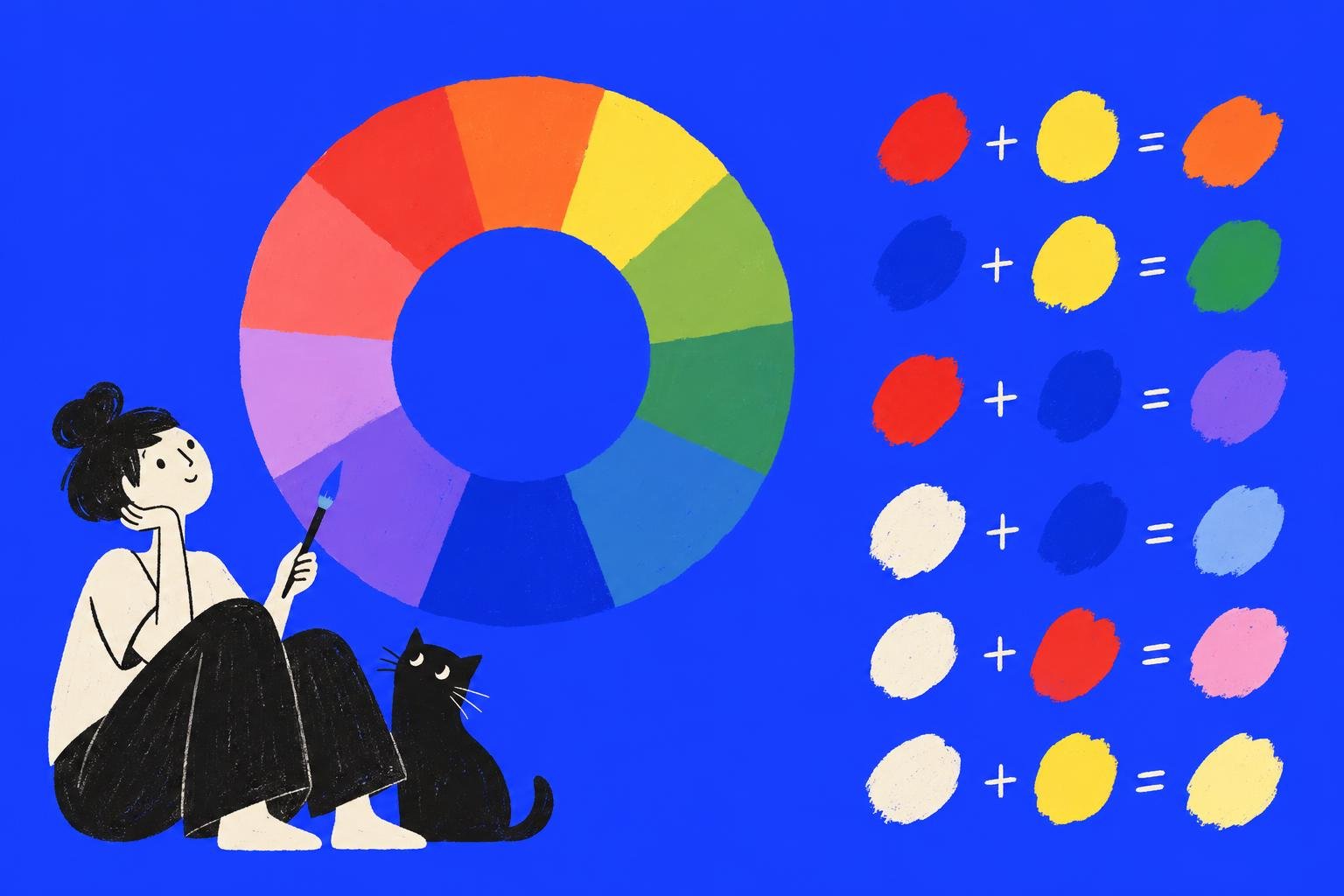
Коротко: хорошая цветовая палитра для рисунка небольшая: один основной цвет, один-два дополнительных, акцент, а ещё светлый и тёмный. Собери её по гармонии на цветовом круге или возьми прямо с фото пипеткой, проверь, что значения (светлое и тёмное) достаточно далеко друг от друга, и храни всё в одном месте, чтобы каждый слой использовал один и тот же набор. В Sketchar 11 появилась новая цветовая палитра с режимами Сетка, Круг и Ползунки, пипеткой и рядом недавних цветов; Procreate сохраняет палитры во вкладке Palettes.
Что делает цветовую палитру рабочей
Мало цветов. Для иллюстрации хватит пяти-восьми. Больше, и картинка становится шумной.
Один лидер. Один цвет занимает большую часть картинки, один-два поддерживают его, один акцент появляется маленькими дозами. Частое соотношение: 60 / 30 / 10.
Диапазон значений. В палитре нужны настоящий тёмный и настоящий светлый. Два цвета одинаковой яркости сливаются, как бы сильно ни отличались их оттенки.
Температура. Тёплый свет и холодные тени (или наоборот) создают ощущение освещённости.
Пять типов цветовых палитр
Монохромная. Один оттенок в нескольких значениях. Спокойная, и лучший способ почувствовать тон.
Аналоговая. Соседи на круге, например жёлтый, оранжевый и красный. Гармоничная и тёплая.
Комплементарная. Противоположности на круге, например синий и оранжевый. Сильный контраст; дай одному доминировать.
Раздельно-комплементарная. Один цвет и два соседа его противоположности. Контраст, который проще уравновесить.
Триадная. Три цвета на равном расстоянии на круге. Живая; приглуши два из них.
Цвет привлекает внимание, но работу делает тон. Проверь палитру в оттенках серого, пока не влюбился в неё.
Как сделать цветовую палитру по фото
Самый быстрый путь к правдоподобной палитре — позаимствовать её у картинки, которая тебе нравится.
Шаг 1 – Импортируй фото как референс
Помести его на отдельный слой или рядом с холстом.
Шаг 2 – Выбери пипеткой пять-шесть цветов
Сначала возьми самую большую область, затем тень, свет, полутон и один акцент.
Шаг 3 – Проверь значения
Переключи картинку в оттенки серого или прищурься. Если два цвета выглядят одинаково, сделай один светлее или темнее.
Шаг 4 – Держи палитру под рукой
В Sketchar цвета, которые ты только что использовал, остаются в ряду «Недавние цвета». В Procreate сохрани цвета как палитру. В любом приложении сработает и простой трюк: нарисуй небольшой образец каждого цвета в углу холста на отдельном слое и бери оттуда цвет пипеткой, когда нужно. Перед экспортом скрой этот слой.
Цветовая палитра и пипетка в Sketchar
Sketchar 11 перерисовал экран рисования вокруг новой цветовой палитры, на iOS и Android.
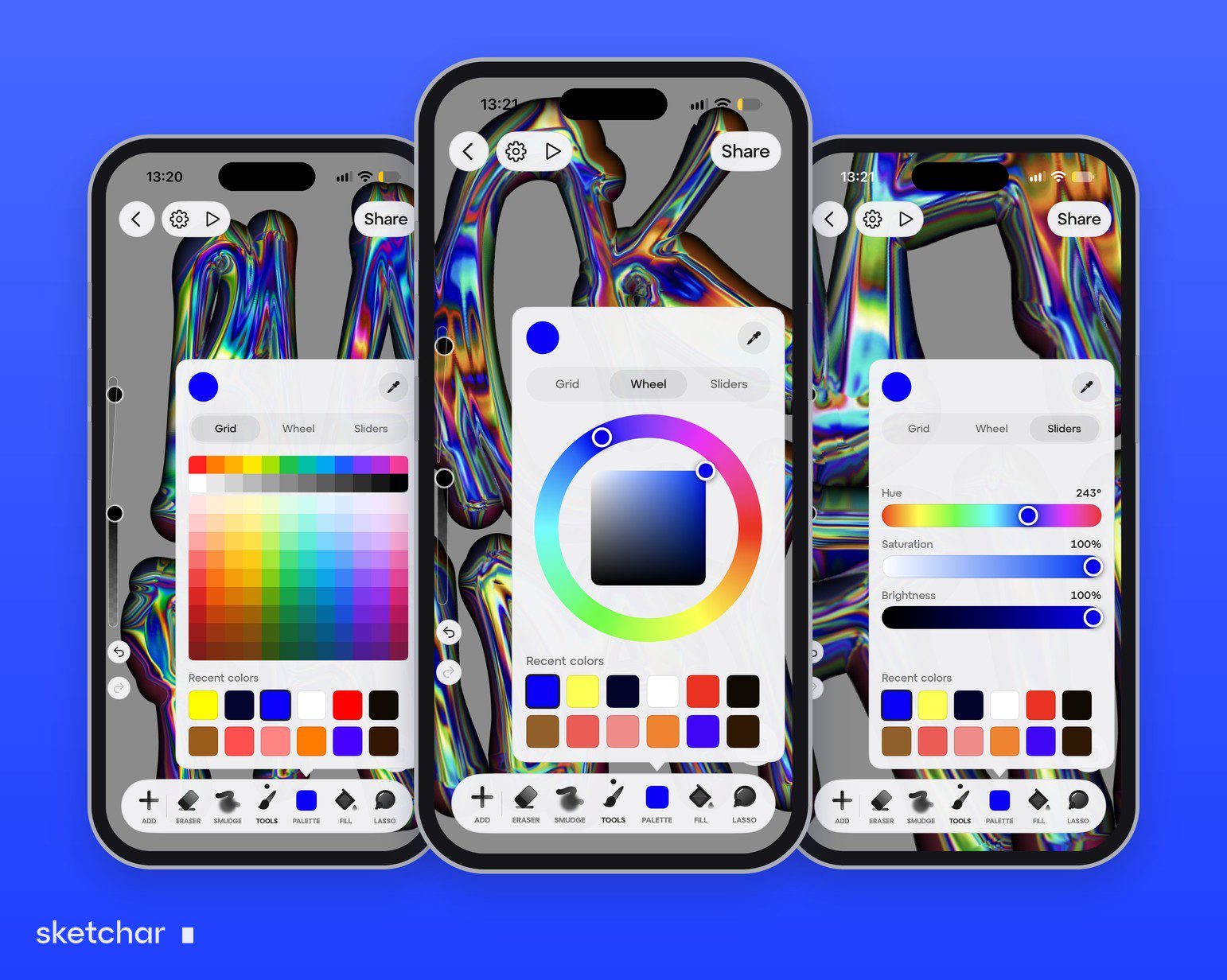
Три режима. Сетка для быстрых образцов, Круг для гармоний, Ползунки для точных значений.
Пипетка. Бери любой цвет с холста или из импортированного референса.
Недавние цвета. Ряд цветов, которые ты только что использовал, чтобы тени и свет оставались согласованными на всех слоях. Вместе со слоем образцов он держит твою палитру в одном касании.
Пипетка по долгому нажатию. Необязательный жест в настройках рисования: удерживай палец на холсте, чтобы взять цвет.
Светлая тема и режим для левшей в том же обновлении тоже помогают в работе с цветом: светлый интерфейс облегчает оценку цветов, а художники-левши могут отзеркалить расположение элементов.
Когда палитра готова, применяй её по слоям: сначала заливки, потом тени в режиме Multiply и свет в режиме Screen; см. режимы наложения простыми словами.
Цветовые палитры и пипетка в Procreate
В панели Colors есть режимы Disc, Classic, Harmony, Value и Palettes. В Palettes нажми +, чтобы создать новую палитру, или создай её из камеры, файла или фото. Чтобы взять цвет с холста, нажми и удерживай палец в любом месте или используй квадратную кнопку на боковой панели.
FAQ
Как сделать цветовую палитру для цифрового рисунка? Выбери один основной цвет, один-два дополнительных и акцент, добавь светлый и тёмный и проверь значения в оттенках серого.
Сколько цветов должно быть в палитре? Пять-восемь для иллюстрации.
Есть ли в Sketchar пипетка? Да. В цветовой палитре Sketchar 11 есть пипетка, а ещё можно включить жест пипетки по долгому нажатию.
Как сделать цветовую палитру в Procreate? Открой Colors, перейди в Palettes и нажми +. Можно начать с пустой или создать её из камеры, файла или фото.
Как пользоваться пипеткой в Procreate? Нажми и удерживай палец на холсте или коснись квадратной кнопки на боковой панели.
Что такое правило 60-30-10? Распределение цветов: около 60 % основного цвета, 30 % дополнительного и 10 % акцента.
Выбирай цвета и рисуй. Новая цветовая палитра в Sketchar Canvas, на iOS и Android. Открыть Canvas
▋