Alpha Lock против Clipping Mask: что делает каждый и когда что использовать (Procreate и Sketchar)
Что делают альфа-блокировка и обтравочные маски, чем они отличаются и как включить их в Procreate и в Sketchar 11 — плюс простой воркфлоу для теней на твоём цифровом холсте, где пригодятся обе функции.
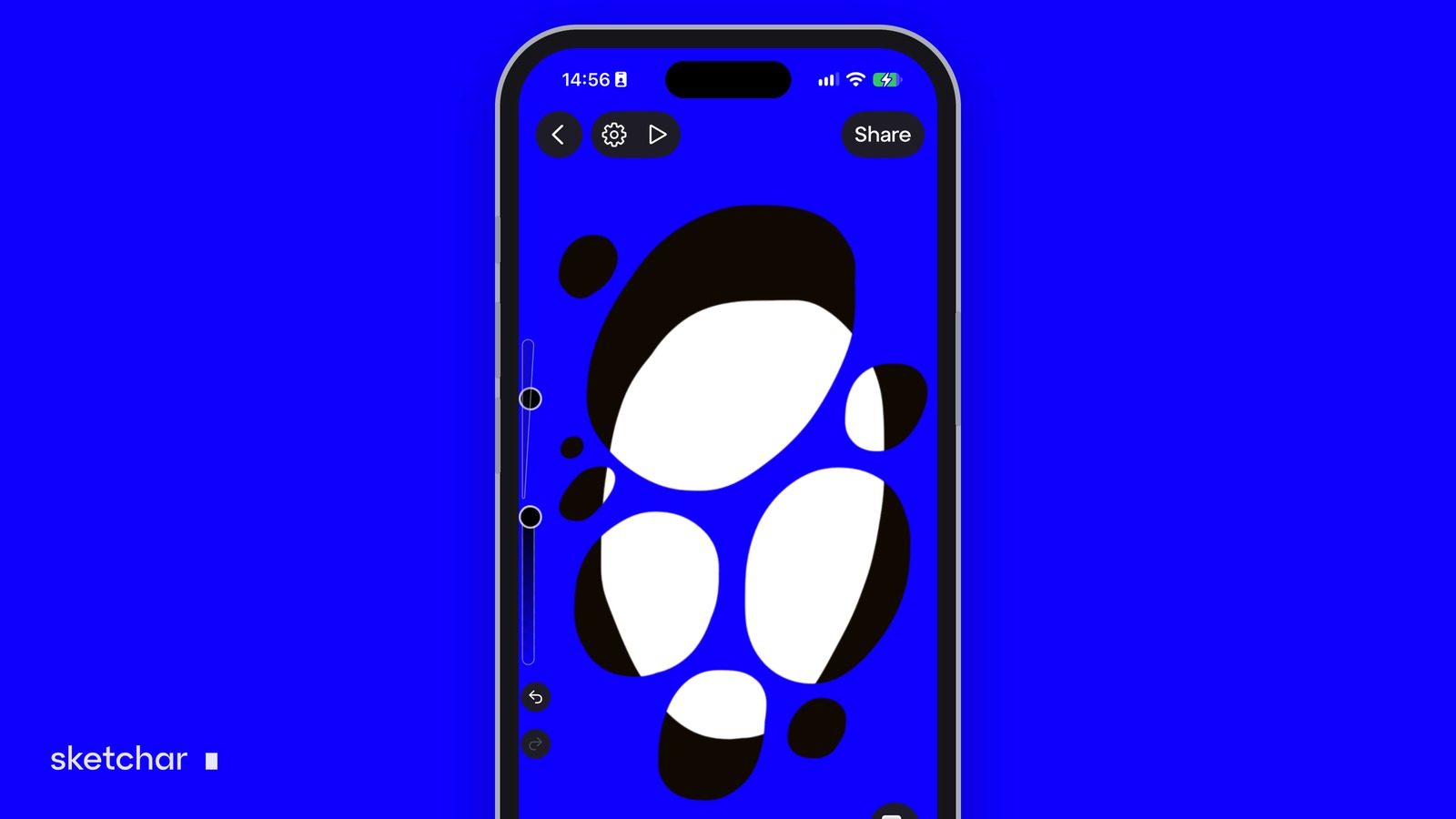
Коротко: оба способа позволяют рисовать только внутри уже нарисованной фигуры. Alpha lock блокирует прозрачные пиксели слоя, так что ты рисуешь на том же слое и только там, где уже что-то есть. Clipping mask — это отдельный слой поверх базового, который виден только там, где на слое под ним есть пиксели.
Используй alpha lock, чтобы быстро перекрасить линии или плоские заливки; используй clipping mask для теней и текстур, которые потом, возможно, захочется изменить, скрыть или перевести в другой режим наложения.
Что делает alpha lock
Alpha — это прозрачность каждого пикселя. Когда alpha lock включён, прозрачные части слоя защищены, поэтому мазок кисти ложится только на пиксели, у которых уже есть цвет.
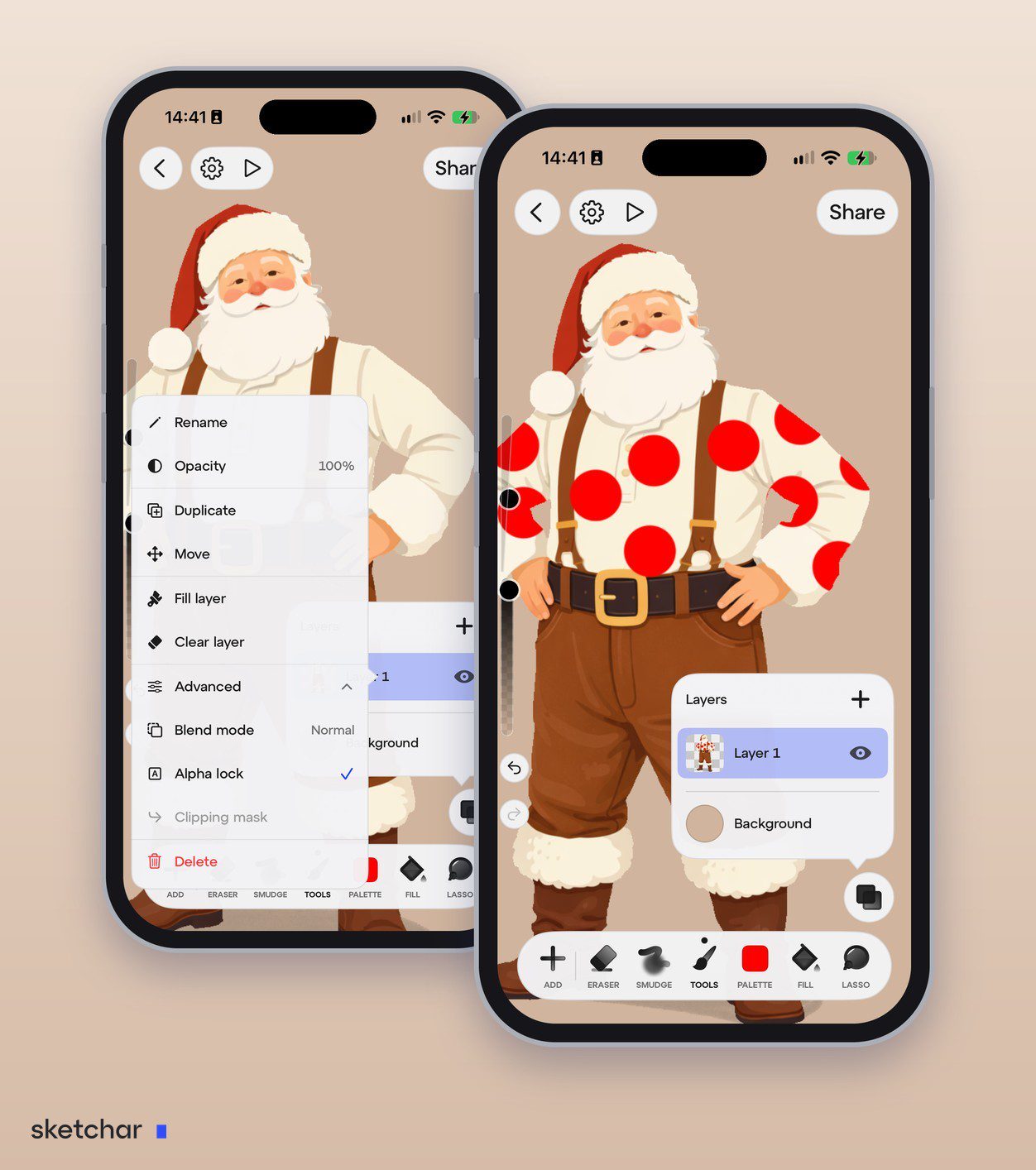
Типичные случаи:
- Перекрасить линейный рисунок: заблокируй слой с линиями и закрась их новым цветом или градиентом.
- Добавить текстуру или сдвиг цвета внутри плоской фигуры, не выходя за край.
- Поправить цвет, не перерисовывая контур.
Подвох: меняется сам слой. Если ты нарисовал тень с alpha lock, а потом захотел другую, придётся заново закрашивать плоский цвет.
Что делает clipping mask
Clipping mask — это новый слой, который лежит над базовым и обрезается по нему. Рисовать на нём можно где угодно, но видны только те части, что перекрывают пиксели базового слоя.
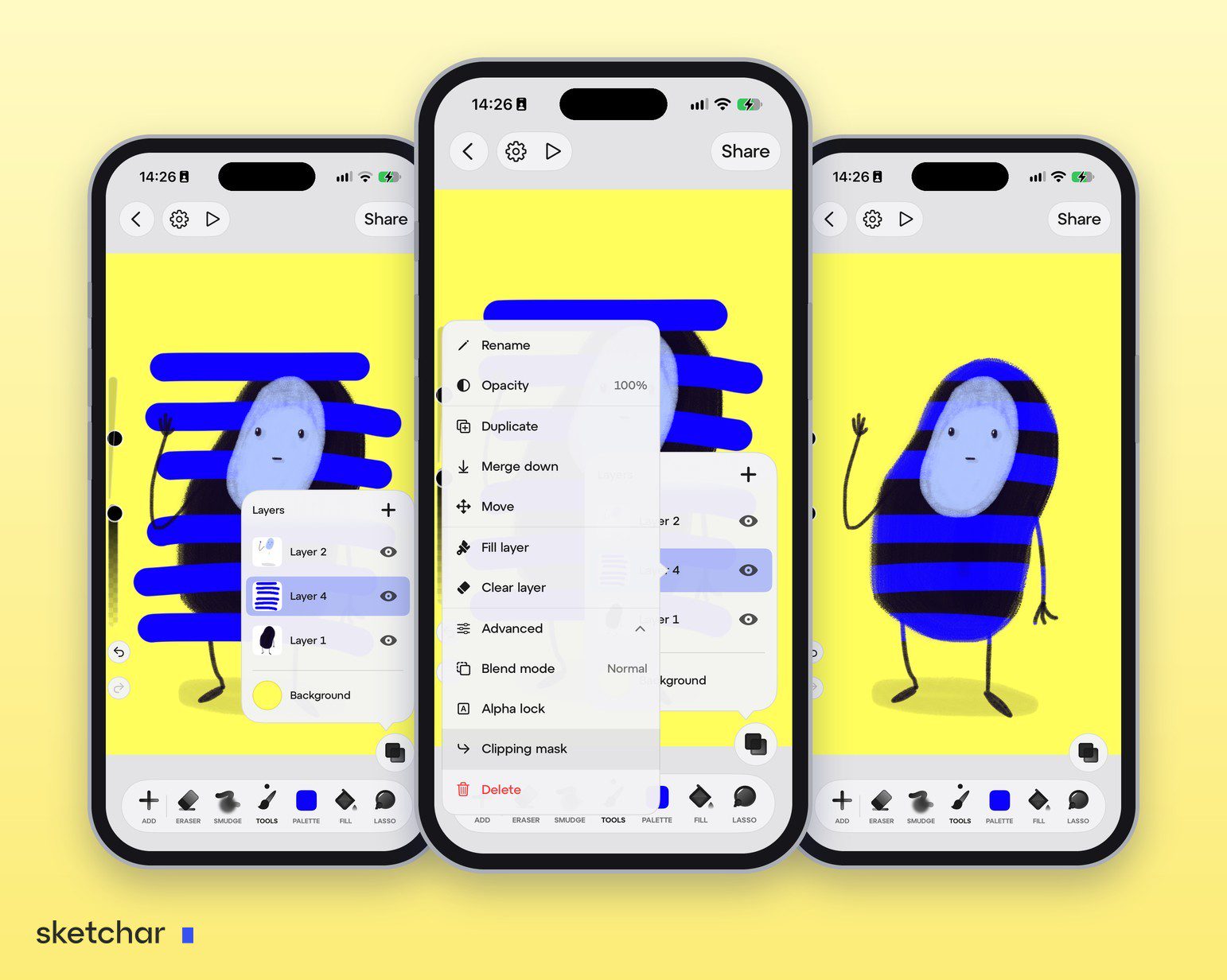
Типичные случаи:
- Тени и блики поверх плоских цветов.
- Текстура или узор внутри персонажа или предмета.
- Несколько эффектов на одной основе: тень, свет и текстура, и всё обрезано по одной заливке.
База остаётся нетронутой, так что в любой момент можно скрыть слой, стереть его, изменить непрозрачность или выбрать другой режим наложения.
Alpha lock и clipping mask: коротко
- Где ты рисуешь: alpha lock — на том же слое; clipping mask — на отдельном слое.
- Отмена позже: alpha lock необратим; clipping mask можно скрыть или удалить.
- Слои: alpha lock не требует лишних; каждая clipping mask — ещё один слой.
- Режимы наложения: alpha lock рисует в режиме самого слоя; у обрезанного слоя может быть свой, например Multiply для теней.
- Лучше всего для: alpha lock — быстрая перекраска; clipping mask — тени, свет и текстура.
Alpha lock меняет форму. Clipping mask меняет то, что лежит поверх неё. Большинство художников используют оба в одном рисунке.
В Procreate
- Alpha lock: проведи двумя пальцами вправо по слою или коснись слоя и выбери Alpha Lock. На миниатюре появится шахматный фон.
- Clipping mask: добавь слой над базовым, коснись его и выбери Clipping Mask. Маленькая стрелка будет указывать вниз на базовый слой.
В Sketchar
В Sketchar 11 появились alpha lock и clipping mask на iOS и Android, а вместе с ними 26 режимов наложения — так что тот же профессиональный процесс работает в приложении для рисования, в котором ты уже учишься рисовать.
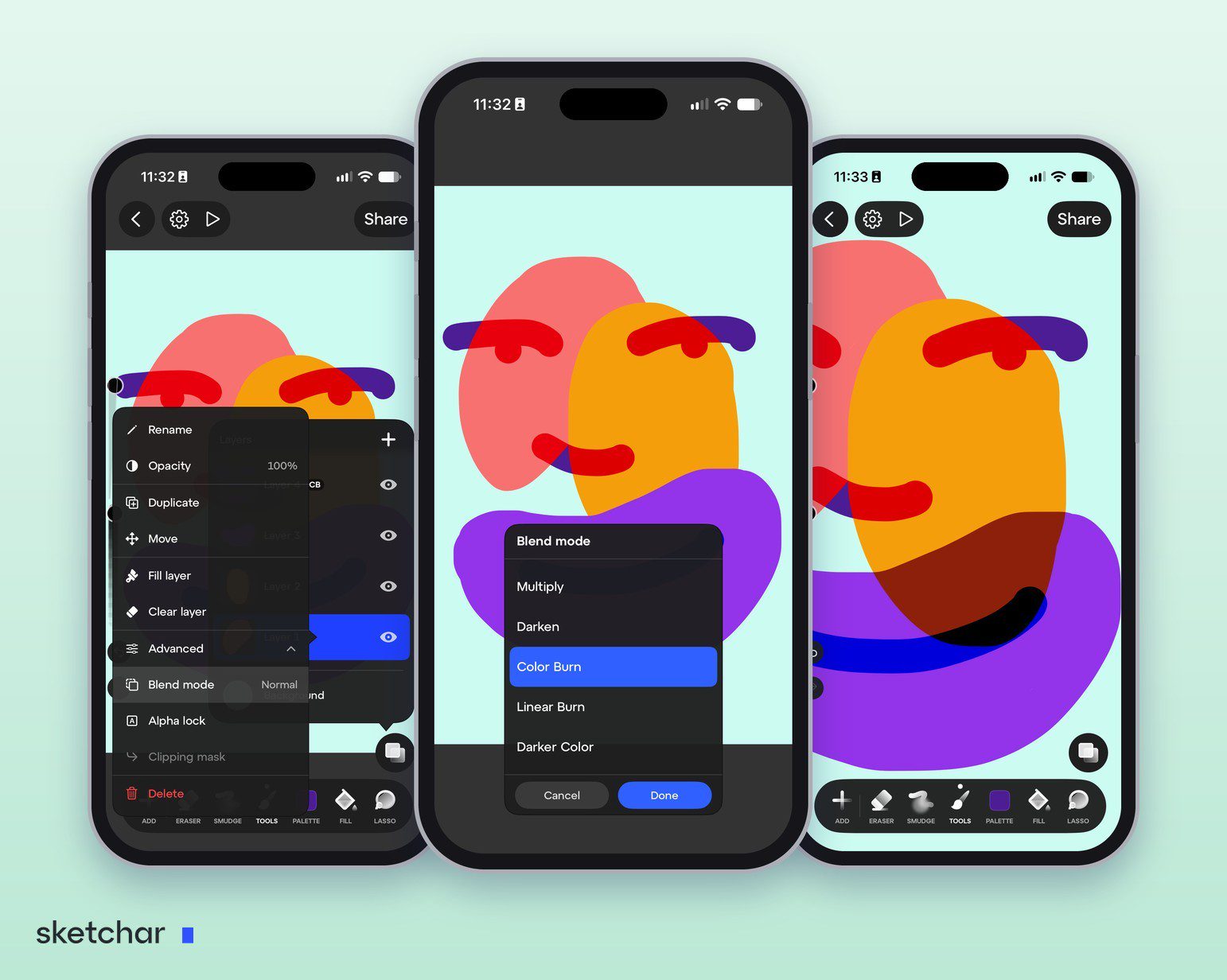
- Нарисуй плоский цвет на отдельном слое — например, куртку персонажа.
- Добавь слой прямо над ним.
- Включи Clipping mask в меню нового слоя в разделе Advanced. Чтобы вместо этого заблокировать прозрачность, включи Alpha lock там же.
- Затени и выбери режим наложения: нарисуй тень, затем в Blend mode поставь слою Multiply. Значок в панели слоёв покажет, какой это слой.
Процесс затенения с обоими инструментами
- Сверху линии, ниже плоские цвета, по одному слою на каждую область.
- Включи alpha lock на линиях и подкрась их более тёмным оттенком цвета каждой области.
- Один обрезанный слой в режиме Multiply для теней поверх каждой заливки.
- Один обрезанный слой в режиме Screen или Add для света.
- Финальный обрезанный слой с текстурой в режиме Overlay с низкой непрозрачностью.
Результат легко редактировать, и он спокойно укладывается в лимит слоёв; смотри, сколько слоёв нужно цифровой иллюстрации.
FAQ
Чем отличается alpha lock от clipping mask? Alpha lock рисует на том же слое и меняет его; clipping mask рисует на отдельном слое и не трогает базовый.
Можно ли обрезать несколько слоёв по одной базе? Да. Сложи их над базой и обрежь каждый.
Есть ли в Sketchar alpha lock и clipping mask? Да, начиная с Sketchar 11, на iOS и Android, в разделе Advanced в меню каждого слоя.
Затеняй, не выходя за линии. Alpha lock, clipping mask и 26 режимов наложения в Canvas бесплатного приложения для рисования. Открыть Canvas