Cách tạo cọ của riêng bạn: giải thích các cài đặt của Sketchar Brush Editor (và Procreate Brush Studio)
Mọi thiết lập cọ đều làm gì, cách biến các cọ có sẵn của Sketchar thành phiên bản riêng của bạn, xuất cọ và chia sẻ với bạn bè, cùng cách làm tương tự trong Procreate trên iPad.

Trả lời ngắn gọn: cọ vẽ kỹ thuật số là một hình ảnh nhỏ (hình dạng) được đóng dấu nhiều lần dọc theo nét vẽ của bạn, bên trong có một lớp kết cấu (grain), cùng các quy tắc (độ động) làm thay đổi kích thước và độ mờ theo lực nhấn, tốc độ và độ nghiêng. Để tạo cọ trong Sketchar 11, hãy mở menu của bất kỳ cọ nào, chạm Edit và chỉnh nó trên một canvas thử trực tiếp. Mọi cọ có sẵn đều có thể là điểm xuất phát: sao chép nó, chỉnh theo bất kỳ cách nào bạn thích, tạo bao nhiêu biến thể tùy ý, rồi xuất ra và chia sẻ với bạn bè. Trong Procreate, hãy mở Brush Library, chạm + và tinh chỉnh cọ trong Brush Studio. Cách bắt đầu dễ nhất ở cả hai app: nhân đôi một cọ gần giống thứ bạn muốn và chỉ đổi một nhóm cài đặt mỗi lần.
Cọ kỹ thuật số hoạt động thế nào
Dù là app nào, một chiếc cọ cũng được tạo từ những phần giống nhau:
Hình dạng (Shape). Con dấu: một chấm tròn, một đầu đục phẳng, một vệt bắn tung tóe. App lặp lại nó dọc theo nét vẽ.
Đường nét (Stroke path). Các dấu nằm sát nhau cỡ nào (khoảng cách), rung lắc bao nhiêu (jitter), và đường vẽ được làm mượt đến đâu.
Kết cấu (Grain). Họa tiết bên trong nét vẽ: độ nhám giấy cho bút chì, vân vải canvas cho màu vẽ.
Độ động (Dynamics). Tốc độ và lực nhấn làm thay đổi kích thước và độ mờ ra sao.
Bút cảm ứng (Stylus). Lực nhấn và độ nghiêng tác động thế nào trên Apple Pencil hay bút cảm ứng khác.
Thuộc tính (Properties). Kích thước và độ mờ tối thiểu, tối đa mà thanh trượt cho phép.
Khi bạn nhìn một chiếc cọ như những phần này, trình chỉnh sửa cọ nào cũng trở nên dễ đọc.
Cọ không phải là công cụ để bạn đi tìm. Nó là thói quen của bàn tay mà bạn dạy cho app.
Cách tạo cọ trong Sketchar
Sketchar 11 mang đến trình chỉnh sửa cọ đầy đủ cho iPhone, iPad và Android. Cọ được chia thành bảy nhóm: Pencil, Coal, Marker, Ink, Paint, Watercolour và Texture.
Bước 1 – Chọn một cọ để bắt đầu
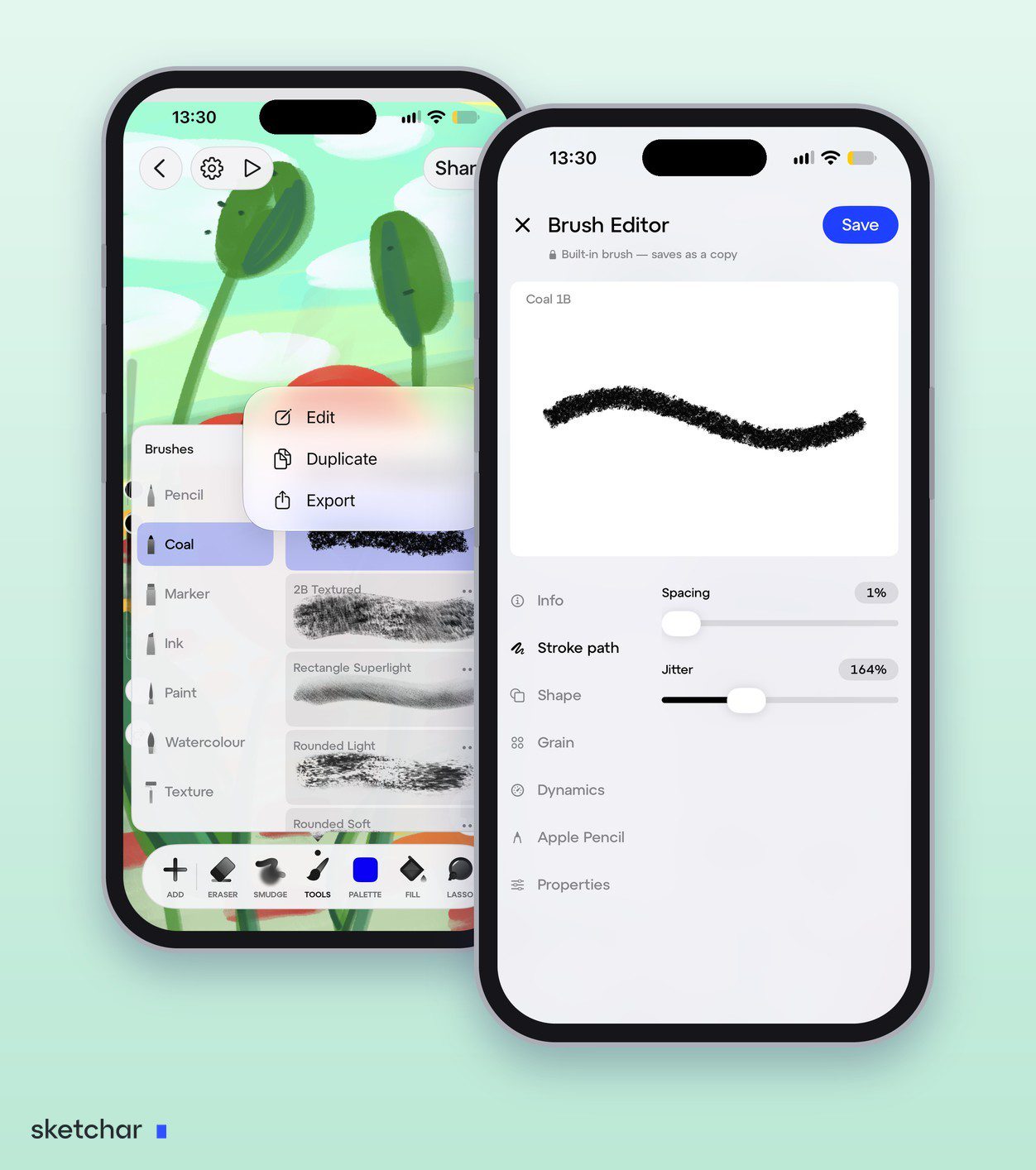
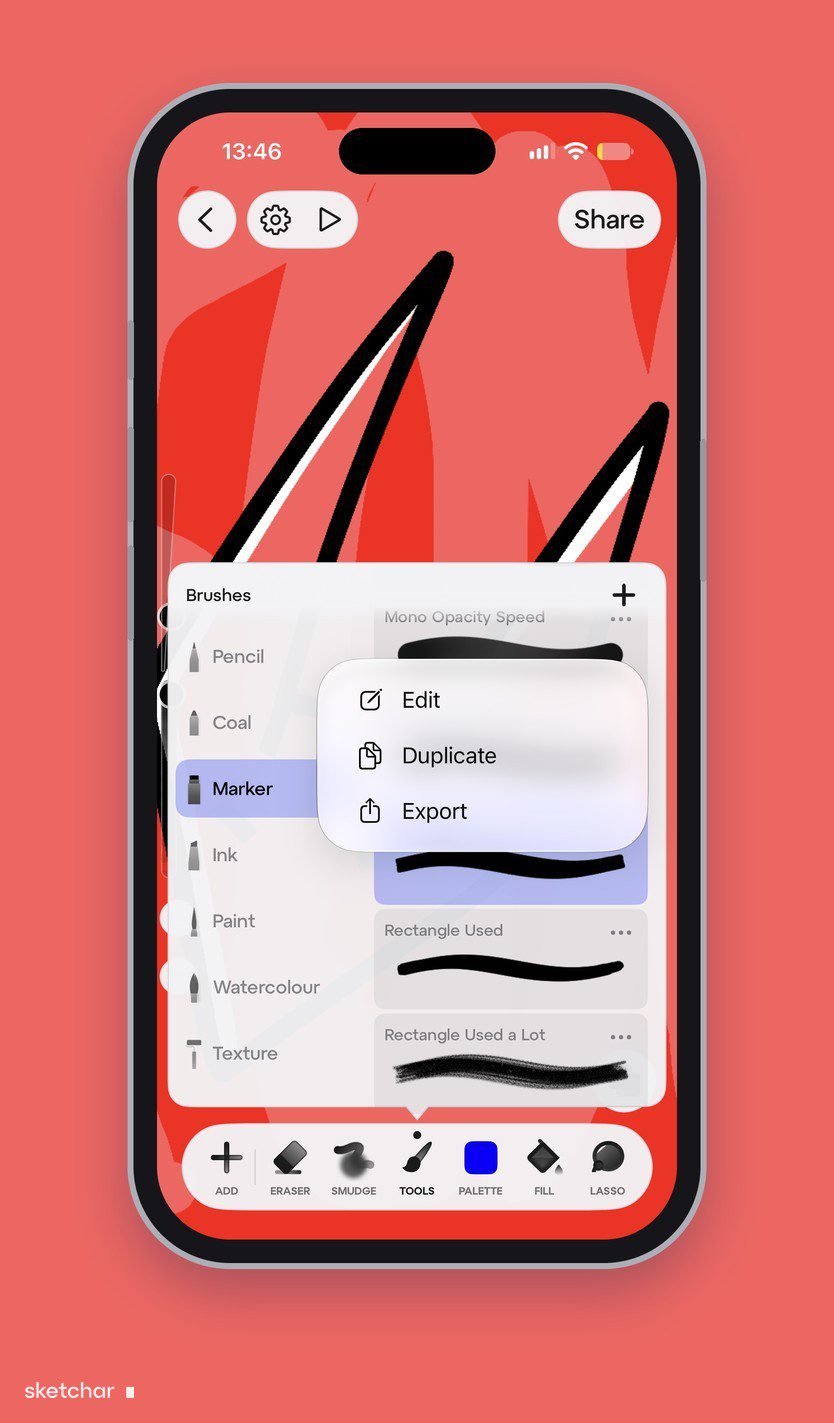
Trong Canvas, chạm Tools ở thanh dưới để mở bảng Brushes, rồi chọn cọ gần nhất với thứ bạn muốn. Mỗi cọ đều có menu với Edit, Duplicate và Export. Nếu muốn bắt đầu từ con số không, chạm + ở đầu bảng và chọn New Brush.
Bước 2 – Mở trình chỉnh sửa
Chạm Edit. Brush Editor mở ra cùng một canvas thử trực tiếp, nên bạn thấy nét vẽ thay đổi ngay khi kéo thanh trượt.
Bước 3 – Mỗi lần chỉnh một nhóm
Cài đặt chia thành bảy nhóm: Info, Stroke path, Shape, Grain, Dynamics, Apple Pencil và Properties. Chỉnh một nhóm, vẽ thử một nét, rồi mới sang nhóm tiếp theo. Mỗi nhóm làm gì được giải thích bên dưới.
Bước 4 – Lưu thành cọ của riêng bạn
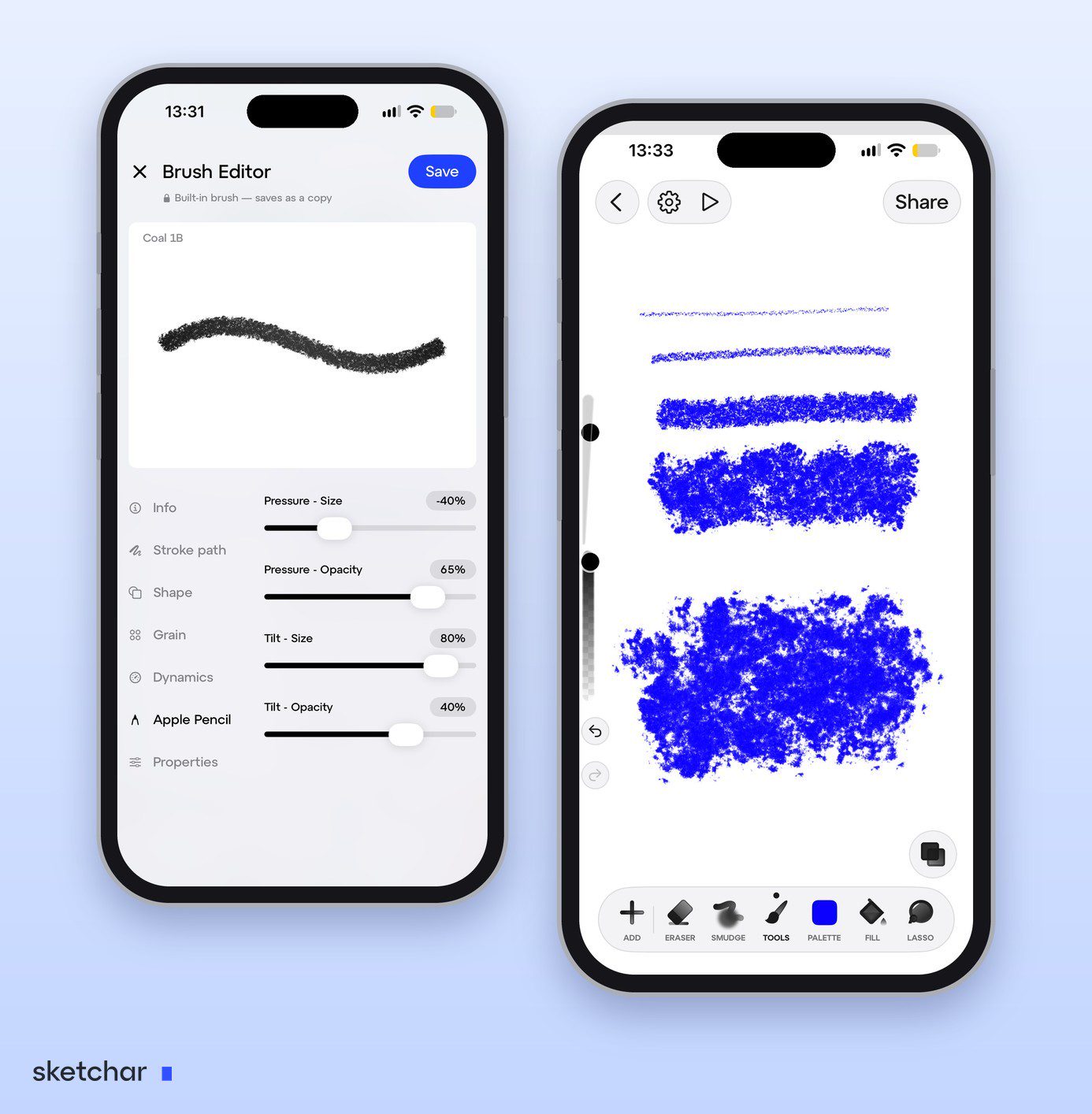
Cọ có sẵn sẽ được lưu dưới dạng bản sao, nên bản gốc luôn còn đó để bạn quay lại. Trình chỉnh sửa mở cho tất cả mọi người; còn lưu cọ của riêng bạn thì cần PRO. Để gom các cọ của bạn lại một chỗ, chạm + trong bảng Brushes và chọn New Set.
Bước 5 – Xuất hoặc chia sẻ cọ
Dùng Export để lưu một tệp cọ hoặc gửi cho bạn bè. Để thêm cọ do các họa sĩ khác tạo, kể cả tệp .brush của Procreate, chạm + trong bảng Brushes và chọn Import from Files.
Biến tấu các cọ có sẵn và chia sẻ cọ của bạn
Bạn không cần phải làm cọ từ hư không. Các cọ chuẩn của Sketchar sinh ra để được tháo ra nghịch.
Sao chép bất kỳ cọ chuẩn nào. Mọi cọ trong bảy nhóm đều có thể làm nền. Chạm Duplicate trong menu để có một bản sao, hoặc chạm Edit luôn: cọ có sẵn sẽ lưu thành bản sao, nên bản gốc vẫn y nguyên.
Chỉnh theo bất kỳ cách nào bạn thích. Hình dạng mới, kết cấu riêng của bạn, phản ứng khác với lực nhấn: không có gì trong bản sao bị khóa.
Tạo bao nhiêu biến thể tùy ý. Một cây than mềm hơn, một cây thô hơn, một cây bản rộng để vẽ nền. Để chúng cạnh nhau trong bộ riêng của bạn và chọn cây hợp với bức vẽ.
Xuất cọ của bạn. Export trong menu cọ biến một chiếc cọ thành tệp để bạn giữ làm bản sao lưu hoặc chuyển sang thiết bị khác.
Chia sẻ với bạn bè. Gửi tệp đã xuất cho bạn. Bạn ấy chạm + trong bảng Brushes, chọn Import from Files, và cọ của bạn sẽ xuất hiện trong thư viện của bạn ấy.
Giải thích các cài đặt của Brush Editor trong Sketchar
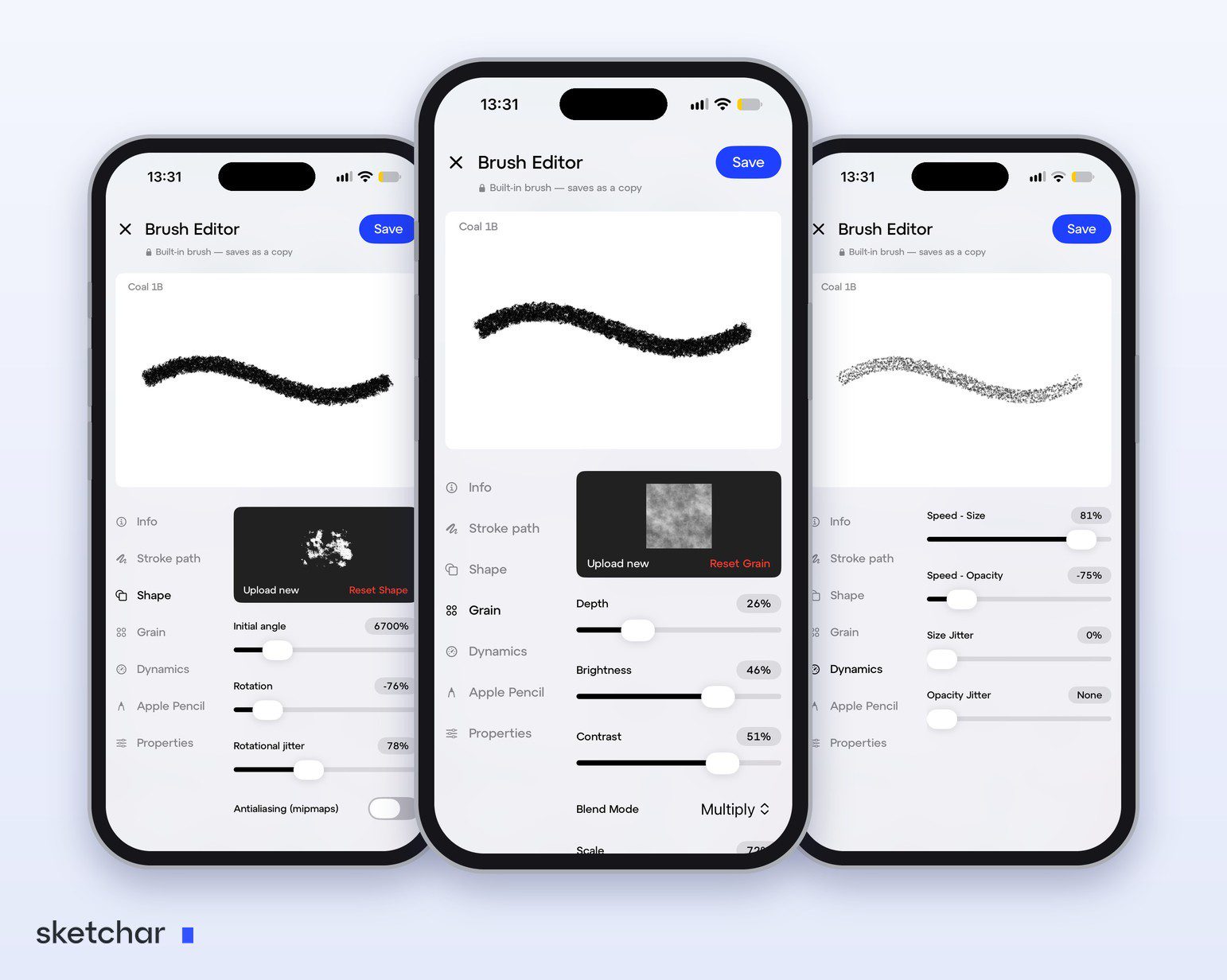
Các nhóm được liệt kê ở bên trái trình chỉnh sửa. Chạm một nhóm và các cài đặt của nó hiện ra bên phải; nét vẽ ở trên cùng được vẽ lại khi bạn kéo chúng.
Info. Cọ là gì: tên của nó và nhóm mà nó thuộc về.
Stroke path. Cách các dấu được đặt dọc theo đường vẽ của bạn. Spacing là khoảng cách giữa các dấu: thấp cho nét liền, cao cho nét chấm chấm. Jitter làm các dấu lệch khỏi đường vẽ: ở mức không thì mép sạch, tăng lên thì mép trở nên xù xì, như than vẽ.
Shape. Chính con dấu. Upload new đưa hình của riêng bạn vào và Reset Shape đưa bản gốc trở lại. Initial angle xoay con dấu, Rotation quy định nó xoay thế nào khi nét vẽ đổi hướng, còn Rotational jitter xoay mỗi dấu một cách ngẫu nhiên. Antialiasing làm mềm mép của con dấu.
Grain. Kết cấu bên trong nét vẽ, cũng có Upload new và Reset Grain. Depth là độ lộ rõ của kết cấu, Brightness và Contrast thay đổi chính kết cấu đó, Blend Mode quy định cách nó hòa với màu, và Scale làm nó mịn hơn hoặc thô hơn.
Dynamics. Nét vẽ phản ứng thế nào khi bạn vẽ. Speed – Size gắn độ rộng của nét với tốc độ tay bạn di chuyển, còn Speed – Opacity làm điều tương tự với độ đậm đặc. Size Jitter và Opacity Jitter khiến mỗi dấu hơi khác dấu trước, để nét vẽ trông như làm bằng tay chứ không phải in ra.
Apple Pencil. Bút cảm ứng làm gì. Pressure – Size và Pressure – Opacity quy định việc nhấn mạnh hơn thay đổi độ rộng và độ đậm của nét nhiều đến đâu; Tilt – Size và Tilt – Opacity làm điều tương tự khi nghiêng bút.
Properties. Giới hạn của cọ: nhỏ nhất và lớn nhất, nhạt nhất và đặc nhất mà nó có thể đạt.
Các thanh trượt tốc độ, lực nhấn và độ nghiêng cũng kéo được xuống dưới không, và điều đó đảo ngược hiệu ứng.
Chưa biết bắt đầu từ đâu? Shape và Grain quyết định cọ trông như thế nào. Stroke path, Dynamics và Apple Pencil quyết định cọ cư xử ra sao dưới tay bạn.
Cài đặt Brush Studio của Procreate
Brush Studio của Procreate chia một chiếc cọ thành các phần như Stroke Path, Stabilization, Taper, Shape, Grain, Rendering, Wet Mix, Color Dynamics, Dynamics, Apple Pencil, Properties và About this brush. Một tấm bảng vẽ bên phải hiển thị mọi thay đổi ngay khi bạn thực hiện.
Để tạo cọ mới trong Procreate:
Mở Brush Library và chạm + ở phía trên.
Trong Shape và Grain, chọn một nguồn từ thư viện hoặc nhập hình của riêng bạn.
Tinh chỉnh Stroke Path, Dynamics và Apple Pencil trong khi vẽ trên bảng.
Chạm Done. Cọ sẽ nằm trong bộ đã chọn.
Để đổi một cọ có sẵn mà không mất bản gốc, hãy vuốt sang trái trên cọ và chạm Duplicate trước.
Ba công thức cọ để thử
Bút chì mềm. Bắt đầu từ một cọ Pencil. Trong Grain, tăng Depth để thấy giấy lộ ra. Trong Apple Pencil, cho Pressure – Opacity nhiều hơn Pressure – Size, để nhấn mạnh làm nét đậm hơn chứ không rộng hơn. Thêm chút Jitter trong Stroke path để nét không quá hoàn hảo.
Mực sạch. Bắt đầu từ một cọ Ink. Giữ Spacing và Jitter thấp cho mép đặc, tăng Pressure – Size để nét phình ra khi bạn nhấn, và để Size Jitter cùng Opacity Jitter ở mức không.
Bút marker bản dẹt. Bắt đầu từ một cọ Marker. Chọn một hình dạng dẹt, đặt Initial angle của nó, và tăng Tilt – Size để bút nghiêng cho nét rộng hơn.
Lưu từng cây dưới một cái tên rõ ràng, chẳng hạn Ink – nét truyện tranh, để sau này dễ tìm lại.
FAQ
Làm sao để tạo cọ riêng trong Sketchar? Trong Canvas, chạm Tools, mở menu của một cọ và chạm Edit, hoặc chạm + và chọn New Brush. Chỉnh cài đặt trên canvas thử trực tiếp rồi lưu cọ.
Các cài đặt của Brush Editor trong Sketchar có tác dụng gì? Stroke path quy định khoảng cách và độ rung của các dấu, Shape là con dấu và cách nó xoay, Grain là kết cấu bên trong nét vẽ, Dynamics là cách tốc độ thay đổi kích thước và độ mờ, Apple Pencil là tác dụng của lực nhấn và độ nghiêng, Properties là giới hạn kích thước và độ mờ.
Tôi có thể dùng các cọ chuẩn của Sketchar làm nền không? Có. Nhân đôi bất kỳ cọ có sẵn nào, hoặc chỉnh sửa nó rồi lưu: nó sẽ lưu thành bản sao. Chỉnh bản sao theo bất kỳ cách nào bạn thích và tạo bao nhiêu biến thể tùy ý.
Tôi có thể chia sẻ cọ Sketchar của mình với bạn bè không? Có. Chạm Export trong menu cọ và gửi tệp đi. Bạn của bạn thêm nó bằng + và Import from Files trong bảng Brushes.
Tôi có thể tạo cọ tùy chỉnh trên Android không? Có. Sketchar 11 có trình chỉnh sửa cọ trên Android cũng như trên iPhone và iPad: chạm Tools, rồi + và New Brush, hoặc Edit trên bất kỳ cọ nào.
Trình chỉnh sửa cọ của Sketchar có miễn phí không? Trình chỉnh sửa mở cho tất cả mọi người. Lưu cọ của riêng bạn thì cần PRO.
Chỉnh sửa cọ có sẵn có ghi đè lên nó không? Không. Trong Sketchar, cọ có sẵn được lưu thành bản sao. Trong Procreate, hãy nhân đôi cọ trước.
Tôi có thể dùng cọ Procreate trong Sketchar không? Có. Trong bảng Brushes, chạm + và chọn Import from Files để thêm tệp .brush của Procreate.
Làm sao để tạo cọ riêng trong Procreate? Mở Brush Library, chạm +, đặt hình dạng và kết cấu, tinh chỉnh độ động trong Brush Studio rồi chạm Done.
Các cài đặt cọ của Procreate có tác dụng gì? Shape là con dấu, Grain là kết cấu bên trong nét vẽ, Stroke Path là khoảng cách và độ mượt, Dynamics và Apple Pencil là cách lực nhấn, tốc độ và độ nghiêng thay đổi nét vẽ, Properties là giới hạn kích thước và độ mờ.
Tạo chiếc cọ mà bàn tay bạn đã quen thuộc. Trình chỉnh sửa cọ Sketchar trên iOS và Android. Mở Canvas
▋