Alpha Lock và Clipping Mask: Mỗi công cụ làm gì và khi nào nên dùng cái nào (Procreate và Sketchar)
Alpha lock và clipping mask làm được gì, khác nhau ở đâu, cách bật chúng trong Procreate và Sketchar 11 — kèm một quy trình đổ bóng đơn giản trên canvas vẽ kỹ thuật số của bạn, dùng cả hai.
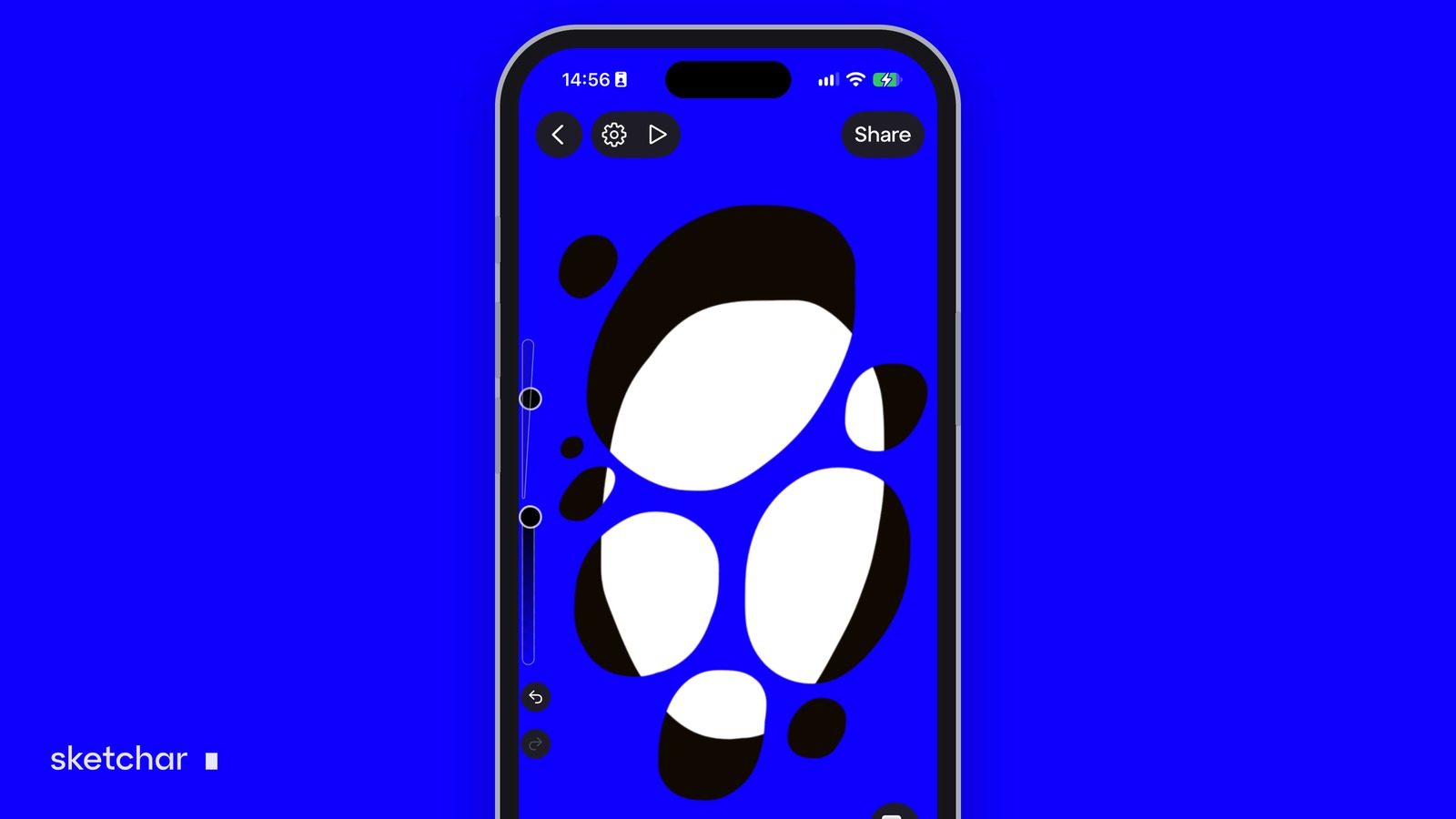
Trả lời ngắn gọn: cả hai đều cho phép bạn chỉ vẽ bên trong một hình đã có sẵn. Alpha lock khóa các pixel trong suốt của một layer, nên bạn vẽ ngay trên layer đó và chỉ vẽ được ở chỗ đã có nét. Clipping mask là một layer riêng nằm phía trên, chỉ hiện ra ở những chỗ layer bên dưới có pixel.
Dùng alpha lock khi muốn đổi màu nhanh cho nét vẽ hoặc các mảng màu phẳng; dùng clipping mask cho đổ bóng và texture mà sau này bạn có thể muốn sửa, ẩn hoặc đặt sang một chế độ hòa trộn khác.
Alpha lock làm được gì
Alpha là độ trong suốt của mỗi pixel. Khi bật alpha lock, các phần trong suốt của layer được bảo vệ, nên nét cọ chỉ ăn vào những pixel đã có màu.
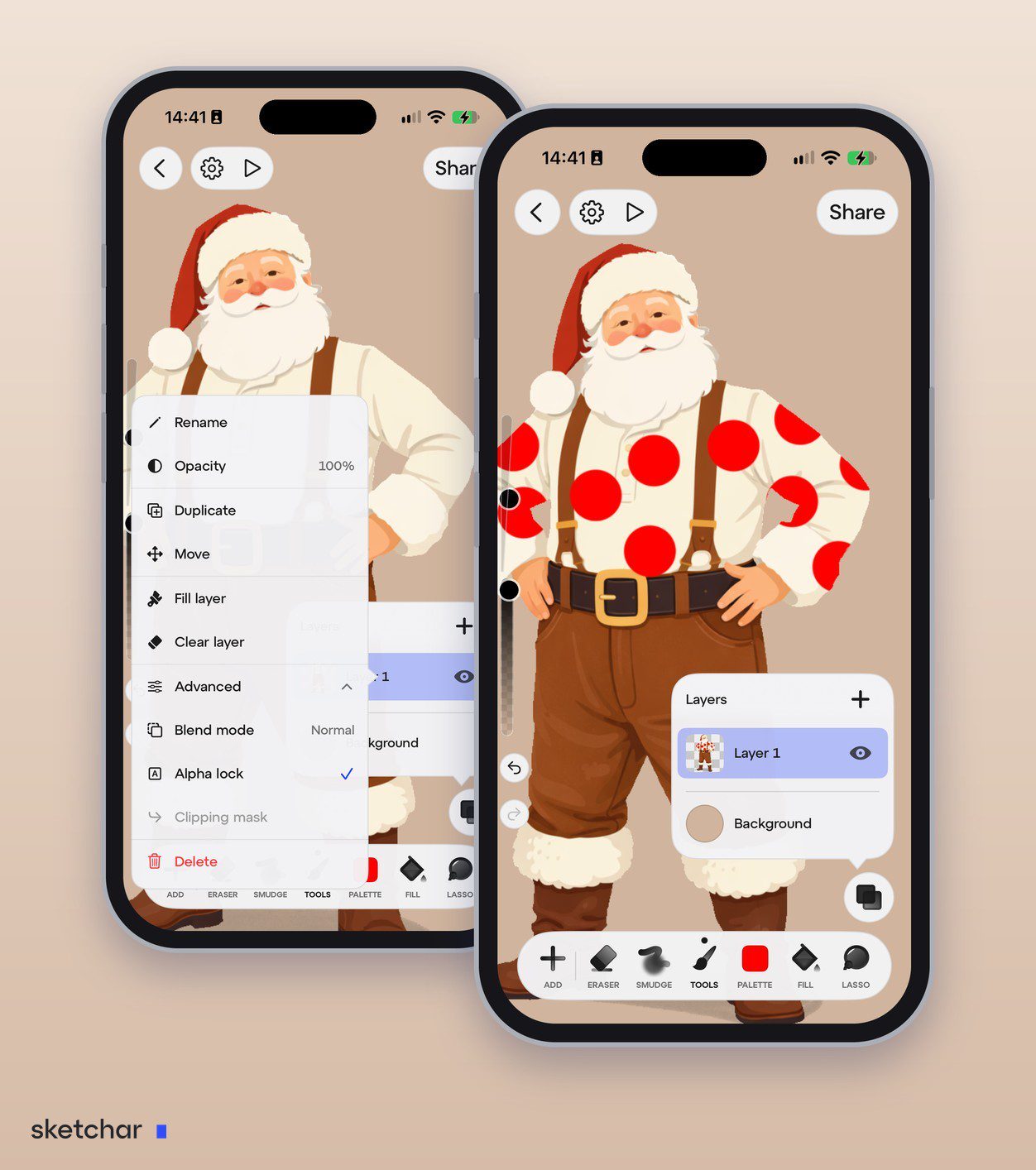
Một số cách dùng thường gặp:
- Đổi màu line art: khóa layer nét rồi vẽ đè lên bằng màu mới hoặc gradient.
- Thêm texture hoặc chuyển sắc bên trong một mảng màu phẳng mà không lem ra ngoài viền.
- Sửa màu mà không cần vẽ lại đường viền.
Nhược điểm: nó thay đổi chính layer đó. Nếu bạn vẽ bóng bằng alpha lock rồi sau này muốn một cái bóng khác, bạn phải vẽ lại màu phẳng.
Clipping mask làm được gì
Clipping mask là một layer mới đặt phía trên layer gốc và được cắt theo nó. Bạn có thể vẽ ở bất cứ đâu trên layer này, nhưng chỉ phần chồng lên pixel của layer gốc mới hiện ra.
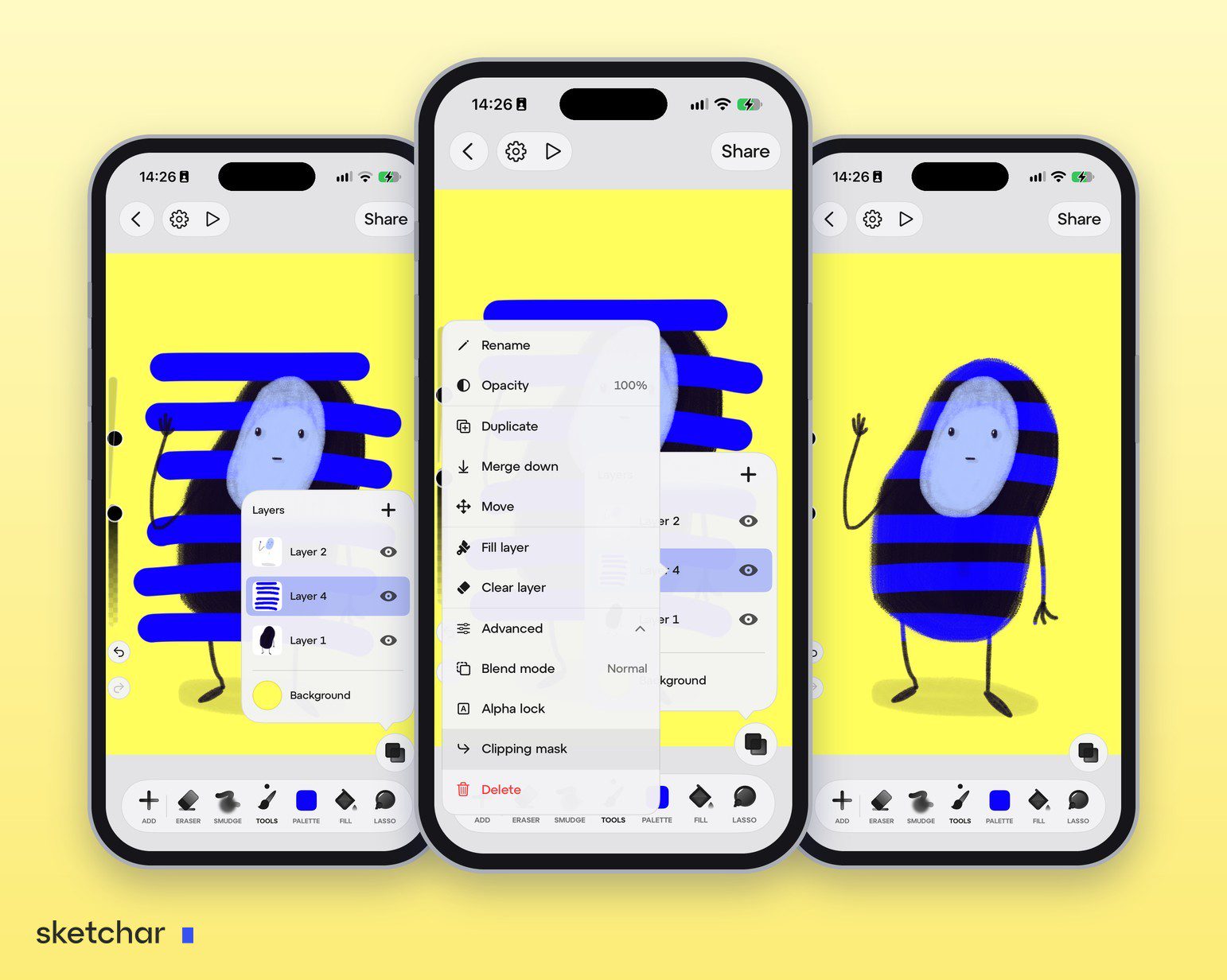
Một số cách dùng thường gặp:
- Bóng và vùng sáng trên các mảng màu phẳng.
- Texture hoặc họa tiết bên trong một nhân vật hay một vật thể.
- Nhiều hiệu ứng chồng trên cùng một layer gốc: bóng, ánh sáng và texture, tất cả đều được cắt theo cùng một mảng màu phẳng.
Layer gốc không bị đụng tới, nên bạn có thể ẩn, xóa, đổi độ mờ hoặc chọn một chế độ hòa trộn khác bất cứ lúc nào.
So nhanh alpha lock và clipping mask
- Vẽ ở đâu: alpha lock vẽ trên chính layer đó; clipping mask vẽ trên một layer riêng.
- Hoàn tác sau này: alpha lock sửa trực tiếp, không lấy lại được; clipping mask có thể ẩn hoặc xóa.
- Số layer dùng: alpha lock không tốn thêm layer; mỗi clipping mask là thêm một layer.
- Chế độ hòa trộn: alpha lock vẽ theo chế độ của chính layer đó; layer được clip có thể có chế độ riêng, như Multiply cho bóng.
- Hợp nhất với: alpha lock cho việc đổi màu nhanh; clipping mask cho đổ bóng, ánh sáng và texture.
Alpha lock chỉnh sửa hình dạng. Clipping mask chỉnh sửa những gì nằm trên hình đó. Hầu hết các họa sĩ dùng cả hai trong cùng một bức vẽ.
Trong Procreate
- Alpha lock: vuốt sang phải bằng hai ngón tay trên layer, hoặc chạm vào layer rồi chọn Alpha Lock. Hình thu nhỏ sẽ hiện nền ô vuông caro.
- Clipping mask: thêm một layer phía trên layer gốc, chạm vào nó và chọn Clipping Mask. Một mũi tên nhỏ sẽ chỉ xuống layer gốc.
Trong Sketchar
Sketchar 11 đã thêm alpha lock và clipping mask trên iOS và Android, cùng với 26 chế độ hòa trộn — để quy trình chuyên nghiệp ấy cũng dùng được ngay trong ứng dụng phác thảo mà bạn vẫn dùng để học vẽ.
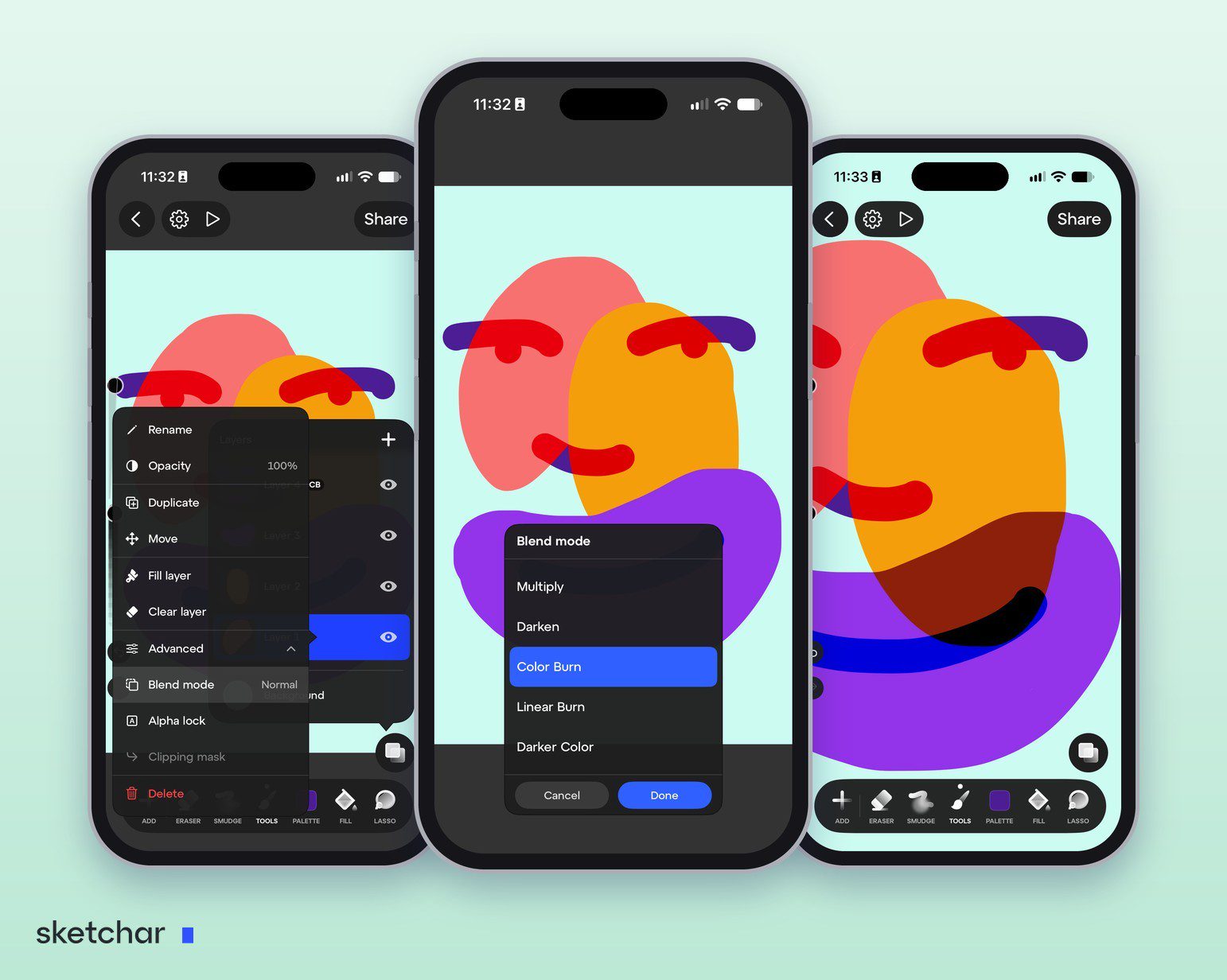
- Vẽ màu phẳng trên một layer riêng — ví dụ áo khoác của nhân vật.
- Thêm một layer ngay phía trên nó.
- Bật Clipping mask trong menu của layer mới, ở mục Nâng cao. Nếu muốn khóa độ trong suốt thì bật Alpha lock ở cùng chỗ đó.
- Đổ bóng và đặt chế độ hòa trộn: vẽ bóng, rồi đặt layer sang Multiply trong Chế độ hòa trộn. Một huy hiệu trong bảng layer cho biết đó là layer nào.
Quy trình đổ bóng dùng cả hai
- Line art ở trên cùng, màu phẳng ở dưới, mỗi vùng một layer.
- Alpha lock layer line art và nhuộm nét bằng phiên bản đậm hơn của màu từng vùng.
- Một layer clip đặt Multiply cho bóng trên mỗi mảng màu phẳng.
- Một layer clip đặt Screen hoặc Add cho ánh sáng.
- Một layer texture clip cuối cùng đặt Overlay với độ mờ thấp.
Kết quả dễ chỉnh sửa và vẫn nằm gọn trong giới hạn số layer; xem một bức minh họa kỹ thuật số cần bao nhiêu layer.
Câu hỏi thường gặp
Alpha lock khác clipping mask ở điểm nào? Alpha lock vẽ trên cùng một layer và làm thay đổi layer đó; clipping mask vẽ trên một layer riêng và giữ nguyên layer gốc.
Có thể clip nhiều layer vào một layer gốc không? Có. Xếp chúng chồng lên layer gốc và clip từng layer.
Sketchar có alpha lock và clipping mask không? Có, từ Sketchar 11, trên iOS và Android, trong mục Nâng cao ở menu của mỗi layer.
Đổ bóng mà không lem ra ngoài nét. Alpha lock, clipping mask và 26 chế độ hòa trộn trong Canvas của ứng dụng vẽ miễn phí. Mở Canvas