Cách tạo bảng màu cho tranh kỹ thuật số và chọn màu bằng công cụ lấy màu (Sketchar và Procreate)
Một cách đơn giản để xây dựng bảng màu ăn ý, năm kiểu bảng màu, bảng màu và công cụ lấy màu mới trong Sketchar 11, cùng cách lưu bảng màu trong Procreate.
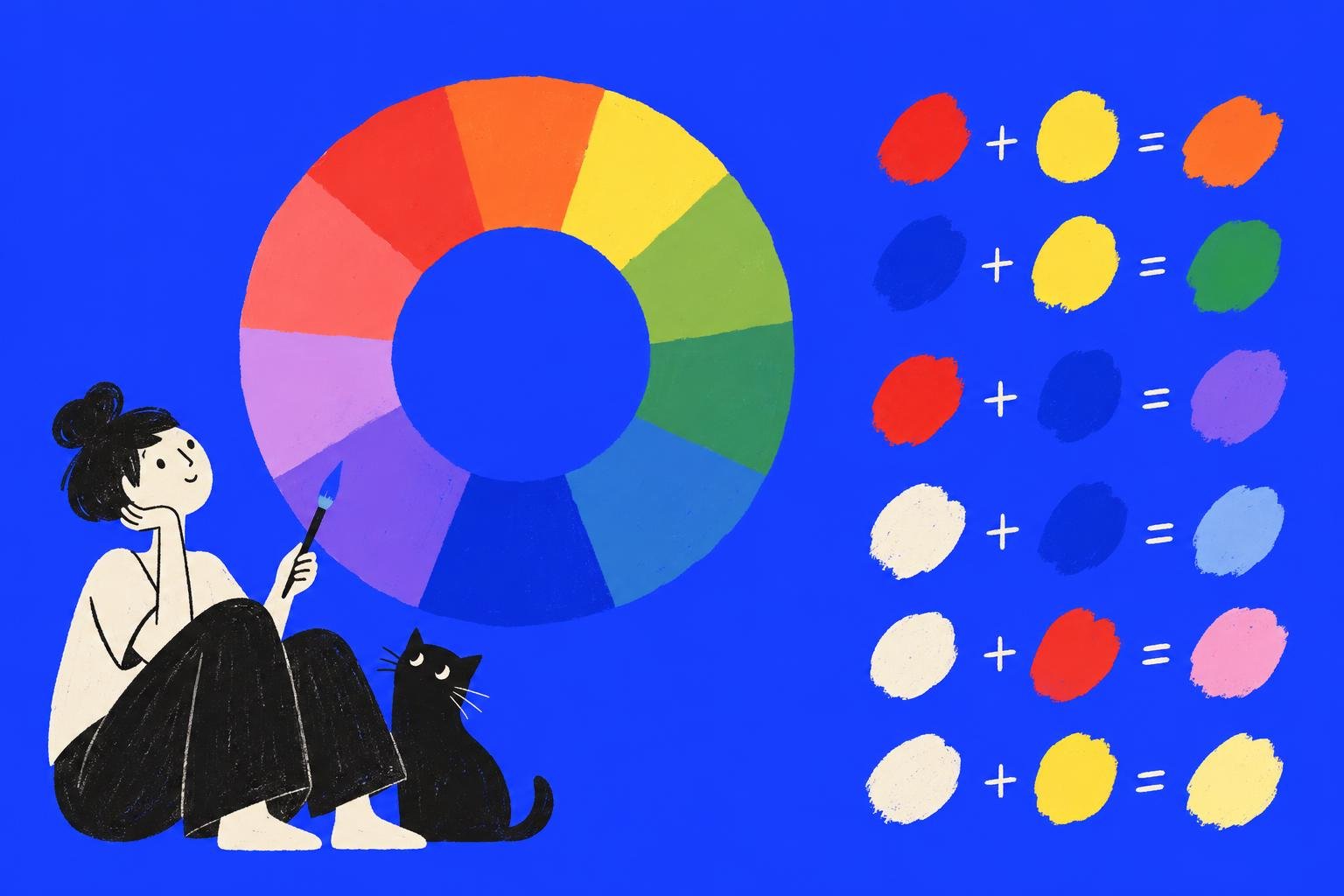
Trả lời ngắn gọn: một bảng màu tốt cho tranh vẽ thì nhỏ gọn thôi: một màu chính, một hoặc hai màu phụ, một màu nhấn, cùng một màu sáng và một màu tối. Hãy xây nó từ một bộ hòa sắc trên vòng tròn màu hoặc chọn thẳng từ một bức ảnh bằng công cụ lấy màu, kiểm tra xem các giá trị sáng tối có đủ cách xa nhau không, và cất nó ở một chỗ để mọi layer đều dùng cùng một bộ màu. Sketchar 11 có bảng màu mới với các chế độ xem Grid, Wheel và Sliders, công cụ lấy màu và một hàng màu bạn vừa dùng; Procreate thì lưu bảng màu trong tab Palettes.
Điều gì làm nên một bảng màu hiệu quả
Ít màu thôi. Năm đến tám màu là quá đủ cho một bức minh họa. Nhiều hơn thì tranh sẽ rối mắt.
Một màu dẫn dắt. Một màu phủ phần lớn bức tranh, một hoặc hai màu hỗ trợ, một màu nhấn xuất hiện với liều lượng nhỏ. Tỷ lệ phổ biến là 60 / 30 / 10.
Dải giá trị sáng tối. Bảng màu của bạn cần một màu tối thật sự và một màu sáng thật sự. Hai màu có cùng độ sáng sẽ nhòe vào nhau, dù sắc độ khác nhau đến đâu.
Nhiệt độ màu. Ánh sáng ấm, bóng đổ lạnh (hoặc ngược lại) khiến bức tranh trông như đang được chiếu sáng.
Năm kiểu bảng màu
Đơn sắc. Một tông màu với nhiều mức sáng tối. Dịu mắt, và là cách tốt nhất để học về giá trị sáng tối.
Tương đồng. Các màu nằm cạnh nhau trên vòng tròn màu, như vàng, cam và đỏ. Hài hòa và ấm áp.
Bổ túc. Hai màu đối diện nhau trên vòng tròn màu, như xanh dương và cam. Tương phản mạnh; hãy để một màu lấn át.
Bổ túc chia. Một màu và hai màu nằm cạnh màu đối diện của nó. Tương phản dễ cân bằng hơn.
Tam giác. Ba màu cách đều nhau trên vòng tròn màu. Sống động; hãy làm dịu hai trong số đó.
Màu sắc thu hút sự chú ý, nhưng giá trị sáng tối mới là thứ làm nên việc. Hãy kiểm tra bảng màu ở chế độ trắng đen trước khi bạn mê nó nhé.
Cách tạo bảng màu từ một bức ảnh
Cách nhanh nhất để có một bảng màu thuyết phục là mượn nó từ một bức ảnh bạn thích.
Bước 1 – Nhập ảnh làm tham chiếu
Đặt nó trên một layer riêng hoặc bên cạnh canvas.
Bước 2 – Chọn năm hoặc sáu màu bằng công cụ lấy màu
Lấy vùng lớn nhất trước, rồi đến bóng đổ, vùng sáng, một tông trung và một màu nhấn.
Bước 3 – Kiểm tra giá trị sáng tối
Chuyển bức ảnh sang trắng đen hoặc nheo mắt nhìn nó. Nếu hai màu trông giống nhau, hãy làm một màu sáng hơn hoặc tối hơn.
Bước 4 – Giữ bảng màu trong tầm tay
Trong Sketchar, những màu bạn vừa dùng sẽ nằm lại ở hàng Màu gần đây. Trong Procreate, hãy lưu các màu thành một bảng màu. Ở app nào cũng có một mẹo đơn giản: vẽ một ô màu nhỏ cho mỗi màu ở góc canvas trên một layer riêng, rồi dùng công cụ lấy màu để chọn từ đó mỗi khi cần. Nhớ ẩn layer này đi trước khi xuất ảnh.
Bảng màu và công cụ lấy màu trong Sketchar
Sketchar 11 đã thiết kế lại màn hình vẽ xoay quanh một bảng màu mới, trên iOS và Android.
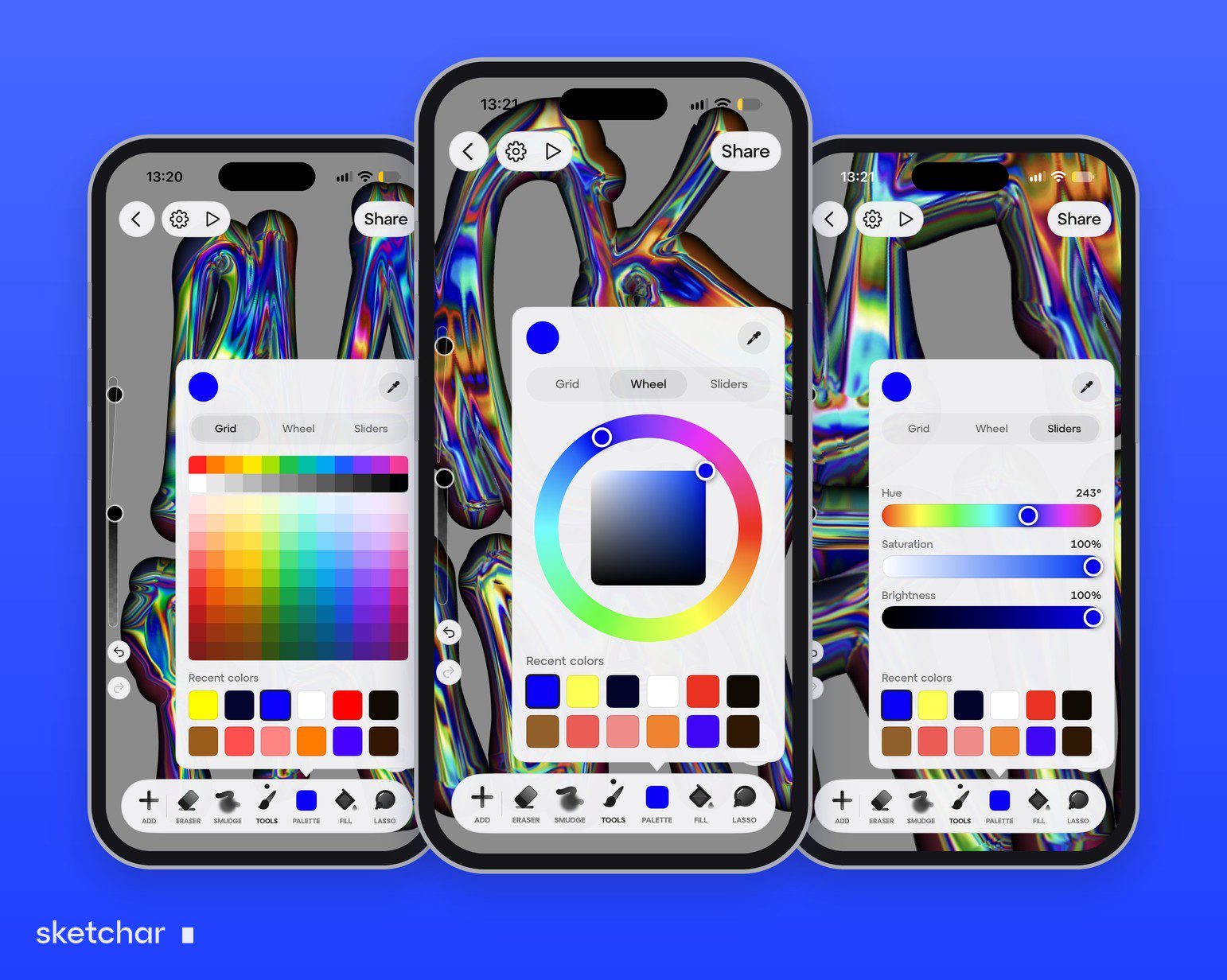
Ba chế độ xem. Grid cho các ô màu nhanh, Wheel cho các bộ hòa sắc, Sliders cho giá trị chính xác.
Công cụ lấy màu. Chọn bất kỳ màu nào từ canvas hoặc từ ảnh tham chiếu bạn đã nhập.
Màu gần đây. Một hàng những màu bạn vừa dùng, để bóng đổ và vùng sáng nhất quán giữa các layer. Kết hợp với một layer chứa các ô màu, bảng màu của bạn luôn cách bạn một chạm.
Lấy màu bằng nhấn giữ. Một cử chỉ tùy chọn trong phần cài đặt vẽ: giữ ngón tay trên canvas để chọn màu.
Giao diện sáng và chế độ cho người thuận tay trái trong cùng bản cập nhật cũng hỗ trợ việc làm màu: giao diện sáng giúp bạn đánh giá màu dễ hơn, còn các bạn thuận tay trái có thể lật đối xứng bố cục.
Khi bảng màu đã sẵn sàng, hãy áp dụng nó theo từng lớp: màu nền phẳng trước, rồi bóng đổ ở chế độ Multiply và ánh sáng ở chế độ Screen; xem giải thích về các chế độ hòa trộn.
Bảng màu và công cụ lấy màu trong Procreate
Bảng Colors có các chế độ xem Disc, Classic, Harmony, Value và Palettes. Trong Palettes, chạm + để tạo bảng màu mới, hoặc tạo từ camera, một tệp hay một bức ảnh. Để chọn màu từ canvas, hãy chạm và giữ ở bất kỳ đâu bằng ngón tay, hoặc dùng nút hình vuông trên thanh bên.
Câu hỏi thường gặp
Làm sao để tạo bảng màu cho tranh kỹ thuật số? Chọn một màu chính, một hoặc hai màu phụ và một màu nhấn, thêm một màu sáng và một màu tối, rồi kiểm tra giá trị sáng tối ở chế độ trắng đen.
Một bảng màu nên có bao nhiêu màu? Năm đến tám màu cho một bức minh họa.
Sketchar có công cụ lấy màu không? Có. Bảng màu của Sketchar 11 có công cụ lấy màu, và bạn có thể bật cử chỉ lấy màu bằng nhấn giữ.
Làm sao để tạo bảng màu trong Procreate? Mở Colors, vào Palettes và chạm +. Bạn có thể bắt đầu từ bảng trống hoặc tạo từ camera, một tệp hay một bức ảnh.
Dùng công cụ lấy màu trong Procreate như thế nào? Chạm và giữ trên canvas, hoặc chạm nút hình vuông trên thanh bên.
Quy tắc 60-30-10 là gì? Một cách chia màu: khoảng 60 % màu chính, 30 % màu phụ và 10 % màu nhấn.
Chọn màu của bạn và vẽ thôi. Bảng màu mới trong Sketchar Canvas, trên iOS và Android. Mở Canvas
▋