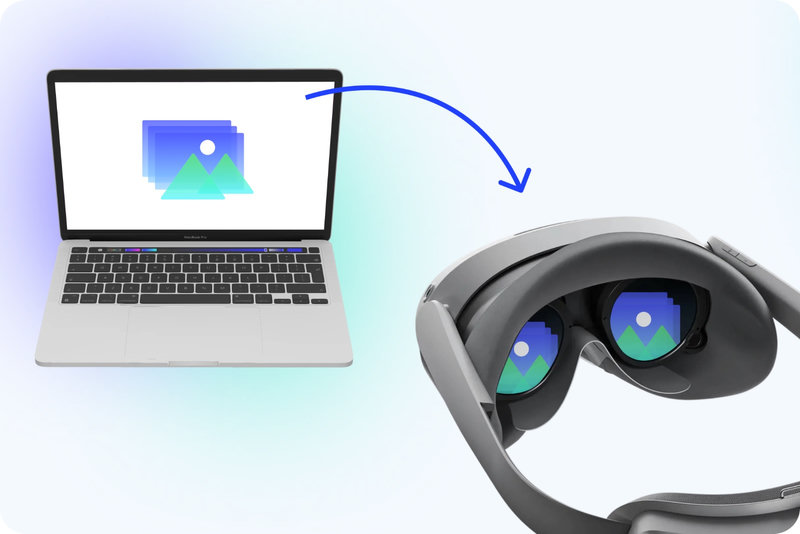
如何在 Meta Quest 上离线使用你的图片
要在没有 Wi-Fi 的地方画壁画?下面教你在家把 Sketchar 的图片下载到 Meta Quest 头显里,随时随地离线使用。

大墙面附近很少会有信号强劲的 Wi-Fi 路由器。仓库、后院、地下室、车库、城郊的社区墙面——这些正是壁画艺术家工作的地方,也正是移动数据信号微弱甚至完全没有的地方。
这就麻烦了,因为 Meta Quest 上的 Sketchar 通常需要通过网络从 Sketchar 手机应用同步图片。没有网络就无法同步,也就没有可以投射到墙上的参考图。
办法很简单:趁着还有网络,提前把图片下载到头显里。一旦存进 Quest 的存储中,无论你在哪里,都能离线秒开。
离线模式对 VR 壁画创作为何重要
墙面往往远离任何可用的网络
公共或共享 Wi-Fi 可能中途掉线,打断你的创作
信号弱时,大尺寸草图和照片同步很慢
已下载的图片加载更快,你可以立刻开始描绘壁画
如果你打算在现场画上一整天,前一晚准备好图片,决定了你是在画画,还是在排查故障。
分步操作:把图片下载到 Meta Quest
1. 在家有网络时打开 Quest 上的 Sketchar。
确保头显已连接 Wi-Fi,这样你的图库会从 Sketchar 手机应用和云账户同步。稍等片刻,让所有最新的草图、照片和 AI 生成作品加载完成。
2. 将光标悬停在你想带走的图片上。
当你指向图库中的缩略图时,卡片上会出现一个下载图标。
3. 点击下载图标。
图片会保存到 Meta Quest 的本地存储中。从此无需联网即可使用——不用同步、不用等待、不需要信号。
4. 对每一张可能用到的图片重复操作。
多下几张很值得:同一设计的不同版本、备用构图,或是你可能想在墙前放大查看的细节图。

现场顺利创作的小贴士
前一晚就准备好。 把充电和下载图片安排在同一套流程里。
多下载几个方案。 客户和墙面都会临时变卦,离线备用图能救场。
以手机应用为素材源。 在 Sketchar 应用中创作或生成作品,在家同步一次,再下载到 Quest。
出发前离线检查图库。 在家关掉 Wi-Fi,打开 Quest 上的 Sketchar,确认图片都在。
有没有网络,都能随处创作
离线下载让你的 Meta Quest 变成一个完全便携的壁画助手。在 VR 中把参考图直接投射到墙上,按真实比例自信描绘,不必再纠结信号有几格。
在家准备,现场作画——只需这样,就能带着 Sketchar 在任何一面墙前继续创作。