Una guía para principiantes sobre el arte mural con Sketchar
Todo lo que necesitas para empezar a usar Meta Quest en murales: instalar la app de murales de Sketchar, sincronizar tus imágenes, colocar bocetos en paredes reales y pintar esquinas, collages y composiciones completas en VR.
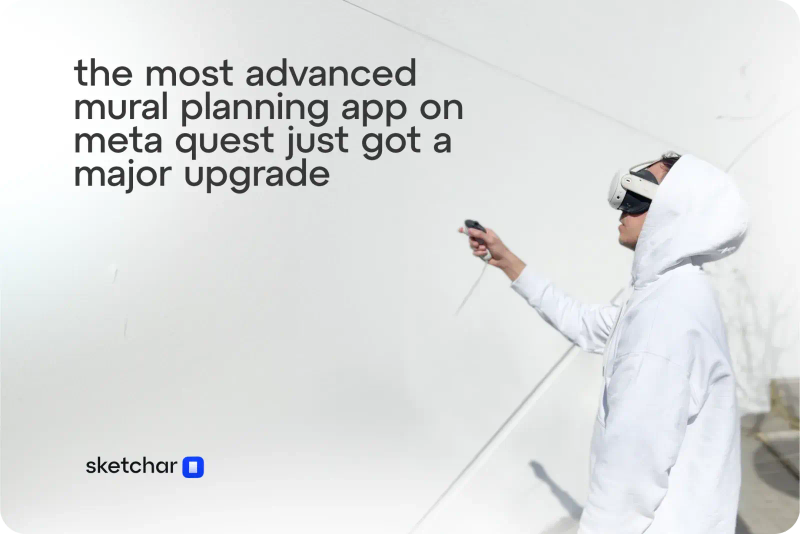
Si te ganas la vida pintando muros —o quieres hacerlo— Sketchar convierte tu visor en un proyector que nunca necesita oscuridad. Esta guía para principiantes te muestra cómo empezar a usar Meta Quest para murales: instalar, sincronizar, ubicar, ajustar y pintar.
Sketchar es una app de dibujo en VR hecha para muralistas. Proyecta tu boceto sobre un muro real a escala real: sin proyector, sin cuadrícula, sin líneas de tiza.
1. Instala y sincroniza la app Sketchar
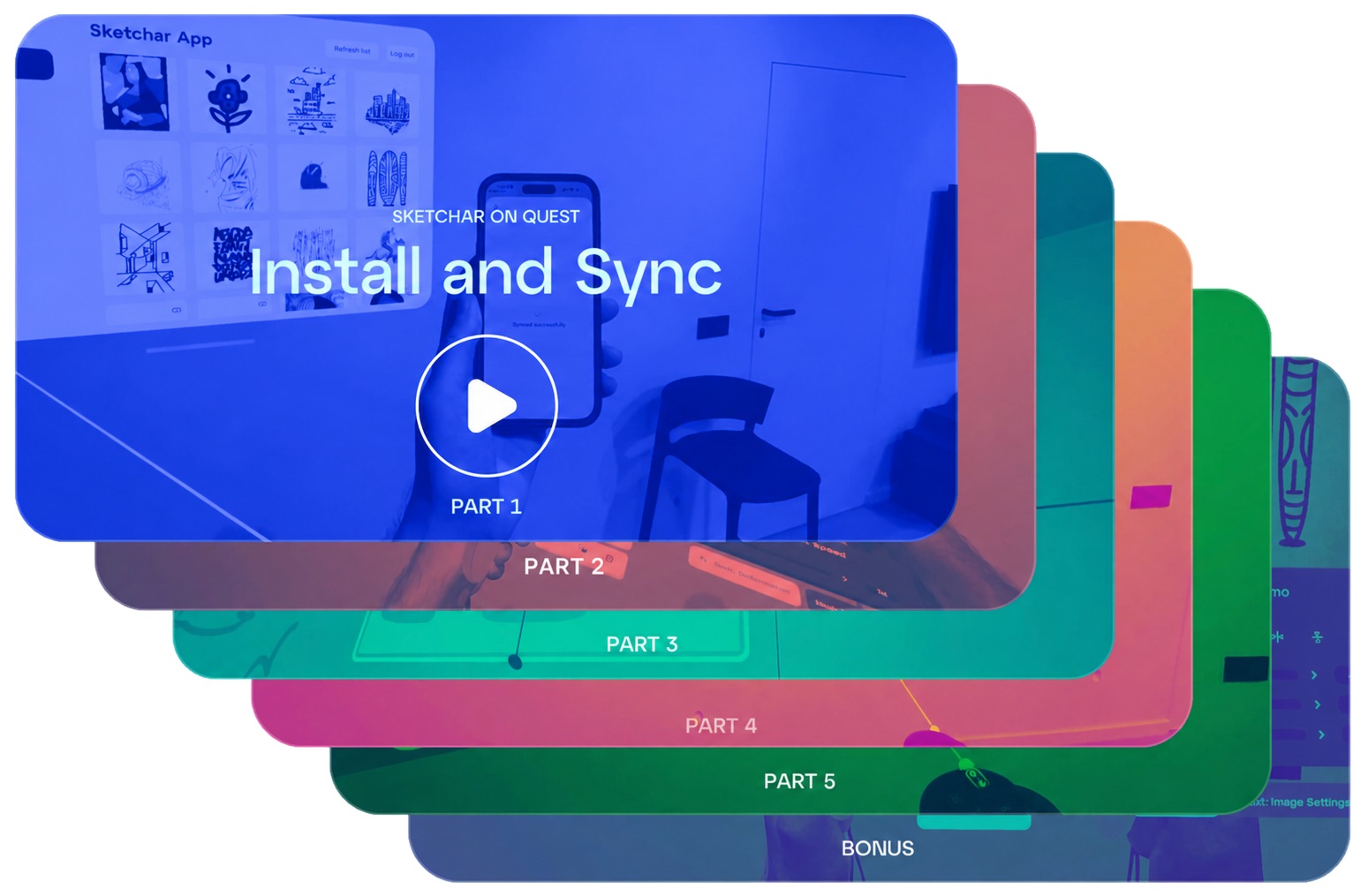
Aprende a instalar Sketchar en Meta Quest y a sincronizar tus propias imágenes desde tu teléfono o Google Drive.
En este video: cómo encontrar Sketchar en la Meta Horizon Store, generar un código de sincronización, conectar la app móvil e importar imágenes desde Google Drive.
Busca Sketchar en Meta Horizon Store e instálalo en tu visor
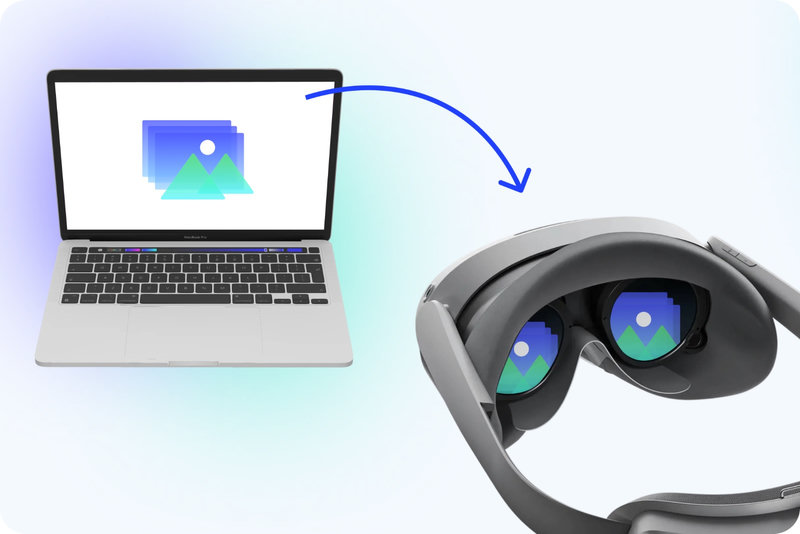
Abre el menú Own Images y sincroniza con la app móvil de Sketchar usando tu código personal
Conecta Google Drive (opcional) para traer bibliotecas de referencia más grandes
2. Ubica y ajusta tu boceto en el muro
Cómo ubicar un boceto en un muro y ajustarlo con precisión. Mueve, escala, rota y afina la opacidad para que tu referencia se mantenga exactamente donde la necesitas mientras pintas.
En este video: cómo agarrar y ubicar imágenes, escalar con gestos de mano, mover a lo largo de los ejes X, Y y Z, controles de rotación, y Image Settings — opacidad, sombreado, contornos en blanco y negro.
Ubicación automática — elige una imagen del menú con el gatillo índice
Ubicación manual — usa el botón Grab (dedo medio) en el control
Escala — mantén presionados ambos gatillos índice y sepáralos o júntalos
Mover — desliza la imagen por la superficie o llévala más al fondo en el espacio
Mover 10x — mantén presionado el gatillo índice izquierdo para moverte 10 veces más rápido; perfecto para fachadas grandes cuando necesitas fijar la altura rápido
Rotación — cambia el ángulo de la imagen
Image Settings — ajusta la opacidad, invierte líneas oscuras a claras, y elimina el fondo blanco con un toque
3. Superficies curvas y esquinas
¿Estás pintando un mural en VR en una esquina, columna o superficie cilíndrica? Curved Surface Mode envuelve tu boceto alrededor de la forma misma, para que la proyección siga la geometría en lugar de distorsionarse contra ella — funciona tanto para esquinas internas como externas.
Selecciona tu imagen
Abre Surface Mode
Elige Corner en el menú extra
Ajusta el ángulo con el joystick izquierdo y desplaza el eje con el derecho
Afina con Adjust y Rotation
Más detalles: Dibuja en muros curvos y esquinas con Surface Mode
4. Collage Mode: planifica toda la composición
Planifica una composición completa de mural antes de pintar. Collage Mode te permite colocar hasta 10 imágenes en el mismo muro, organizarlas y ver todo el diseño a escala — en un muro, piso o incluso un techo.
Selecciona hasta 10 imágenes con el gatillo índice
Colócalas en cualquier orden y aplica filtros a cada una de forma independiente
Usa el carrusel de vista previa en la parte superior del menú del control izquierdo para cambiar entre los bocetos colocados
5. Image Replacement
Cambia cualquier boceto colocado por otro sin perder posición, escala ni ángulo — ideal para probar composiciones o trabajar con una serie de referencias.
Toca el ícono de Image Replacement en el control izquierdo
Aparece una capa azul detrás del menú principal — el modo de reemplazo está activo
Cualquier imagen que elijas ahora reemplaza la que está en el muro, en el mismo lugar
Toca el ícono de nuevo (o la cruz) para salir
Truco extra — Cambia de modo con los botones X y A
Una vez que conoces cada modo, es hora de cambiar entre ellos sobre la marcha — sin mirar hacia abajo a tus controles.
Empieza tu primer mural
Sketchar es la app de murales más avanzada y la primera para Meta Quest — hecha por muralistas, para muralistas. Elimina la cuadrícula de boceto, el proyector y las conjeturas, para que dediques tu tiempo a pintar en lugar de medir. Instálala, sincroniza una imagen y pon tu primera proyección de arte en VR sobre un muro real hoy mismo.
▋