Découvre Sketchar 11. C'est notre plus grosse mise à jour à ce jour. Le moteur de dessin est entièrement nouveau, les pinceaux et les calques fonctionnent enfin comme on l'attend d'une appli professionnelle, chaque dessin enregistre son propre timelapse, tes propres photos se transforment en leçons de dessin, et tout ce que tu crées avec d'autres artistes se retrouve sur un seul écran. La mise à jour est disponible sur iOS et Android, avec quelques bonus réservés à Apple indiqués plus bas.
Voici tout ce qui change dès que tu mets à jour.
Dessine sans limites
Un nouveau moteur : jusqu'à 200 calques et de grands canevas
Le canevas stocke maintenant ton dessin en tuiles et ne charge que la partie que tu regardes. Ce simple changement libère énormément de mémoire, et c'est lui qui rend possible tout le reste de cette version.
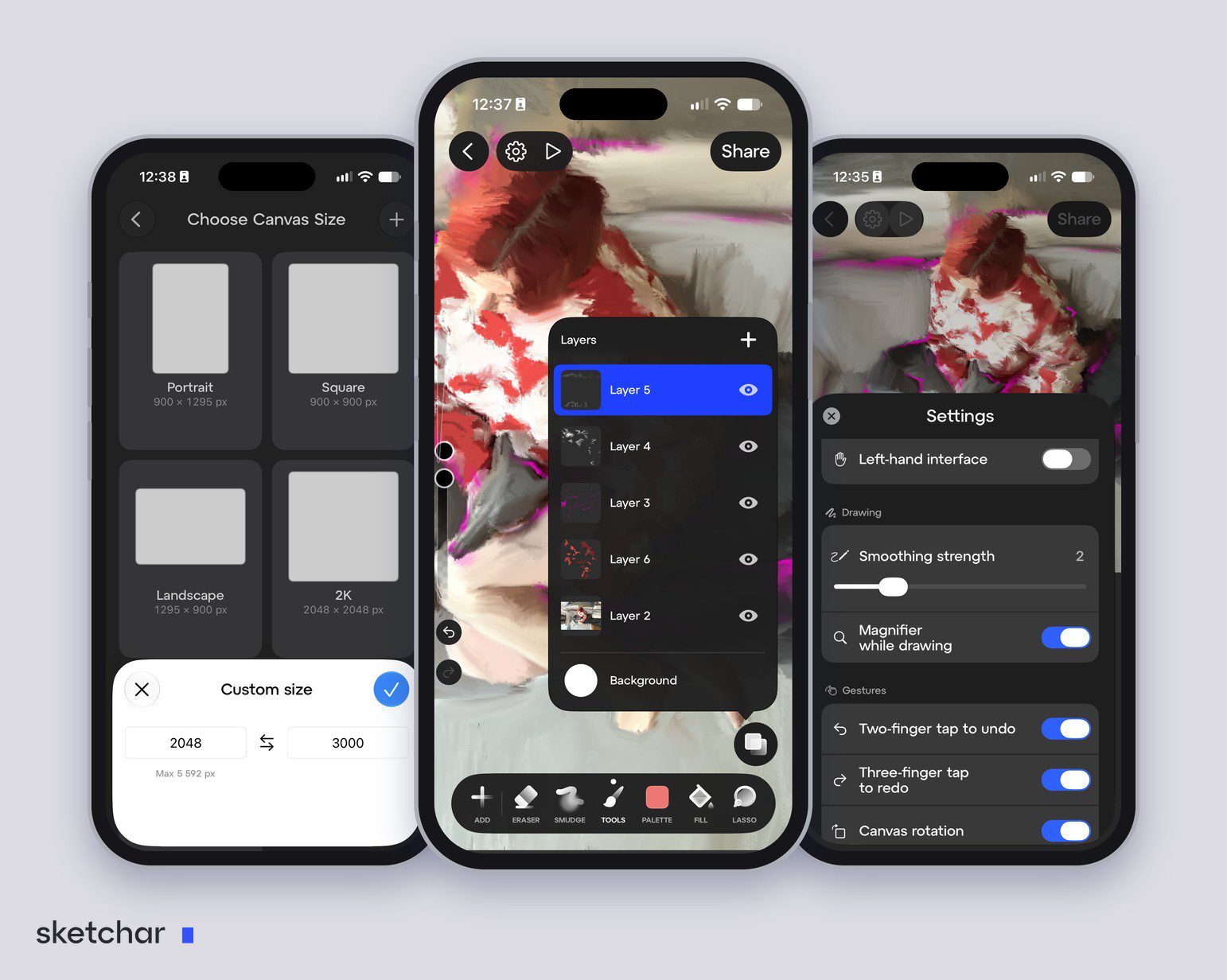
Jusqu'à 200 calques par projet.
Des canevas jusqu'à 4096 × 4096 px sur les appareils avec 3 Go de RAM.
Les projets s'ouvrent instantanément et se sauvegardent tout seuls en arrière-plan, sans aucun gel en plein trait.
Si l'appli se ferme à l'improviste, ton travail est restauré à ton retour.
L'annulation n'est limitée que par l'espace de stockage libre, pas par un nombre fixe d'étapes.
Quand tu démarres un projet, choisis un format prédéfini, Portrait, Carré, Paysage ou 2K, ou saisis ta propre largeur et ta propre hauteur. L'appli affiche la plus grande taille que ton appareil peut gérer : 5 592 px sur l'iPhone de nos captures d'écran.
Une nouvelle palette de couleurs, un thème clair, un mode gaucher et une loupe
L'écran de dessin a été entièrement redessiné.
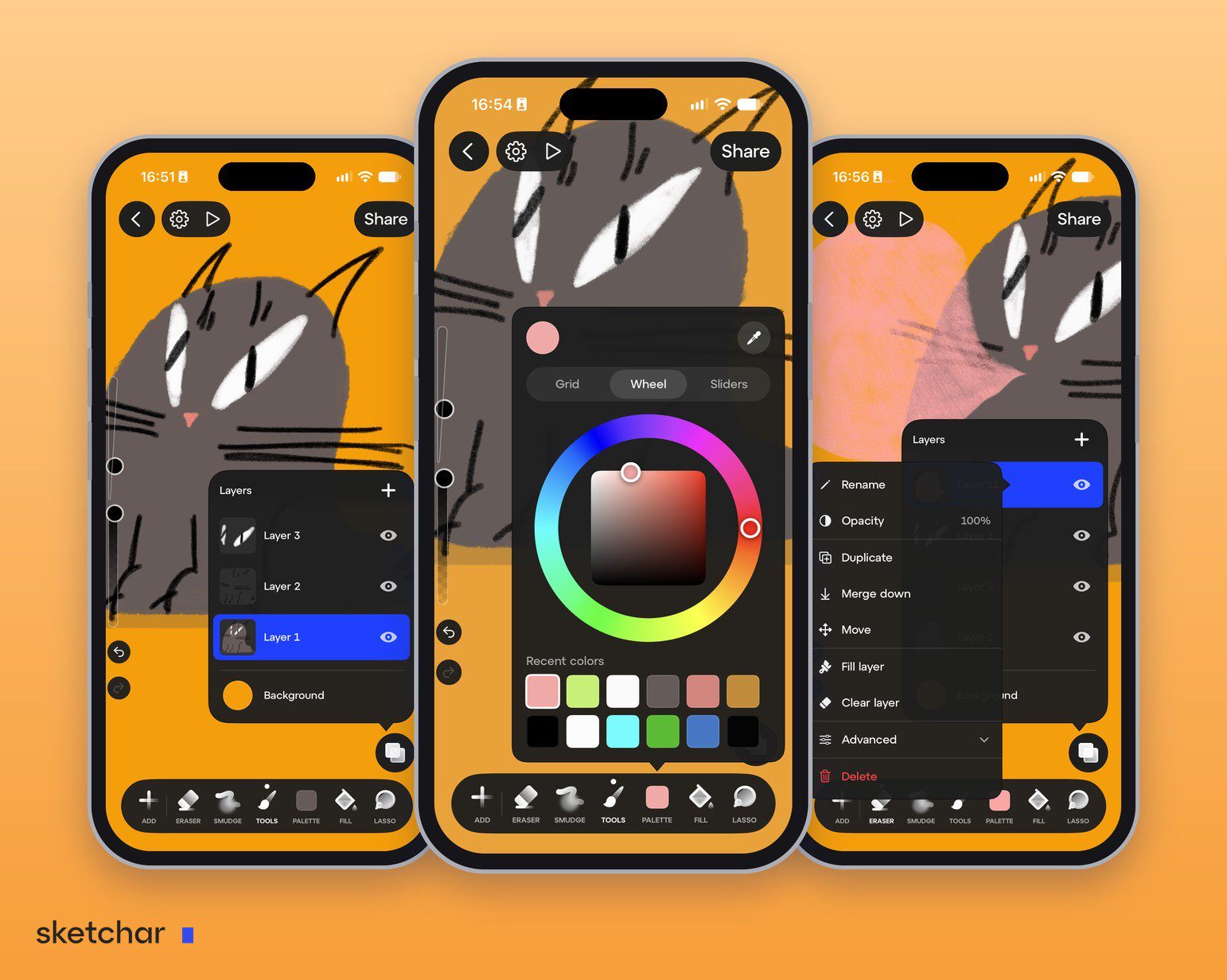
Une nouvelle palette de couleurs avec trois vues, Grille, Roue et Curseurs, une pipette et une rangée de tes couleurs récentes.
Un thème clair.
Un mode gaucher qui inverse la disposition.
Une loupe sous ton doigt pour travailler avec précision.
Des formats de canevas prédéfinis à la création d'un projet.
Un lissage du trait et des gestes que tu peux activer ou désactiver : toucher à deux doigts pour annuler, à trois doigts pour rétablir, rotation du canevas et pipette en appui long. Réglages Apple Pencil sur iOS.
L'écran de dessin était à l'étroit sur téléphone. Plus maintenant. Certains des nouveaux réglages font partie de PRO.
L'éditeur de pinceaux : crée des pinceaux à ton style
Les pinceaux sont maintenant rangés en sept familles : Crayon, Fusain, Marqueur, Encre, Peinture, Aquarelle et Texture. Chaque pinceau a son propre menu avec Modifier, Dupliquer et Exporter.
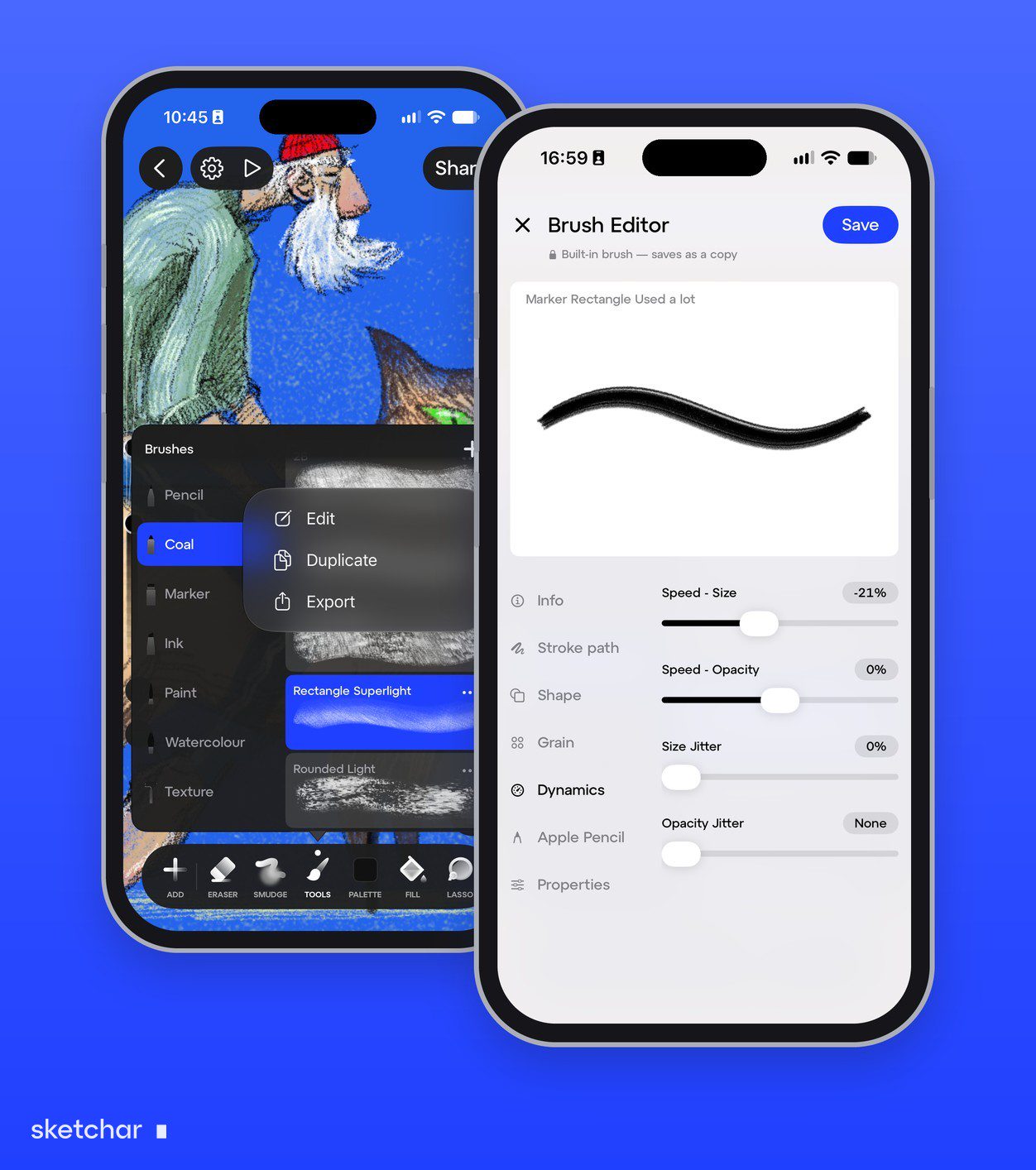
Un éditeur de pinceaux avec un canevas de test en direct : tu vois le trait changer pendant que tu bouges un curseur.
Sept groupes de réglages : Infos, Tracé du trait, Forme, Grain, Dynamique, Apple Pencil et Propriétés.
Les pinceaux intégrés s'enregistrent en copie, donc l'original est toujours là pour revenir en arrière.
Exporte tes pinceaux et ajoute ceux d'autres artistes, y compris des fichiers Procreate
.brush.Réaction à l'inclinaison du stylet.
Tous les pinceaux intégrés ont été réajustés.
L'éditeur est ouvert à tout le monde. Pour enregistrer ton propre pinceau, il faut PRO.
Pour les pros : 26 modes de fusion, verrouillage alpha et masques d'écrêtage
Ça comble le plus gros écart entre Sketchar et les applis de peinture de niveau ordinateur.
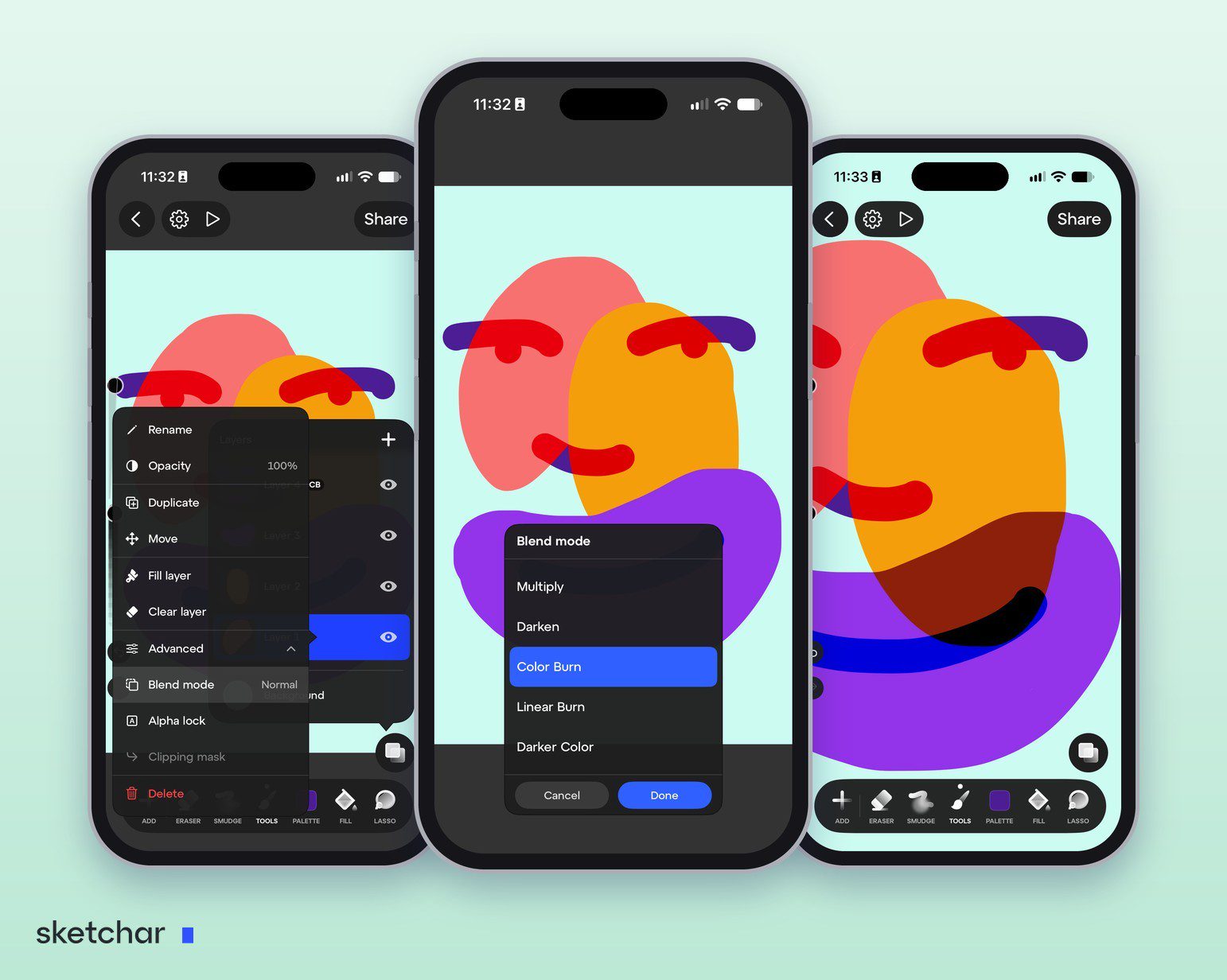
26 modes de fusion avec un aperçu en direct pendant que tu les fais défiler.
Le verrouillage alpha, pour peindre uniquement sur ce qui est déjà là.
Les masques d'écrêtage.
Une fusion qui respecte les modes de fusion au lieu de les aplatir.
Un menu de calque qui réunit tout au même endroit : renommer, opacité, dupliquer, fusionner vers le bas, déplacer, remplir et effacer.
Un nouveau panneau des calques avec une couleur d'arrière-plan séparée, conçu pour tout ça.
Mode de fusion, Verrouillage alpha et Masque d'écrêtage se trouvent sous Avancé dans le menu de chaque calque. Un calque avec un mode de fusion reçoit un petit badge dans le panneau des calques, comme CB pour Color Burn.
Un timelapse de chaque dessin
Tout ton processus de dessin s'enregistre maintenant automatiquement, sur le canevas comme en AR. Ouvre l'enregistrement quand tu veux, coupe-le et partage-le sur les réseaux sociaux : 9:16 pour les stories, un petit badge Sketchar avec ton pseudo et une fin nette sur l'œuvre terminée. Rien à configurer, rien à penser à appuyer.
Nous avons reconstruit le moteur pour que les cent prochaines fonctionnalités n'aient plus à s'excuser pour la mémoire. Sketchar 11 est la première version où le canevas dit oui avant même que tu aies fini de demander.
Apprends à partir de tes propres photos
Selfie into Lesson
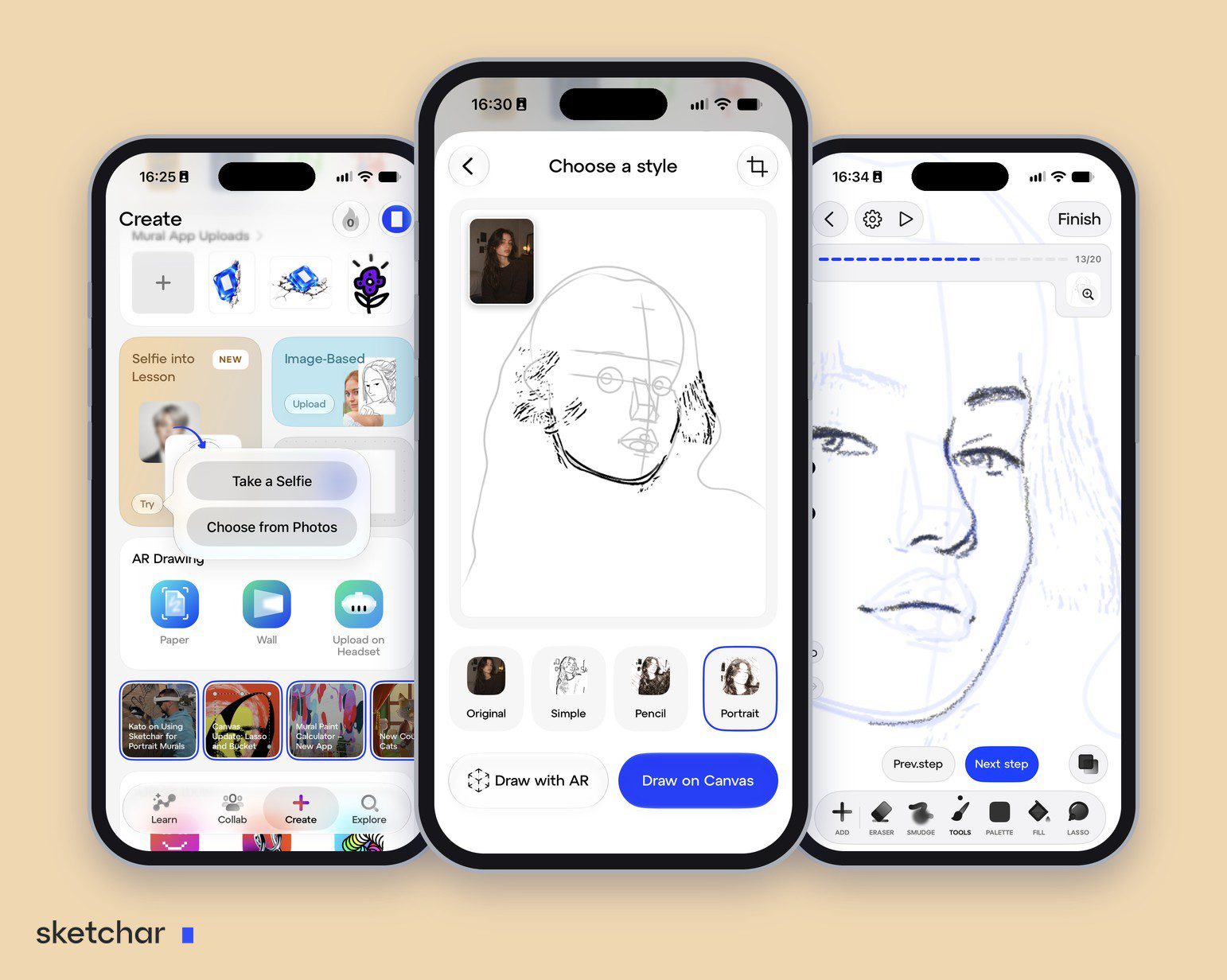
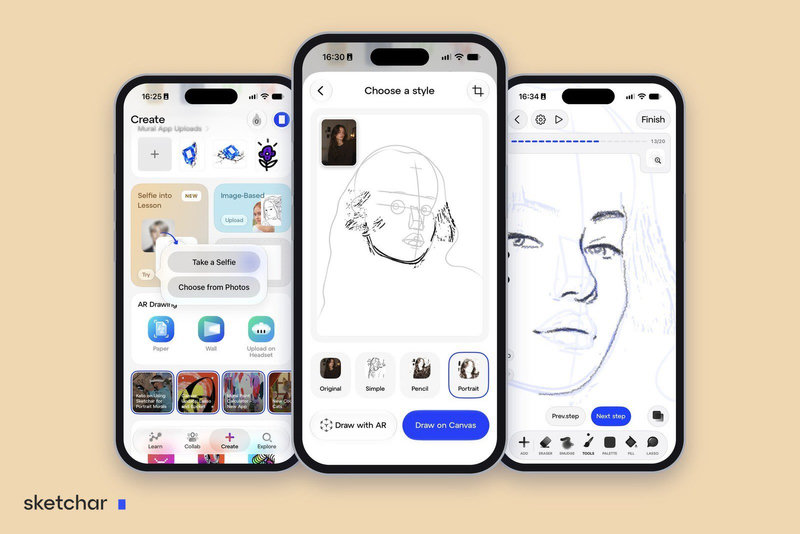
Prends un selfie, ou choisis n'importe quelle photo d'une personne, et Sketchar la transforme en leçon de portrait pas à pas. Choisis l'un des quatre styles, Original, Simple, Crayon ou Portrait, regarde un aperçu de la construction de la leçon, puis dessine-la sur le canevas ou sur papier avec l'AR.
Le style Portrait commence comme le ferait un prof d'art : l'ovale de la tête, la ligne centrale et la ligne des yeux, et seulement ensuite les traits du visage et les ombres.
Nous avons écrit un guide à part sur cette fonctionnalité, avec toutes les étapes, du premier toucher au portrait terminé.
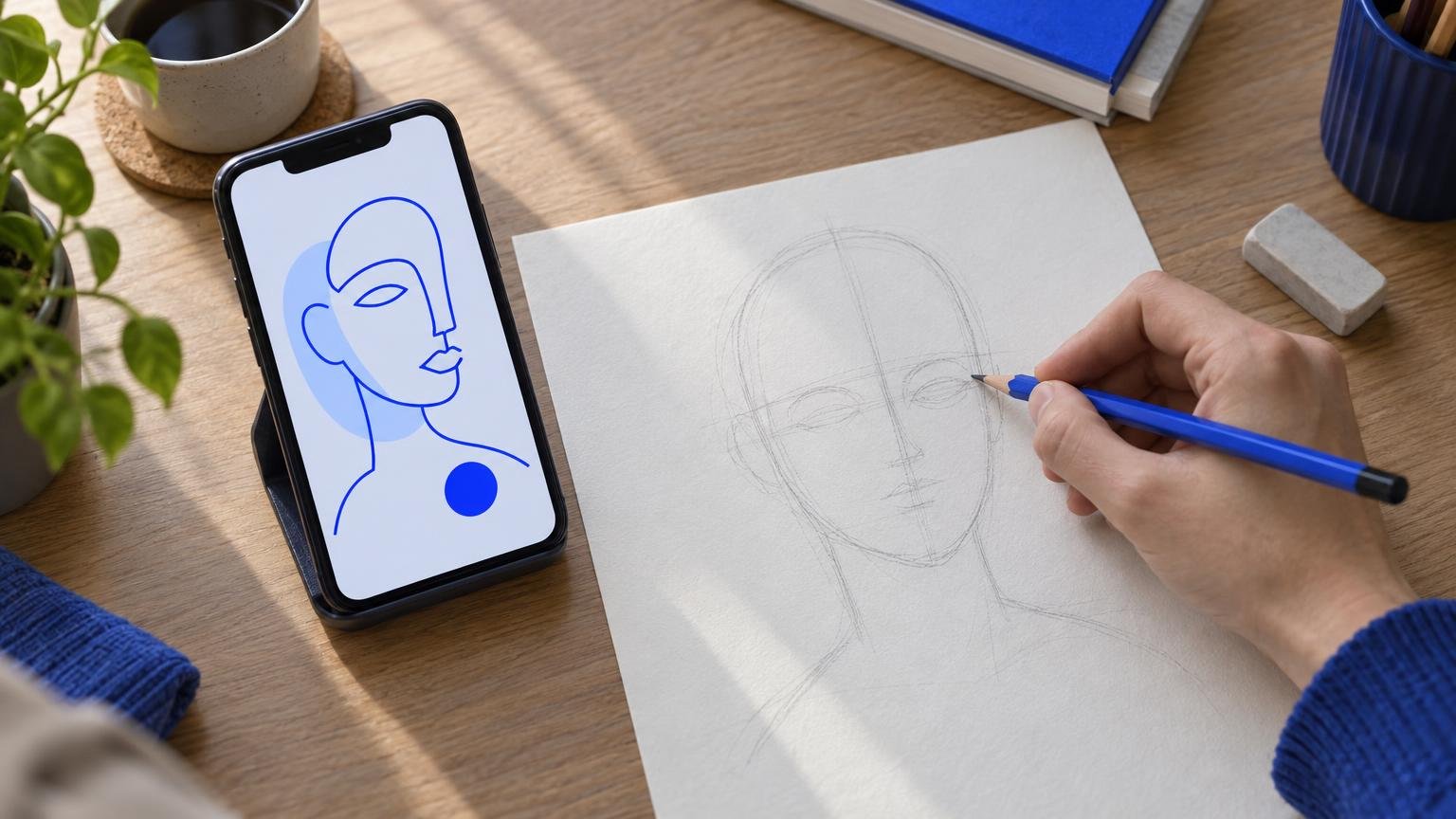
Crée avec les autres
Un seul écran Collab pour toute la communauté
Tout ce que tu dessines avec d'autres se trouve maintenant dans un seul onglet. L'écran Collab réunit les trois façons de créer ensemble dans la communauté Sketchar :
Les défis artistiques de Sketchar. Un nouveau thème avec une date limite et un court brief. Dessine ta version, publie-la dans le défi et vois où tu te classes.
Les salles Multiplayer. Des salles en direct où plusieurs artistes dessinent sur un même canevas partagé en temps réel, sur iOS et Android. Une carte de salle indique combien de personnes sont dedans en ce moment.
Les collabs d'utilisateurs. Des dessins qu'un artiste commence et que d'autres continuent.
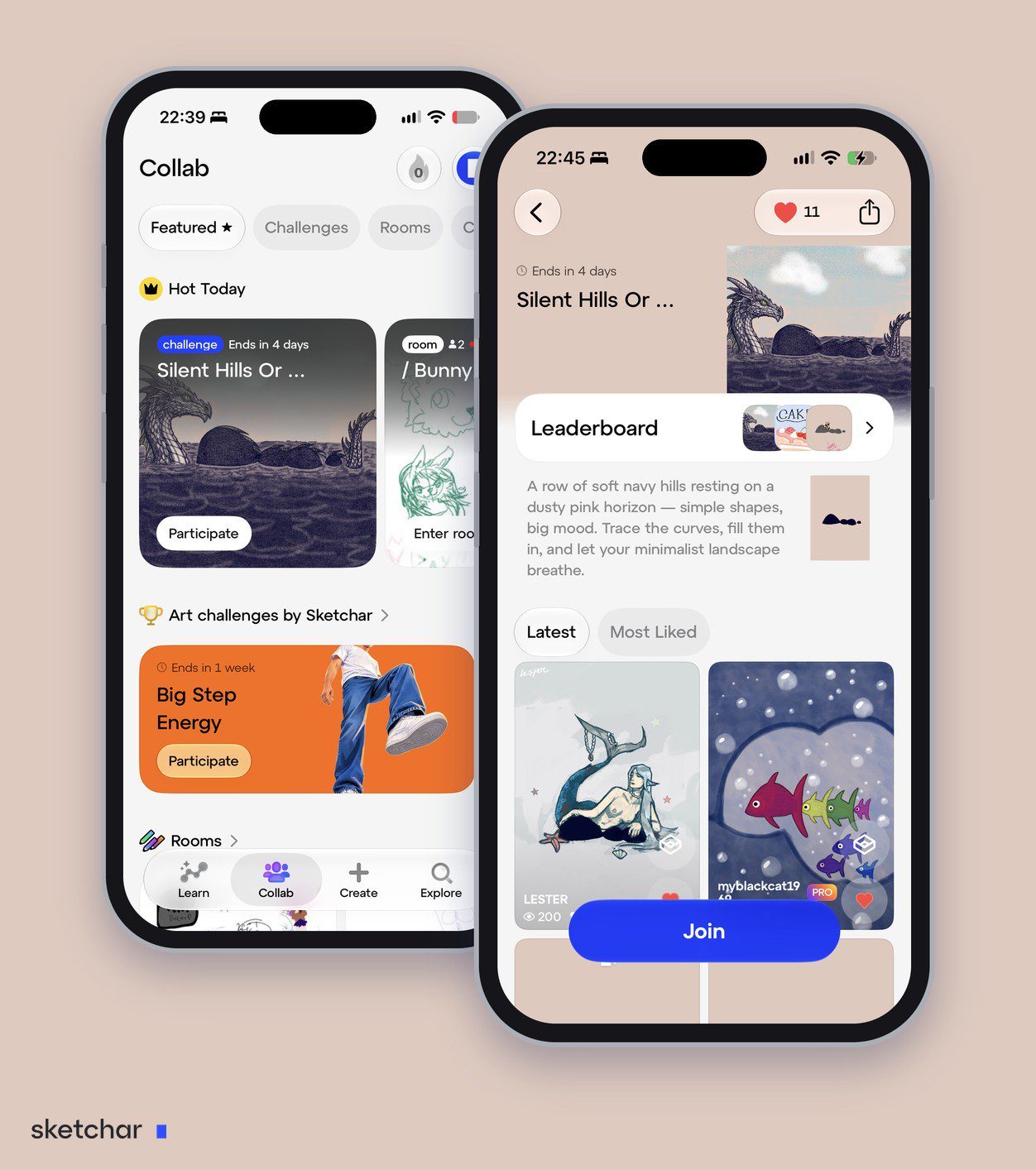
L'onglet À la une s'ouvre sur Hot Today : le défi et les salles les plus actifs du moment. Des onglets séparés pour les défis, les salles et les collabs montrent tout le contenu de chacun.
Chaque défi a sa propre page : le brief et une image de référence, un classement des meilleures participations, toutes les soumissions triées par Récentes ou Les plus aimées, et un bouton Participer qui t'emmène directement sur le canevas. Quand tu as fini, le bouton Publier envoie ton dessin, avec son timelapse, dans le défi, en un seul geste.
Tu débutes dans le dessin à plusieurs ? Commence par découvrir comment fonctionne le dessin multijoueur dans Sketchar.
Partage et garde ton travail
Publie avec un seul bouton
Un seul bouton Publier, un seul choix de destination : un défi, un concours ou une catégorie. Le projet et son timelapse sont envoyés ensemble, en arrière-plan. La progression s'affiche sur ton avatar, et si un envoi échoue, tu peux le relancer d'un simple toucher.
Un cloud que tu peux voir
Chaque projet dans Mes projets indique maintenant où il se trouve : dans le cloud, uniquement sur cet appareil, ou en cours d'envoi. Télécharge un projet sans l'ouvrir, retrouve les envois échoués dans une seule liste avec un bouton pour réessayer, et annule un envoi dont tu n'as plus besoin.
Dans toute l'appli
Un nouvel écran Créer, Mural App et synchronisation du casque
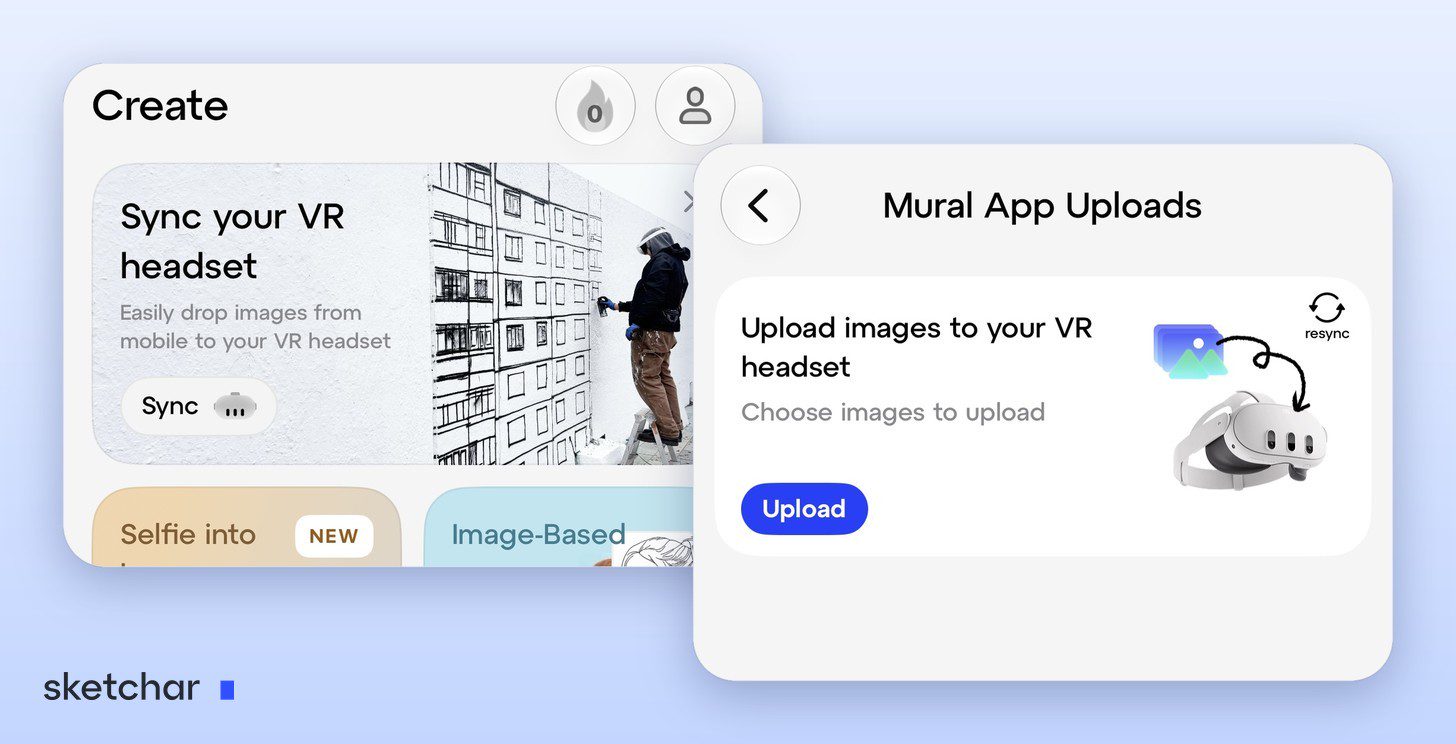
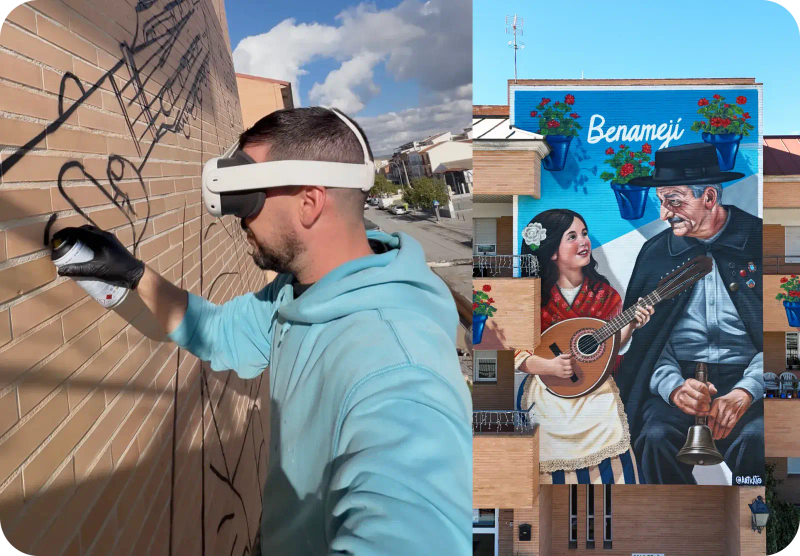
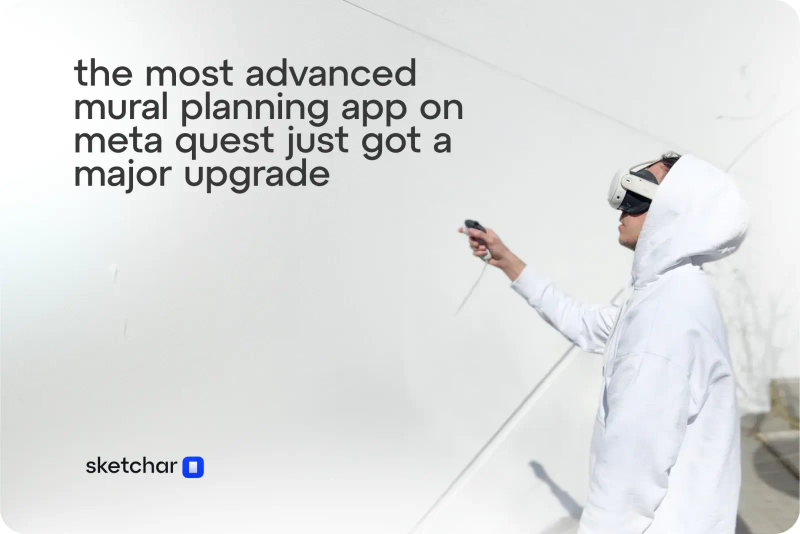
L'écran Créer a été repensé, avec sa propre disposition pour les tablettes. En haut, il affiche maintenant une carte Synchronise ton casque VR : si tu peins des murs avec la Sketchar Mural App sur un casque, touche Synchroniser pour le relier à ton téléphone.
L'écran Envois Mural App est l'endroit où tes croquis partent vers le mur. Choisis des images sur ton téléphone, touche Envoyer, et elles arrivent dans le casque. Les images partent une par une et continuent même si tu fermes l'appli, et resynchroniser reconnecte le casque si la liaison saute. Si tu peins des murs, la page Mural App explique comment les deux s'articulent.
Prise en charge de l'iPhone Duo
Toute l'appli s'adapte à l'iPhone pliable : une barre latérale, des dispositions qui évitent le pli, et des agencements distincts pour l'outil de dessin, l'AR, les fenêtres contextuelles, l'onboarding et les paywalls. Le même travail améliore aussi le comportement de Sketchar en écran partagé sur iPad. C'est la seule partie de Sketchar 11 réservée à iOS.
Une nouvelle navigation
Les cartes s'ouvrent maintenant en zoom vers les projets, leçons, articles, stories, collabs et concours. Le contenu défile sous les panneaux, le retour par balayage fonctionne depuis n'importe où sur l'écran, et les espacements sont cohérents dans toute l'appli. On dirait une appli système, et c'était le but.
Des dizaines de correctifs
La synchronisation protège mieux ton travail, le dessin en AR est plus stable, et l'Apple Pencil fonctionne maintenant avec tous les pinceaux.
Comment l'obtenir
Mets à jour Sketchar depuis l'App Store ou Google Play. Tes projets, tes calques et tes pinceaux te suivent. Si tu n'as pas encore essayé le canevas, commence par le canevas de dessin gratuit et découvre ce que ça fait, 200 calques.
Dans les prochaines semaines, nous publierons un article détaillé sur chacune de ces fonctionnalités, de l'éditeur de pinceaux au timelapse. D'ici là, télécharge Sketchar 11 sur l'App Store ou Google Play.
FAQ
Sketchar 11 est-il gratuit ? Oui, la mise à jour est gratuite. Le moteur, les calques, les modes de fusion, le timelapse, l'éditeur de pinceaux et les mises à jour de Sketchify sont accessibles à tout le monde. PRO débloque l'enregistrement de pinceaux personnalisés et une partie des nouveaux réglages de dessin ; découvre Sketchar PRO.
Mes anciens projets s'ouvriront-ils dans Sketchar 11 ? Oui. Les projets existants s'ouvrent dans le nouveau moteur sans aucune conversion de ta part.
Puis-je importer des pinceaux d'autres applis ? Oui. Ajoute des pinceaux créés par d'autres artistes grâce au nouvel éditeur de pinceaux, y compris des fichiers Procreate .brush. Pour les enregistrer comme tes propres pinceaux, il faut PRO.
Le timelapse enregistre-t-il aussi les dessins en AR ? Oui. Les sessions sur canevas comme en AR sont enregistrées automatiquement, et tu peux couper la vidéo avant de la partager.
Qu'est-ce que Selfie into Lesson ? Un nouvel outil qui transforme un selfie ou n'importe quelle photo d'une personne en leçon de portrait pas à pas.
Où sont maintenant les défis et les salles Multiplayer ? Dans l'onglet Collab. Il réunit sur un seul écran les défis artistiques de Sketchar, les salles Multiplayer en direct et les collabs d'utilisateurs.
Sketchar 11 est-il aussi sur Android ? Oui. Android reçoit la même version : le nouveau moteur, les calques, le timelapse, l'éditeur de pinceaux, la publication et la navigation. Les éléments propres à Apple, comme les dispositions pour l'iPhone Duo et les réglages Apple Pencil, ne concernent que iOS.
Dessine sans limites. Mets à jour vers Sketchar 11 et ouvre un nouveau canevas. Télécharge Sketchar
▋