

Meilleure taille de canevas pour l'art numérique : les formats pour Instagram, l'impression et les fonds d'écran, dans Sketchar et Procreate
Quelle taille de canvas choisir pour les réseaux sociaux, les impressions et les fonds d'écran, ce que le DPI change vraiment, et quelle taille de canvas ton téléphone ou ta tablette peut gérer.
Réponse courte : choisis la taille de canvas en fonction de l'endroit où ton dessin va atterrir, puis vise un peu plus grand. Pour Instagram, 2160 × 2700 px (le double d'un post de 1080 × 1350) suffit largement. Pour l'impression, multiplie la taille en pouces par 300 : une impression A4 demande 2480 × 3508 px. Un canvas carré de 4096 × 4096 px couvre presque tout le reste. Le DPI ne compte que pour l'impression ; sur écran, seuls les pixels comptent.
D'abord les pixels, ensuite le DPI
Un canvas numérique, c'est une grille de pixels. Largeur × hauteur en pixels : c'est la seule chose qui décide de la netteté de ton dessin et de la mémoire qu'il utilise.
Le DPI (points par pouce) est une note attachée au fichier qui indique à l'imprimante la taille d'impression. Un dessin de 3000 px de large s'imprime sur 10 pouces de large à 300 DPI, ou 20 pouces à 150 DPI. Sur un écran de téléphone ou sur Instagram, le DPI est complètement ignoré.
Donc quand une appli te demande le DPI :
Pour les écrans, laisse la valeur par défaut et règle la taille en pixels.
Pour l'impression, règle la taille en pouces ou en centimètres avec 300 DPI, et laisse l'appli calculer les pixels.
Tailles de canvas pour les réseaux sociaux
Dessine à environ deux fois la taille finale, puis exporte en plus petit. Tu gagnes de la place pour les détails, et la réduction rend les traits plus nets.
Post carré Instagram : 1080 × 1080 px, dessine en 2160 × 2160.
Post portrait Instagram : 1080 × 1350 px (4:5), dessine en 2160 × 2700. C'est le format qui prend le plus de place dans le fil.
Stories, Reels, TikTok : 1080 × 1920 px (9:16), dessine en 2160 × 3840.
Miniature YouTube : 1280 × 720 px, dessine en 2560 × 1440.
BD verticales façon Webtoon : 800 px de large, donc un canvas de 1600 px de large te donne une marge ×2.
Tailles de canvas pour l'impression (300 DPI)
5 × 7 po : 1500 × 2100 px
A4 (8,3 × 11,7 po) : 2480 × 3508 px
8 × 10 po : 2400 × 3000 px
11 × 14 po : 3300 × 4200 px
A3 (11,7 × 16,5 po) : 3508 × 4961 px
Les affiches vues de loin s'impriment très bien à 150–200 DPI, ce qui divise par deux les pixels dont tu as besoin.
Tailles de canvas pour les fonds d'écran
Fond d'écran de téléphone : environ 1290 × 2796 px couvre les plus grands iPhone actuels ; la plupart des téléphones Android sont plus petits.
Fond d'écran de bureau : 1920 × 1080 px pour le Full HD, 3840 × 2160 px pour la 4K.
Choisis le canvas en fonction de l'endroit où ira ton dessin, pas du plus grand nombre que l'appli autorise.
Pourquoi plus grand n'est pas toujours mieux
Chaque calque est une copie complète du canvas en mémoire. Si tu doubles la largeur et la hauteur, chaque calque devient quatre fois plus lourd. Dans beaucoup d'applis, ça veut dire moins de calques, des pinceaux plus lents et des sauvegardes plus longues. Dans Procreate, un canvas plus grand réduit directement le nombre maximum de calques ; lis pourquoi Procreate n'a plus de calques.
Une bonne règle : le plus petit canvas qui couvre ta plus grande sortie prévue, plus un peu de marge pour recadrer.
Comment régler la taille du canvas dans Procreate
Touche + dans la Galerie. Choisis un préréglage comme Taille de l'écran, Carré, 4K ou A4, ou touche l'icône de nouveau canvas pour définir une largeur, une hauteur et un DPI personnalisés. Procreate affiche le nombre maximum de calques pour cette taille avant que tu crées le canvas.
Comment régler la taille du canvas dans Sketchar
Étape 1 – Lance un nouveau projet
Ouvre Canvas et crée un nouveau dessin.
Étape 2 – Choisis un préréglage ou ta propre taille
Choisis Portrait, Carré, Paysage ou 2K, ou saisis ta propre largeur et ta propre hauteur.
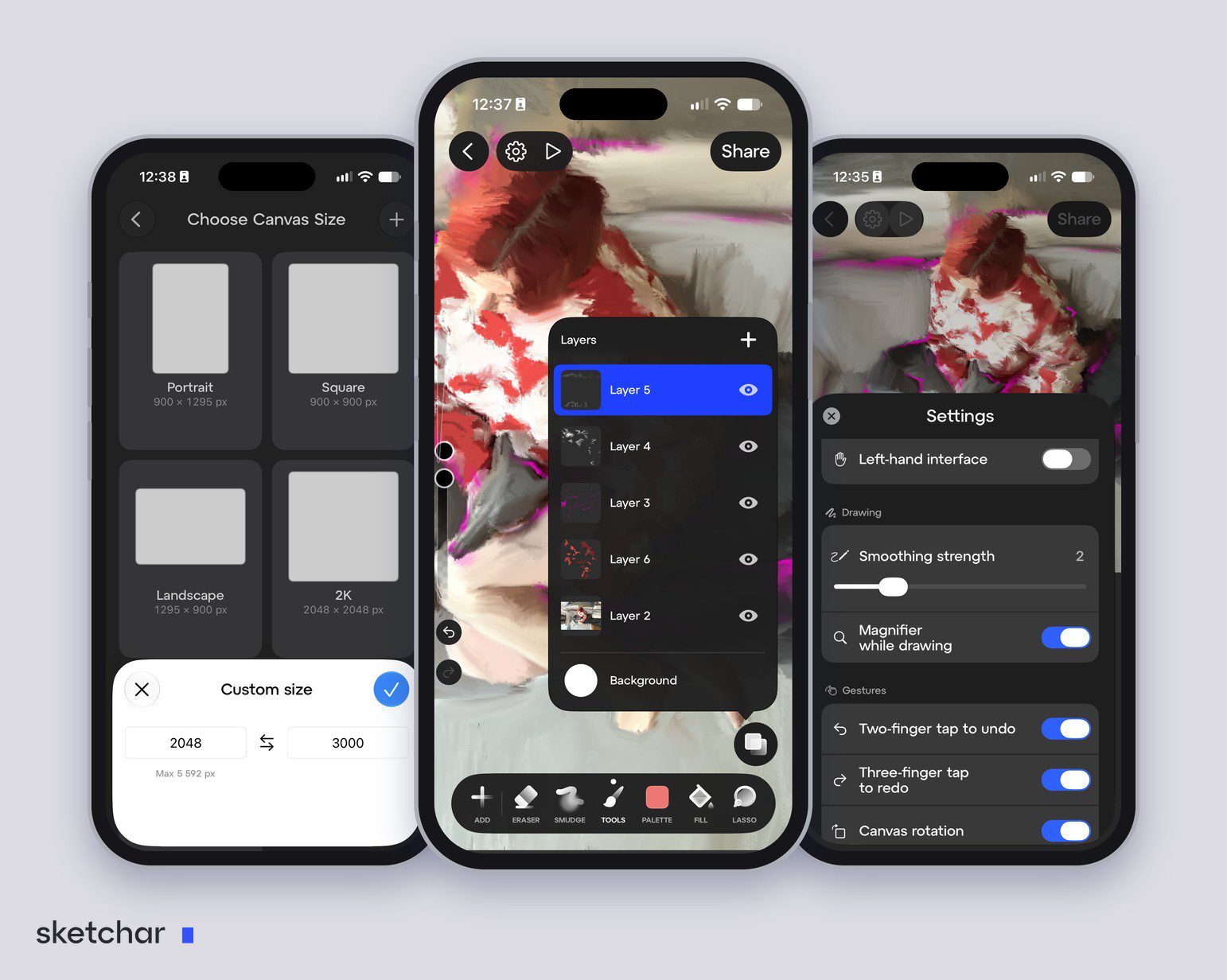
Étape 3 – Vérifie le maximum de ton appareil
L'appli affiche la plus grande taille que ton appareil peut gérer : 5 592 px sur l'iPhone de notre capture d'écran. Depuis Sketchar 11, le moteur de canvas stocke le dessin en tuiles, donc des canvas jusqu'à 4096 × 4096 px fonctionnent sur les appareils avec 3 Go de RAM, avec jusqu'à 200 calques par projet, sur iOS et Android.
FAQ
Quelle est la meilleure taille de canvas pour l'art numérique ? Pour la plupart des travaux sur écran, 2160 × 2700 px ou 3000 × 3000 px. Pour l'impression, la taille d'impression en pouces × 300.
Quelle est la meilleure taille de canvas pour Procreate ? Les mêmes règles s'appliquent : choisis la taille selon la sortie finale. N'oublie pas qu'un canvas plus grand réduit le nombre maximum de calques de Procreate.
Quel DPI utiliser pour l'art numérique ? 300 DPI pour l'impression. Pour les écrans, le DPI n'a pas d'importance ; règle la taille en pixels.
Quelle taille de canvas utiliser pour Instagram ? 1080 × 1350 px est la taille du post ; dessine en 2160 × 2700 et exporte en plus petit.
Quelle taille peut avoir un canvas dans Sketchar ? Jusqu'à 4096 × 4096 px sur les appareils avec 3 Go de RAM, et plus grand sur les appareils avec plus de mémoire. L'appli affiche le maximum de ton appareil quand tu crées un projet.
Puis-je changer la taille du canvas plus tard ? Dans la plupart des applis, oui, mais agrandir adoucit le dessin. Commence à la taille dont tu as besoin.
Choisis une taille et lance-toi. Canvas de Sketchar propose des tailles prédéfinies et des tailles personnalisées jusqu'au maximum de ton appareil, sur iOS et Android. Ouvrir Canvas
▋



