デジタルアートに最適なキャンバスサイズ:Instagram、印刷、壁紙のサイズをSketcharとProcreateで解説
SNS用、プリント用、壁紙用それぞれのキャンバスサイズの選び方、DPIで本当に何が変わるのか、そしてスマホやタブレットでどれくらい大きなキャンバスを扱えるのかを紹介するよ。
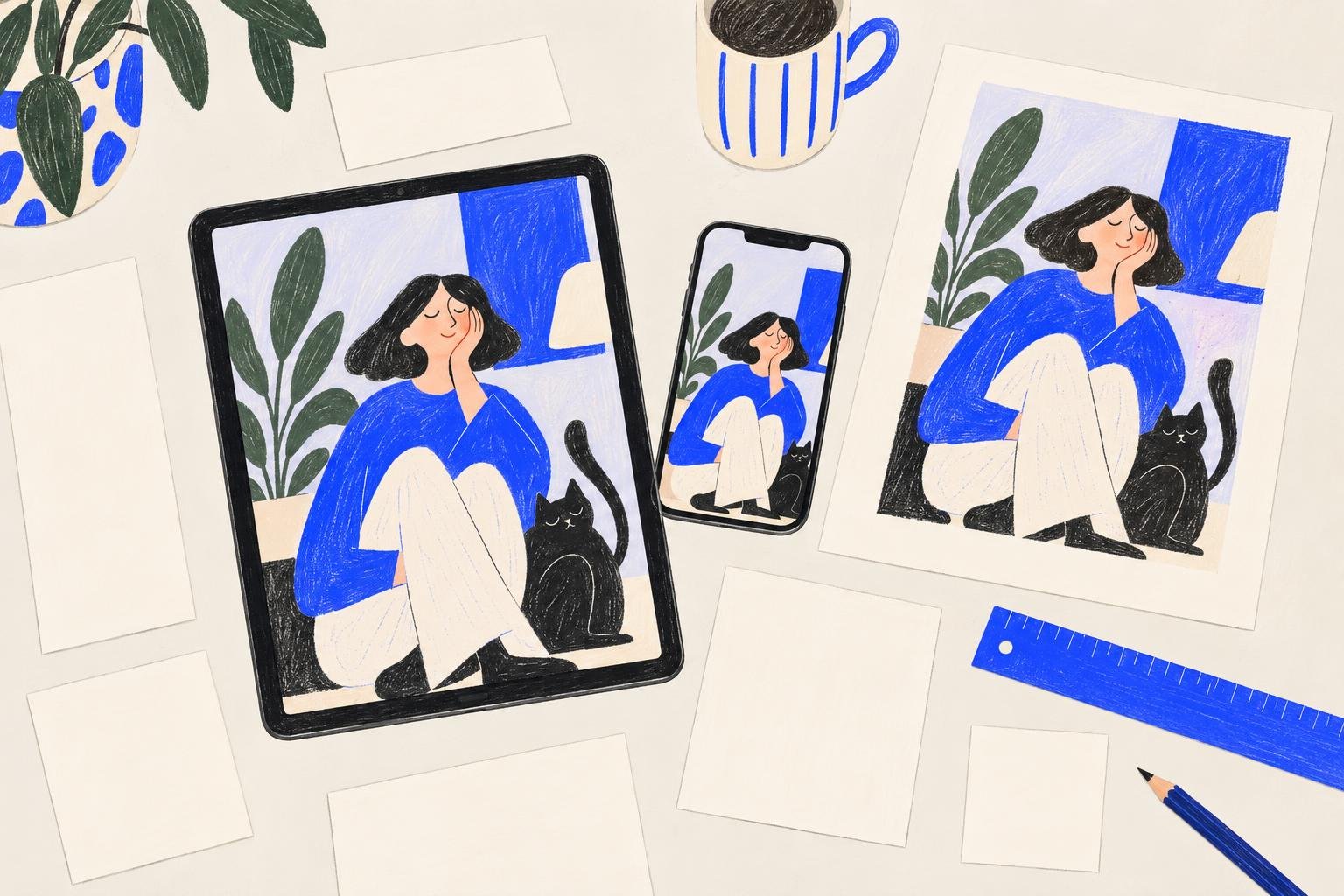
結論: 作品の行き先に合わせてキャンバスサイズを決めて、ちょっと大きめにしよう。Instagramなら、2160 × 2700 px(1080 × 1350 の投稿の2倍)で十分。プリントなら、インチのサイズに300を掛けよう。A4プリントは2480 × 3508 pxが必要だよ。正方形の4096 × 4096 pxのキャンバスなら、ほかのほとんどの用途をカバーできる。DPIが関係するのはプリントだけ。画面で大事なのはピクセルだけだよ。
まずピクセル、DPIはそのあと
デジタルキャンバスはピクセルの集まり。絵のシャープさとメモリ使用量を決めるのは、縦 × 横のピクセル数だけだよ。
DPI(dots per inch)は、プリンターにどのくらいの大きさで印刷するかを伝える、ファイルに付くメモのようなもの。幅3000 pxの絵は、300 DPIなら幅10インチ、150 DPIなら20インチで印刷される。スマホの画面やInstagramでは、DPIの数値はまったく無視されるよ。
だからアプリにDPIを聞かれたら:
画面用なら、 デフォルトのままにして、サイズはピクセルで指定しよう。
プリント用なら、 サイズをインチかセンチで指定して、300 DPIにしよう。ピクセル数はアプリが計算してくれるよ。
SNS用のキャンバスサイズ
仕上がりサイズの約2倍で描いて、小さく書き出そう。ディテールを描き込む余裕ができるし、縮小すると線もくっきり見えるよ。
Instagramの正方形投稿: 1080 × 1080 px、描くのは2160 × 2160。
Instagramの縦長投稿: 1080 × 1350 px(4:5)、描くのは2160 × 2700。フィードでいちばん場所を取る形だよ。
ストーリーズ、リール、TikTok: 1080 × 1920 px(9:16)、描くのは2160 × 3840。
YouTubeのサムネイル: 1280 × 720 px、描くのは2560 × 1440。
Webtoon風の縦読みマンガ: 幅800 pxなので、幅1600 pxのキャンバスなら2倍の余裕ができるよ。
プリント用のキャンバスサイズ(300 DPI)
5 × 7 in: 1500 × 2100 px
A4(8.3 × 11.7 in): 2480 × 3508 px
8 × 10 in: 2400 × 3000 px
11 × 14 in: 3300 × 4200 px
A3(11.7 × 16.5 in): 3508 × 4961 px
離れて見るポスターなら150〜200 DPIでもきれいに印刷できるから、必要なピクセル数は半分になるよ。
壁紙用のキャンバスサイズ
スマホの壁紙: 1290 × 2796 px前後なら、現行の最大サイズのiPhoneまでカバーできる。ほとんどのAndroidスマホはもっと小さいよ。
PCの壁紙: フルHDなら1920 × 1080 px、4Kなら3840 × 2160 px。
キャンバスは、アプリが許す最大の数字じゃなくて、絵の行き先に合わせて選ぼう。
大きければいいわけじゃない理由
レイヤーは1枚ごとに、キャンバスまるごと1枚分のメモリを使う。幅と高さを2倍にすると、1レイヤーは4倍重くなるんだ。多くのアプリでは、レイヤー数が減って、ブラシが重くなって、保存にも時間がかかるってこと。Procreateでは、キャンバスを大きくするとレイヤーの最大数が直接減るよ。詳しくはProcreateでレイヤーが足りなくなる理由をチェックしてね。
目安はこれ:予定している最大の出力をカバーできる、いちばん小さいキャンバス。それに、トリミング用の少しの余白をプラスしよう。
Procreateでキャンバスサイズを設定する方法
ギャラリーで + をタップ。Screen Size、Square、4K、A4などのプリセットを選ぶか、新規キャンバスのアイコンをタップして、幅・高さ・DPIを自由に設定しよう。作成する前に、そのサイズでのレイヤー最大数がProcreateに表示されるよ。
Sketcharでキャンバスサイズを設定する方法
ステップ1 – 新しいプロジェクトを作る
Canvasを開いて、新しい絵を作ろう。
ステップ2 – プリセットか好きなサイズを選ぶ
Portrait、Square、Landscape、2Kから選ぶか、幅と高さを自分で入力しよう。
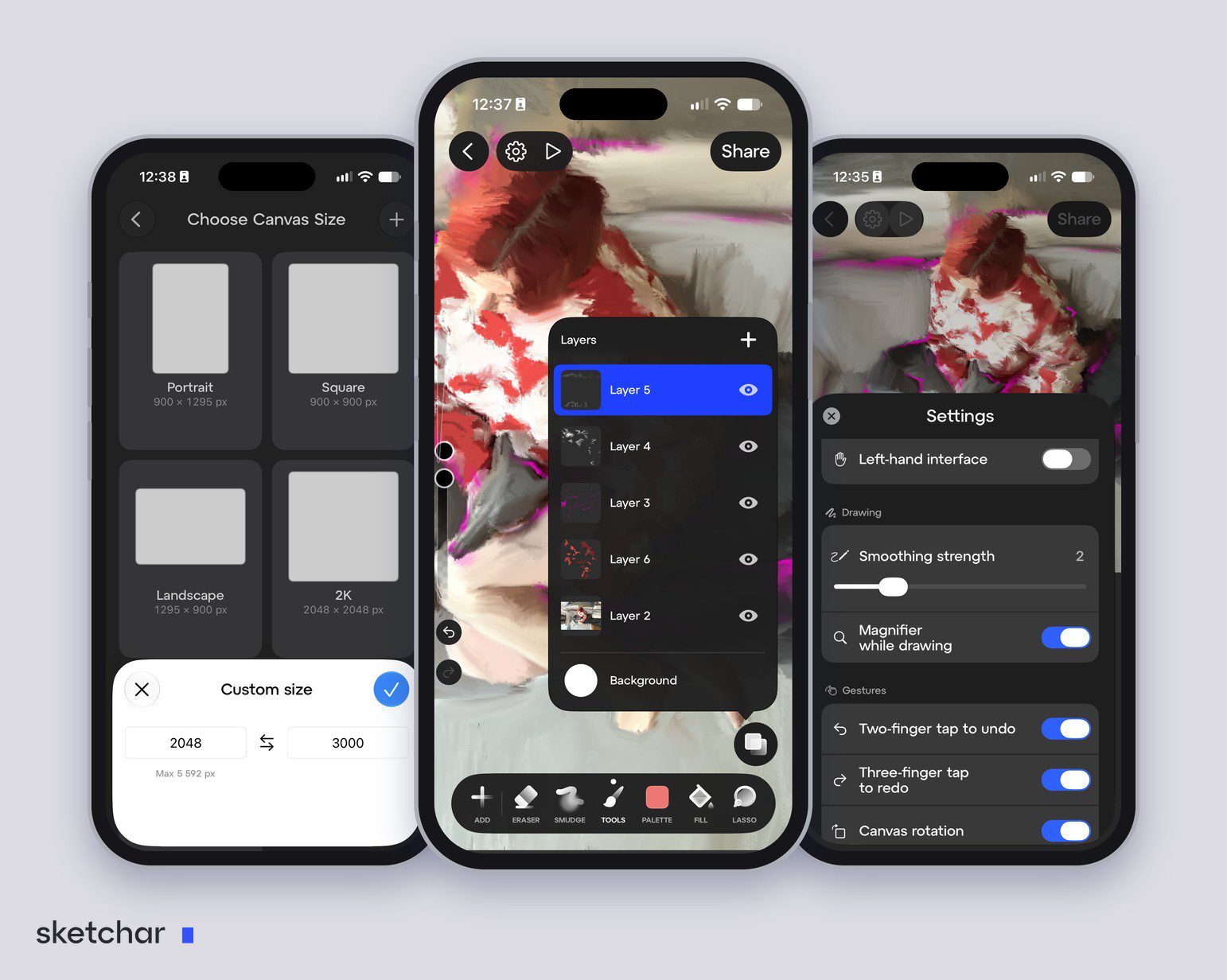
ステップ3 – お使いのデバイスの上限をチェック
アプリには、お使いのデバイスで扱える最大サイズが表示されるよ。スクリーンショットのiPhoneでは5,592 px。Sketchar 11から、キャンバスエンジンが絵をタイルで保存するようになったから、RAM 3 GBのデバイスでも4096 × 4096 pxまでのキャンバスが使えて、1プロジェクトにつき最大200レイヤーまで作れるよ。iOSでもAndroidでも大丈夫。
FAQ
デジタルアートに最適なキャンバスサイズは? 画面で見る作品なら、たいてい2160 × 2700 pxか3000 × 3000 px。プリントなら、インチのプリントサイズ × 300だよ。
Procreateに最適なキャンバスサイズは? ルールは同じで、最終的な出力に合わせたサイズにしよう。キャンバスを大きくするほど、Procreateのレイヤー最大数が減ることは覚えておいてね。
デジタルアートのDPIはいくつにすればいい? プリントなら300 DPI。画面ではDPIは関係ないから、サイズをピクセルで指定しよう。
Instagramに合うキャンバスサイズは? 投稿サイズは1080 × 1350 px。2160 × 2700で描いて、小さく書き出そう。
Sketcharのキャンバスはどのくらい大きくできる? RAM 3 GBのデバイスなら4096 × 4096 pxまで。メモリが多いデバイスなら、もっと大きくできるよ。プロジェクトを作るときに、お使いのデバイスの上限が表示される。
キャンバスサイズはあとから変えられる? ほとんどのアプリでできるけど、拡大すると絵がぼやけちゃう。最初から必要なサイズで始めよう。
サイズを決めて、さっそく描こう。 Sketchar Canvasには、サイズのプリセットと、デバイスの上限までのカスタムサイズがそろってるよ。iOSでもAndroidでも使える。Canvasを開く
▋