デジタルアートのカラーパレットの作り方と、スポイトで色を拾うコツ(SketcharとProcreate編)
色が決まる配色パレットの作り方、5つのパレットタイプ、Sketchar 11の新しいカラーパレットとスポイト、そしてProcreateでパレットを保存する方法をまとめたよ。
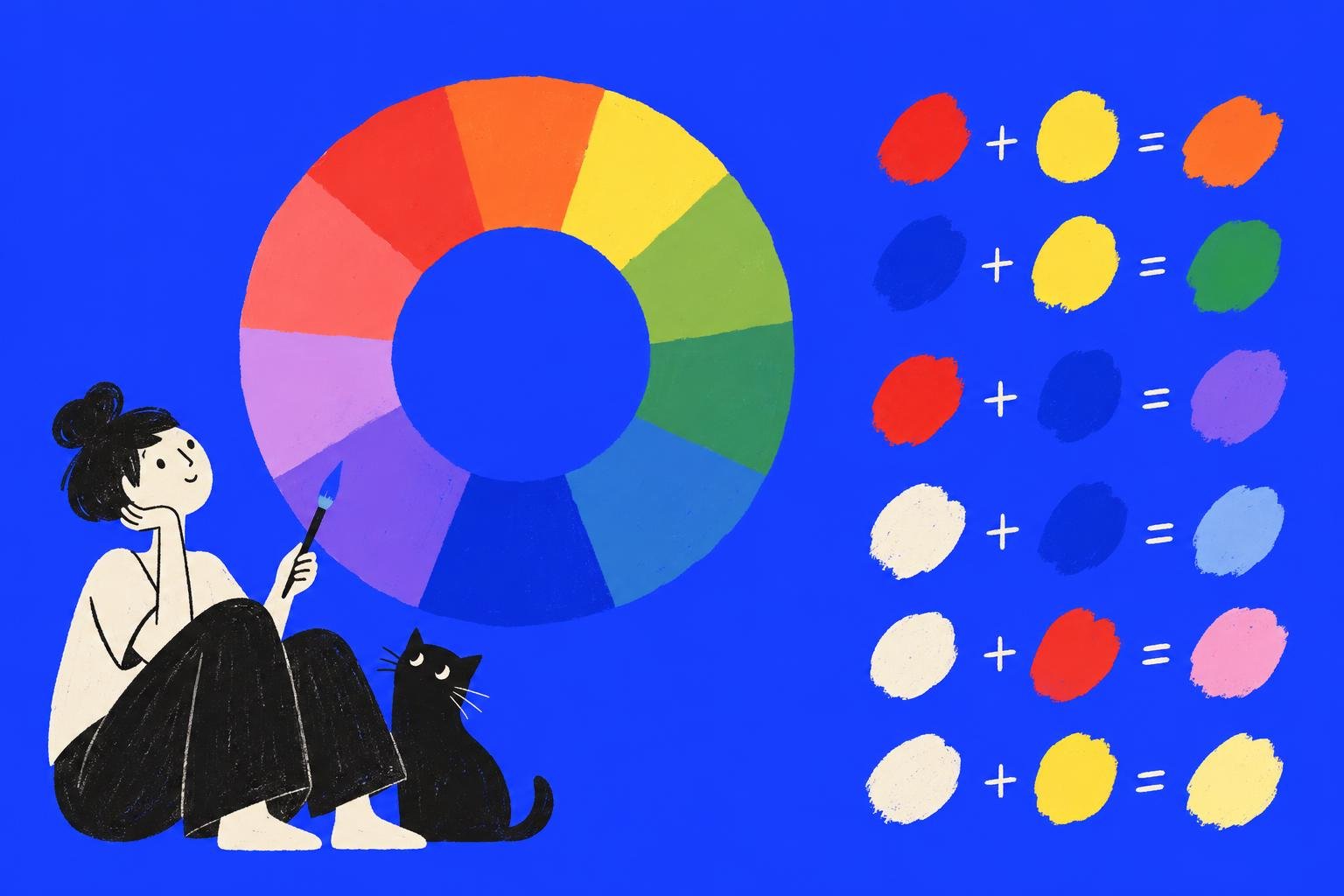
結論: 絵に使う良いカラーパレットは小さくまとめるのがコツ。メインカラー1色、サブカラー1〜2色、アクセント1色、そして明るい色と暗い色を1色ずつ。色相環のハーモニーから組むか、スポイトで写真から直接拾って、明度(明るさ・暗さ)がしっかり離れているかチェックしよう。パレットは1か所にまとめておけば、どのレイヤーでも同じ色セットが使える。Sketchar 11には、グリッド・ホイール・スライダーの3つのビュー、スポイト、最近使った色の列を備えた新しいカラーパレットが登場。Procreateなら、パレットは「パレット」タブに保存できるよ。
カラーパレットがうまくいる条件
色数は少なく。 イラストなら5〜8色で十分。それ以上だと絵がごちゃついてしまう。
主役は1色。 1色が絵の大部分を占め、1〜2色がそれを支え、アクセントカラーは少しだけ。よくある配分は60 / 30 / 10。
明度の幅。 パレットには、しっかり暗い色としっかり明るい色が必要。明るさが同じ2色は、色相がどれだけ違ってもなじんでぼやけちゃう。
色温度。 暖かい光に冷たい影(またはその逆)にすると、絵に光が差しているように見えるよ。
カラーパレットの5つのタイプ
モノクローム。 1つの色相を複数の明度で。落ち着いた雰囲気で、明度を学ぶには最高の方法。
類似色。 黄・オレンジ・赤のように、色相環で隣り合う色。まとまりがあって暖かい。
補色。 青とオレンジのように、色相環で反対にある色。コントラストが強いので、どちらか一方を主役にしよう。
スプリットコンプリメンタリー。 1色と、その補色の両隣の2色。バランスを取りやすいコントラスト。
トライアド。 色相環で等間隔に並ぶ3色。にぎやかな印象になるので、2色は彩度を抑えよう。
注目を集めるのは色だけど、実際に仕事をするのは明度。パレットに惚れ込む前に、グレースケールで確認してみて。
写真からカラーパレットを作る方法
説得力のあるパレットを一番早く作るなら、好きな写真から拝借しちゃおう。
ステップ1 – 写真を資料として読み込む
専用のレイヤーに置くか、キャンバスの横に並べよう。
ステップ2 – スポイトで5〜6色を拾う
まず一番広い部分、次に影、光、中間色、そしてアクセントを1色。
ステップ3 – 明度をチェックする
写真をグレースケールに切り替えるか、目を細めて見てみよう。2色が同じに見えたら、片方を明るくするか暗くしてね。
ステップ4 – パレットを手元に置いておく
Sketcharなら、使ったばかりの色は「最近使った色」の列に残る。Procreateなら、色をパレットとして保存しよう。どのアプリでも使える簡単なコツもあるよ。キャンバスの隅に、各色の小さなスウォッチを専用レイヤーに描いておいて、必要なときにスポイトで拾うだけ。書き出す前にそのレイヤーを非表示にするのを忘れずに。
Sketcharのカラーパレットとスポイト
Sketchar 11では、新しいカラーパレットを中心に描画画面を一新。iOSでもAndroidでも使えるよ。
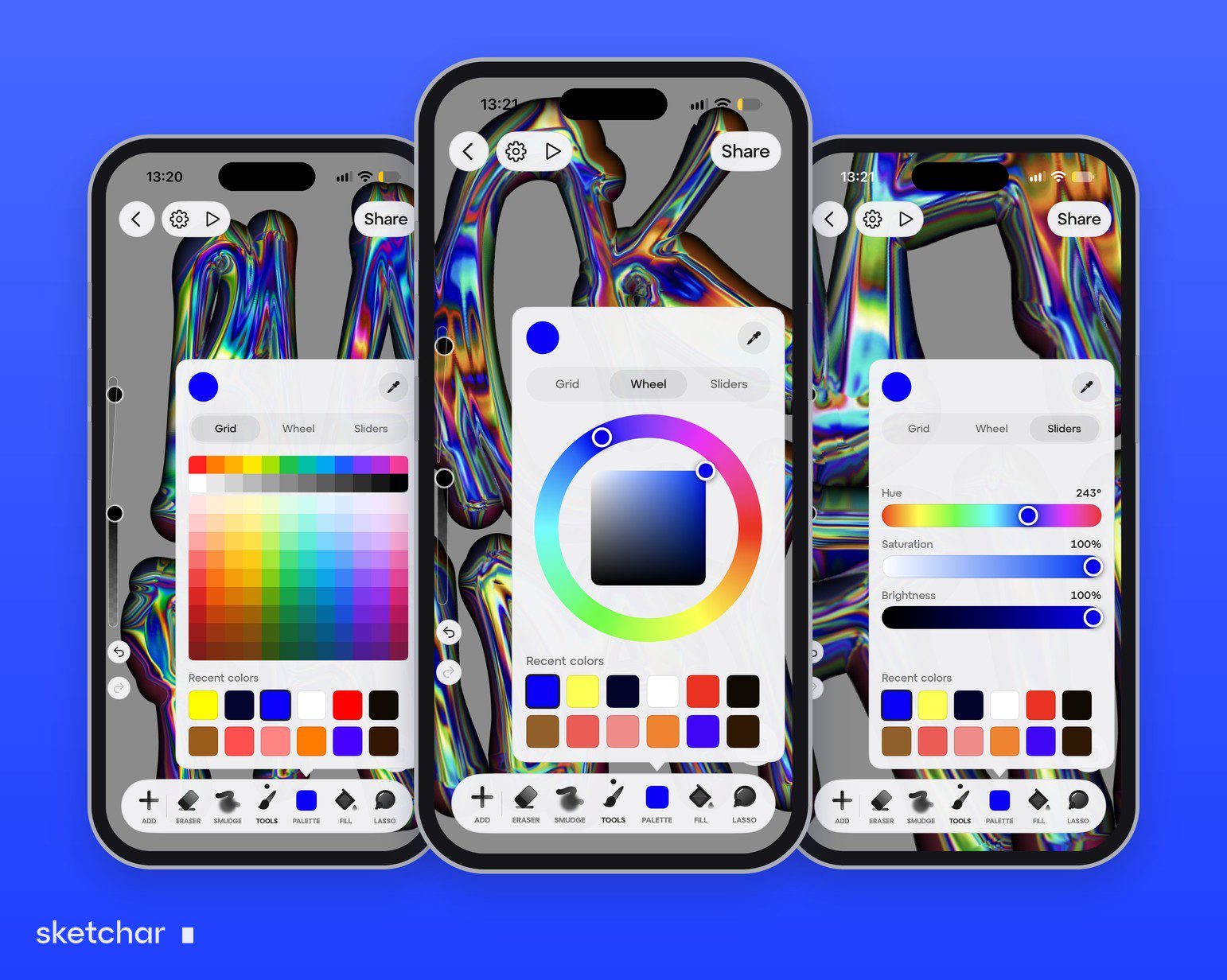
3つのビュー。 グリッドはすばやくスウォッチを選べて、ホイールはハーモニー作りに、スライダーは正確な数値指定に。
スポイト。 キャンバスや読み込んだ資料から、好きな色を拾えるよ。
最近使った色。 使ったばかりの色が並ぶ列で、影や光の色をレイヤーをまたいでそろえられる。スウォッチレイヤーと組み合わせれば、パレットはいつでもワンタップ。
長押しスポイト。 描画設定でオンにできる機能。キャンバスに指を置き続けると色を拾えるよ。
同じアップデートのライトテーマと左手モードも、色づくりの助けになるよ。明るいインターフェースなら色を判断しやすいし、左利きのアーティストはレイアウトを左右反転できる。
パレットが決まったら、レイヤーごとに塗っていこう。まずベタ塗り、次に影を乗算、光をスクリーンで。詳しくはブレンドモードをわかりやすく解説をチェックしてね。
Procreateのカラーパレットとスポイト
「カラー」パネルには、ディスク、クラシック、ハーモニー、バリュー、パレットのビューがあるよ。「パレット」で + をタップすると新しいパレットを作れて、カメラ、ファイル、写真から作ることもできる。キャンバスから色を拾うには、指でどこかを長押しするか、サイドバーの四角いボタンを使おう。
よくある質問
デジタルアート用のカラーパレットはどう作るの? メインカラー1色、サブカラー1〜2色、アクセント1色を選んで、明るい色と暗い色を足し、グレースケールで明度をチェックしよう。
パレットは何色にすればいい? イラストなら5〜8色。
Sketcharにスポイトはある? あるよ。Sketchar 11のカラーパレットにはスポイトがついていて、長押しスポイトのジェスチャーもオンにできる。
Procreateでカラーパレットはどう作るの? 「カラー」を開いて「パレット」へ進み、+をタップ。空の状態から始めても、カメラ、ファイル、写真から作ってもOK。
Procreateでスポイトはどう使うの? キャンバスを長押しするか、サイドバーの四角いボタンをタップしよう。
60-30-10の法則って? 色の配分ルールで、メインカラー約60%、サブカラー30%、アクセント10%のこと。
色を選んで、描こう。 SketcharのCanvasに新しいカラーパレットが登場。iOSとAndroidで使えるよ。Canvasを開く
▋