アルファロック vs クリッピングマスク:それぞれの役割と使い分け(ProcreateとSketchar)
アルファロックとクリッピングマスクって何をするの? 違いはどこ? ProcreateとSketchar 11でのオンの仕方に加えて、両方を使うデジタル描画キャンバスでのシンプルな陰影づけのワークフローも紹介するよ。
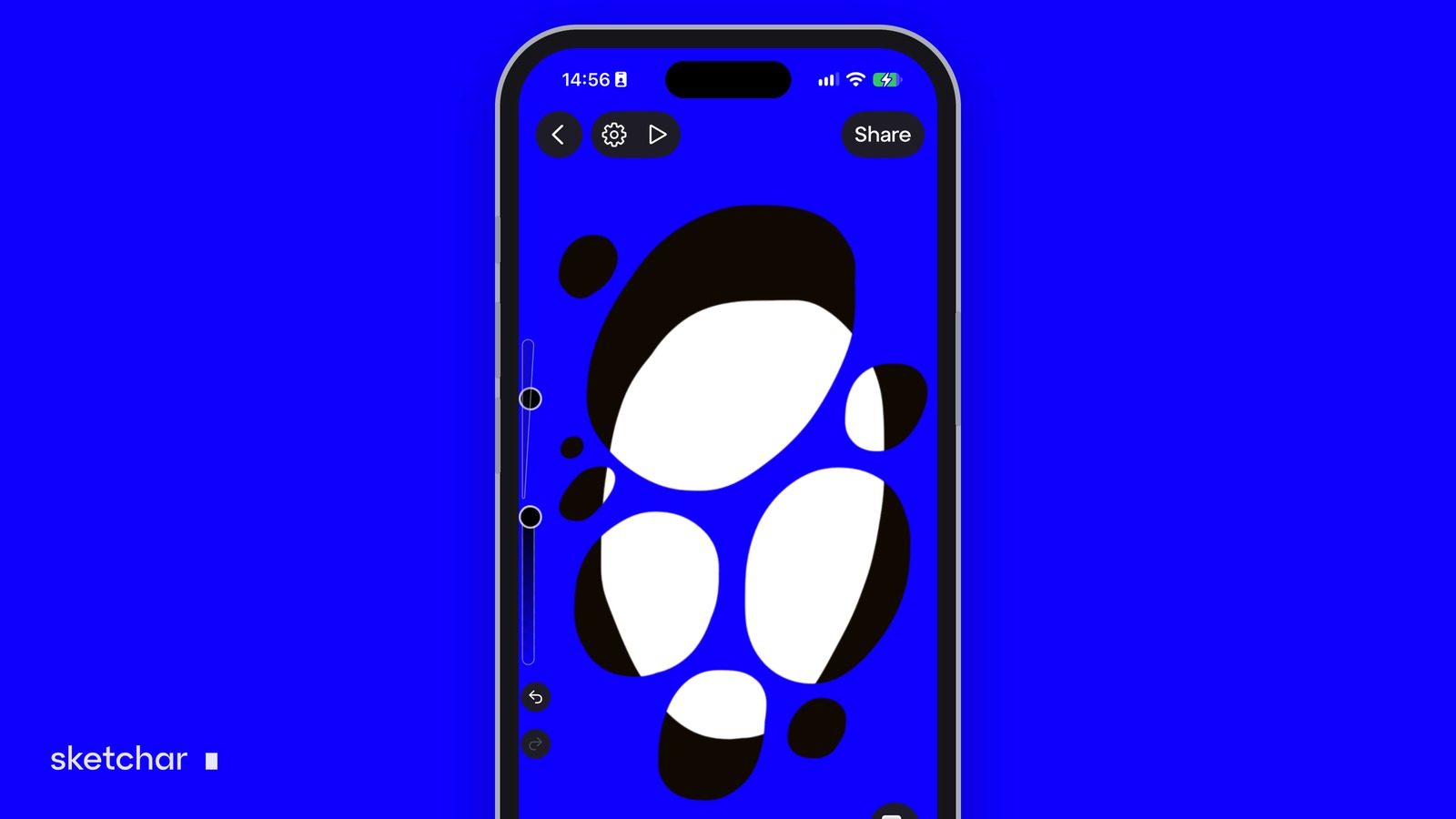
結論から: どちらも、すでに描いた形の中だけにペイントできる機能だよ。アルファロックはレイヤーの透明ピクセルをロックするから、同じレイヤー上で、すでに何かがある場所にだけ描けるんだ。クリッピングマスクは別のレイヤーで、下のレイヤーにピクセルがある部分だけを表示するよ。
線やベタ塗りをさっと塗り替えたいならアルファロック、あとから変更したり、隠したり、ブレンドモードを変えたりしたいシェーディングやテクスチャならクリッピングマスクを使おう。
アルファロックでできること
アルファは各ピクセルの透明度のこと。アルファロックをオンにすると、レイヤーの透明な部分が保護されて、ブラシのストロークはすでに色があるピクセルにしか乗らなくなるよ。
よくある使い方:
- 線画の色を変える: 線のレイヤーをロックして、新しい色やグラデーションで上から塗ろう。
- ベタ塗りの形の中に、はみ出さずにテクスチャや色の変化を加える。
- アウトラインを描き直さずに色を直す。
注意点: レイヤー自体が変わっちゃうんだ。アルファロックで影を塗ったあとに別の影にしたくなったら、ベタ塗りの色を塗り直すことになるよ。
クリッピングマスクでできること
クリッピングマスクは、ベースのレイヤーの上に置いてそのレイヤーにクリップされる新しいレイヤー。どこにでも描けるけど、ベースレイヤーのピクセルと重なった部分だけが見えるよ。
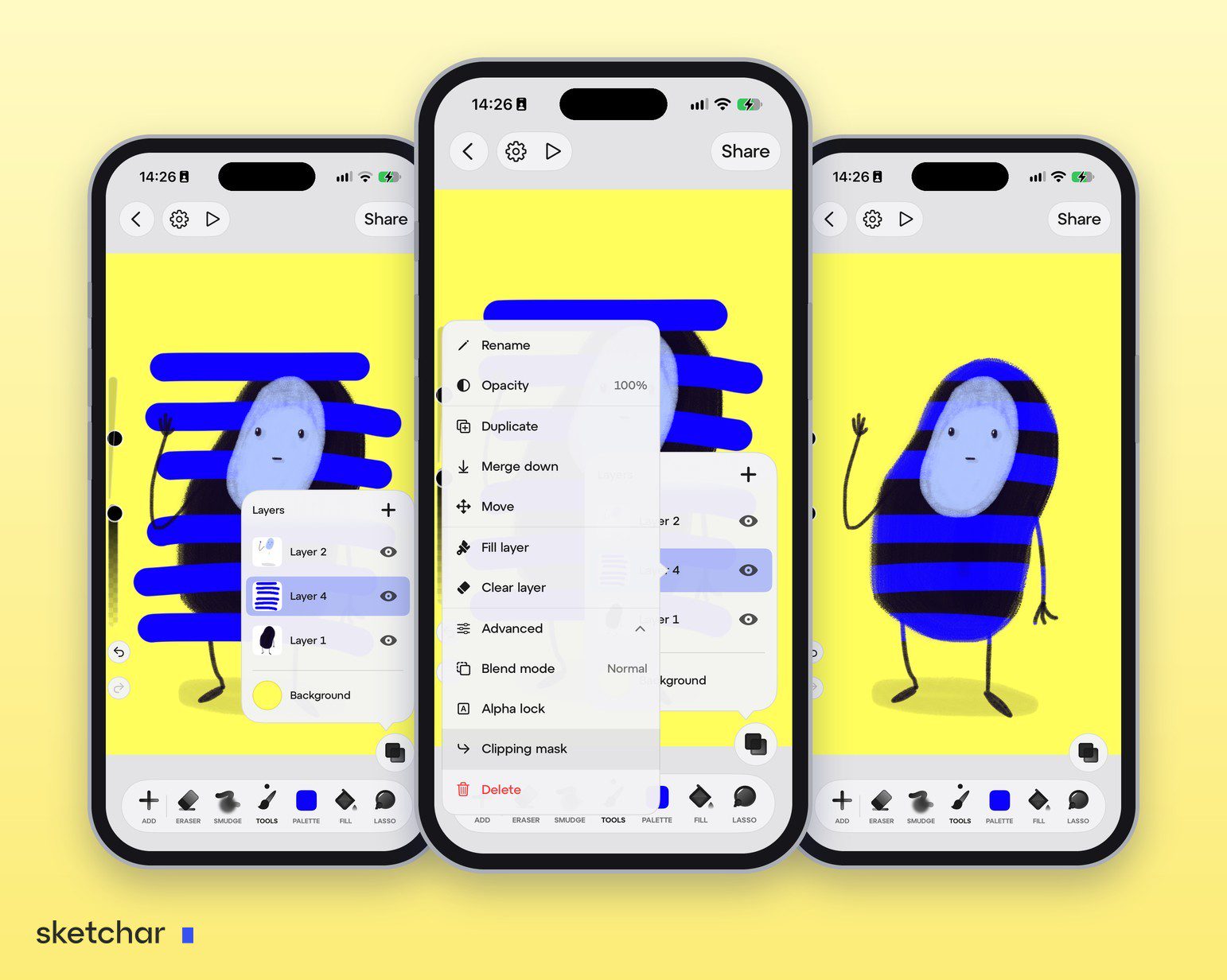
よくある使い方:
- ベタ塗りの上に影やハイライトをのせる。
- キャラクターやオブジェクトの中にテクスチャや模様を入れる。
- 1つのベースに複数の効果を重ねる: 影、光、テクスチャを、すべて同じベタ塗りにクリップ。
ベースには手を加えないから、いつでも非表示にしたり、消したり、不透明度を変えたり、別のブレンドモードを選んだりできるよ。
アルファロックとクリッピングマスクの違いをひと目で
- 描く場所: アルファロックは同じレイヤー、クリッピングマスクは別のレイヤー。
- あとからの取り消し: アルファロックは元に戻せない変更、クリッピングマスクは隠したり削除したりできる。
- 使うレイヤー: アルファロックは追加なし、クリッピングマスクは1つにつきレイヤーが1枚増える。
- ブレンドモード: アルファロックはそのレイヤー自身のモードで描く、クリップしたレイヤーは影に乗算を使うなど、独自のモードを設定できる。
- おすすめの用途: アルファロックはさっと色を変えるとき、クリッピングマスクはシェーディング、光、テクスチャ。
アルファロックは形そのものを編集する。クリッピングマスクは、その上にのるものを編集する。たいていのアーティストは、同じ絵の中で両方使っているよ。
Procreateの場合
- アルファロック: レイヤーを2本指で右にスワイプするか、レイヤーをタップしてアルファロックを選ぼう。サムネイルが市松模様の背景になるよ。
- クリッピングマスク: ベースの上にレイヤーを追加して、それをタップしクリッピングマスクを選ぼう。小さな矢印がベースレイヤーを指すよ。
Sketcharの場合
Sketchar 11で、iOSとAndroidにアルファロックとクリッピングマスクが、26種類のブレンドモードと一緒に加わったよ。絵の描き方を学ぶのに使っているスケッチアプリで、プロと同じワークフローが使えるんだ。
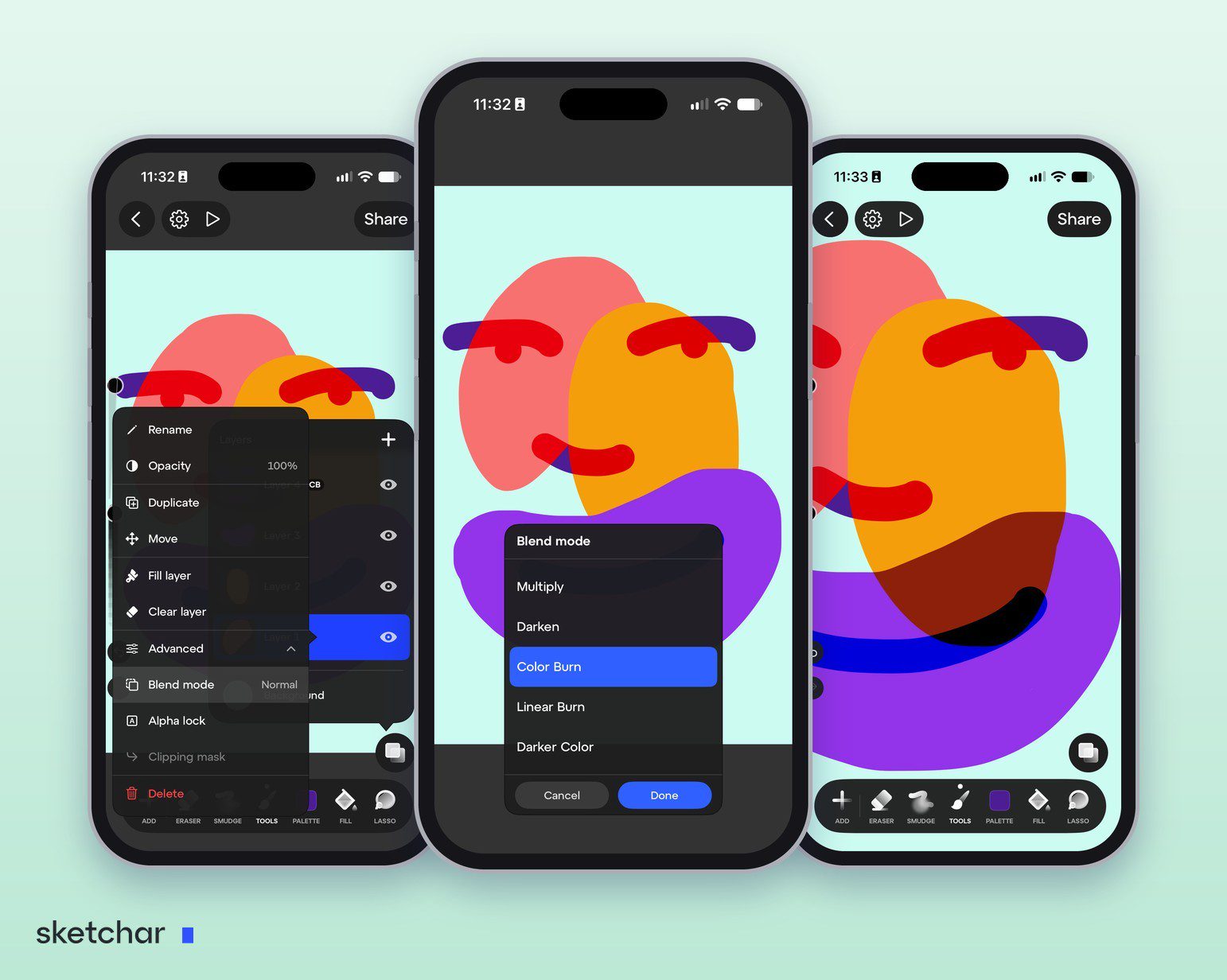
- ベタ塗りの色を描く: たとえばキャラクターのジャケットを、専用のレイヤーに。
- そのすぐ上にレイヤーを追加する。
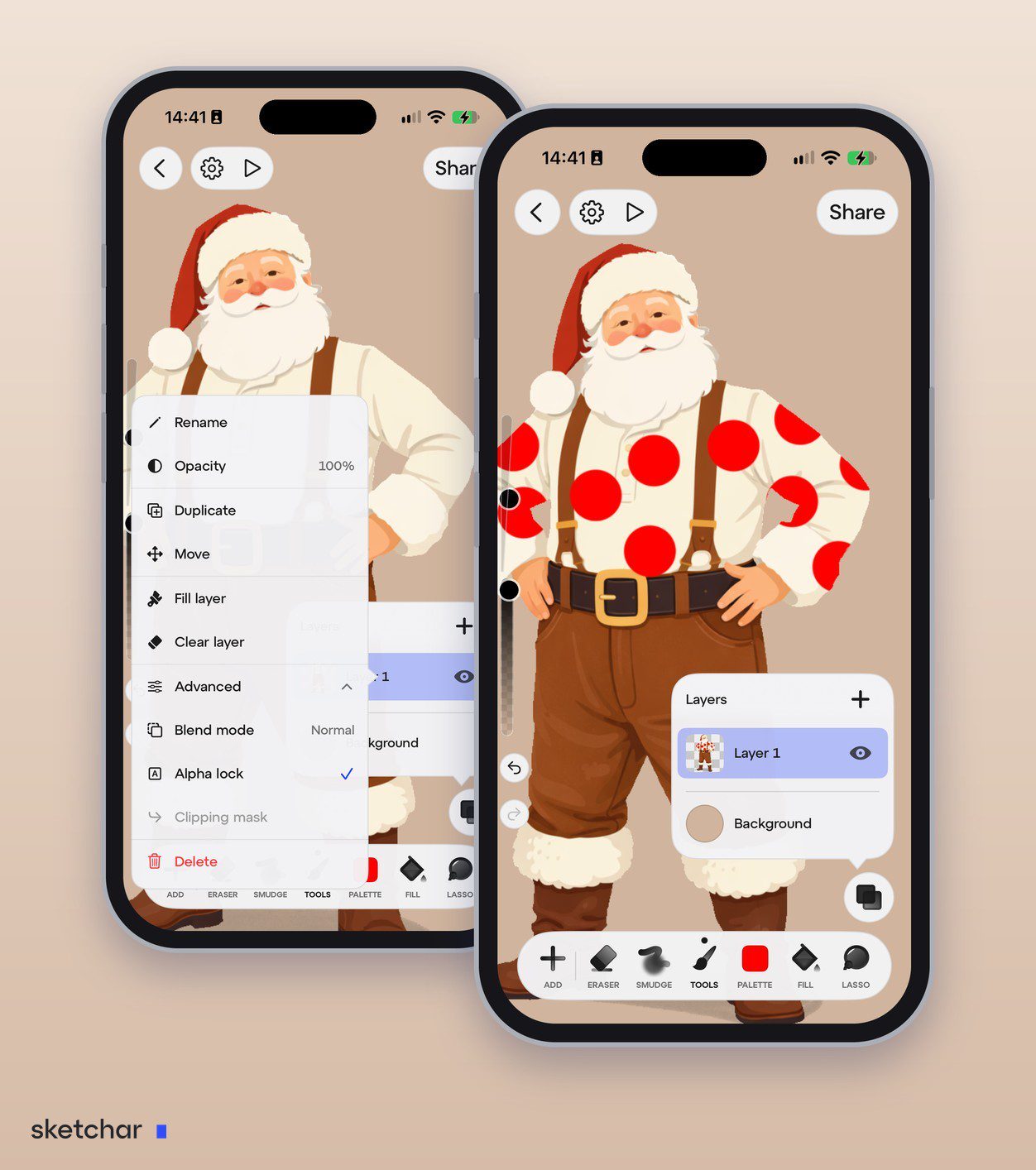
- 新しいレイヤーのメニューの詳細設定でクリッピングマスクをオンにする。透明度をロックしたいときは、同じ場所でアルファロックをオンにしよう。
- シェーディングしてブレンドモードを設定: 影を塗ったら、ブレンドモードでレイヤーを乗算にしよう。レイヤーパネルのバッジで、どのレイヤーかわかるよ。
両方を使うシェーディングのワークフロー
- 一番上に線画、その下にベタ塗り。エリアごとにレイヤーを1枚ずつ。
- 線画をアルファロックして、各エリアの色の濃いバージョンで線に色をつける。
- 各ベタ塗りの上に、乗算のクリップレイヤーを1枚置いて影をつける。
- スクリーンか加算のクリップレイヤーを1枚置いて光をつける。
- 最後に、オーバーレイで不透明度を低くしたクリップのテクスチャレイヤーを重ねる。
こうすれば編集しやすいし、レイヤー数の上限にも余裕で収まるよ。詳しくはデジタルイラストに必要なレイヤー数をチェックしてね。
よくある質問
アルファロックとクリッピングマスクの違いは? アルファロックは同じレイヤーに描いてそのレイヤーを変更する。クリッピングマスクは別のレイヤーに描いて、ベースには手を加えないよ。
1つのベースに複数のレイヤーをクリップできる? もちろん。ベースの上に重ねて、1枚ずつクリップしよう。
Sketcharにアルファロックとクリッピングマスクはある? あるよ。Sketchar 11から、iOSとAndroidで、各レイヤーのメニューの詳細設定にあるんだ。
線からはみ出さずにシェーディング。 アルファロック、クリッピングマスク、26種類のブレンドモードが、無料のお絵かきアプリのCanvasに。Canvasを開く