オリジナルブラシの作り方:Sketchar ブラシエディターの設定を徹底解説(Procreate のブラシスタジオも)
ブラシの各設定が何をするのか、Sketcharに最初から入っているブラシを自分好みにアレンジする方法、それを書き出して友だちとシェアする方法、そしてiPadのProcreateでも同じことができるやり方まで、まるっと紹介するよ。

結論から: デジタルブラシとは、小さな絵(シェイプ)をストロークに沿って何度もスタンプし、その中にテクスチャ(グレイン)を入れて、筆圧・スピード・傾きに応じてサイズや不透明度を変えるルール(ダイナミクス)を組み合わせたものだよ。Sketchar 11でブラシを作るには、好きなブラシのメニューを開いて Edit をタップし、ライブテストキャンバスで調整しよう。内蔵ブラシはどれでも出発点にできるよ。コピーして、好きなように変えて、バリエーションをいくつでも作って、エクスポートして友達とシェアしちゃおう。Procreateなら、ブラシライブラリーを開いて + をタップし、Brush Studioでブラシを調整してね。どちらのアプリでも、いちばん簡単なのは、イメージに近いブラシを複製して、設定を1グループずつ変えていくこと。
デジタルブラシのしくみ
どのアプリでも、ブラシは同じパーツでできているよ:
シェイプ。 スタンプの形。丸いドット、平たいノミ型、飛び散るスプラッターなど。アプリがそれをストロークに沿って繰り返すんだ。
ストロークパス。 スタンプ同士の間隔(スペーシング)、ブレ具合(ジッター)、線をどれだけなめらかにするか。
グレイン。 ストロークの中のテクスチャ。鉛筆なら紙の目、絵の具ならキャンバスの織り目。
ダイナミクス。 スピードや筆圧でサイズや不透明度がどう変わるか。
スタイラス。 Apple Pencilなどのスタイラスで、筆圧と傾きがどう効くか。
プロパティ。 スライダーで設定できるサイズと不透明度の最小値・最大値。
ブラシをこのパーツの集まりとして見られるようになれば、どんなブラシエディタも読めるようになるよ。
ブラシは見つけるツールじゃない。あなたの手のクセを、アプリに教えてあげるものなんだ。
Sketcharでブラシを作る方法
Sketchar 11では、iPhone、iPad、Androidにフル機能のブラシエディタが登場したよ。ブラシは7つのファミリーに分かれているんだ:鉛筆、コール(木炭)、マーカー、インク、ペイント、水彩、テクスチャ。
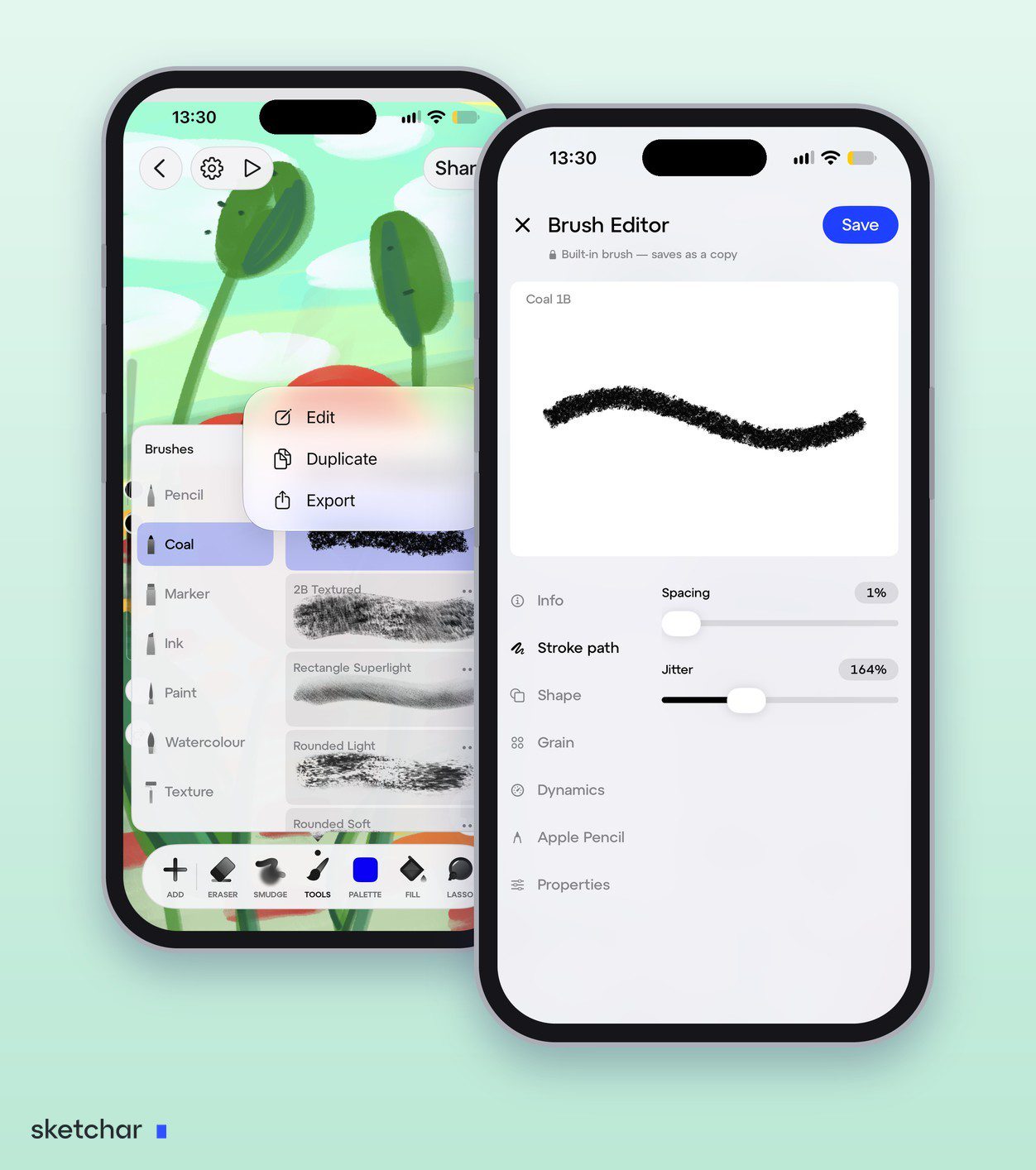
ステップ1 – 出発点のブラシを選ぼう
Canvasで下のバーの Tools をタップしてブラシパネルを開き、イメージにいちばん近いブラシを選んでね。どのブラシにも Edit、Duplicate、Export のメニューがあるよ。ゼロから始めたいときは、パネル上部の + をタップして New Brush を選ぼう。
ステップ2 – エディタを開こう
Edit をタップしてね。ライブテストキャンバス付きのブラシエディタが開くから、スライダーを動かすとストロークが変わるのをその場で見られるよ。
ステップ3 – 1グループずつ変えてみよう
設定は7つのグループに分かれているよ:Info、Stroke path、Shape、Grain、Dynamics、Apple Pencil、Properties。1グループ変えたら、試しに線を描いて、次へ進もう。各グループの役割は、このあと説明するね。
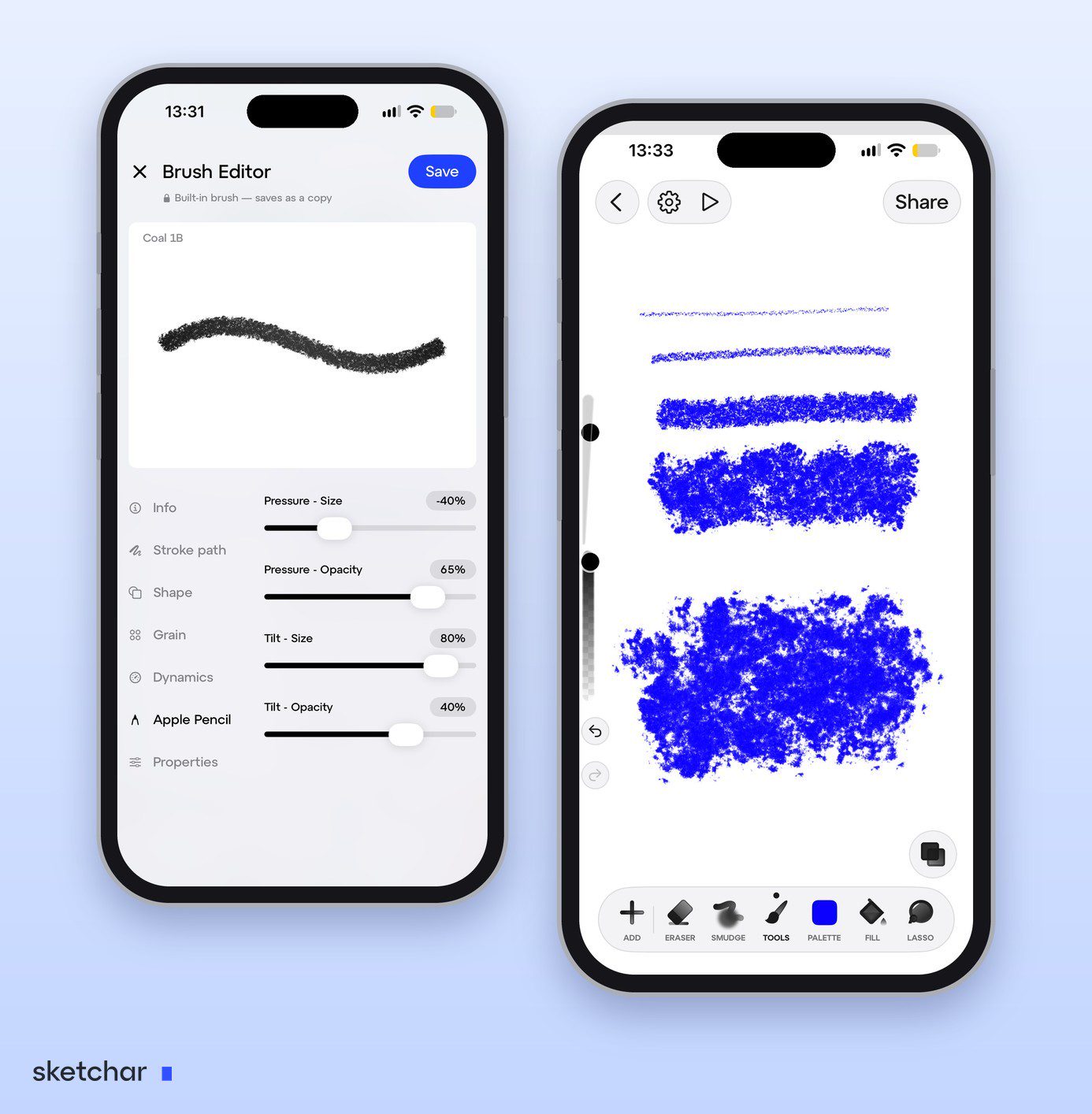
ステップ4 – 自分のブラシとして保存しよう
内蔵ブラシはコピーとして保存されるから、元のブラシはいつでも戻れる場所に残るよ。エディタは誰でも使えるけど、自分のブラシを保存するには PRO が必要なんだ。ブラシをまとめておきたいときは、ブラシパネルで + をタップして New Set を選んでね。
ステップ5 – エクスポートしてシェアしよう
Export を使えば、ブラシをファイルとして保存したり、友達に渡したりできるよ。ほかのアーティストが作ったブラシ(Procreateの .brush ファイルも含むよ)を追加するには、ブラシパネルで + をタップして Import from Files を選んでね。
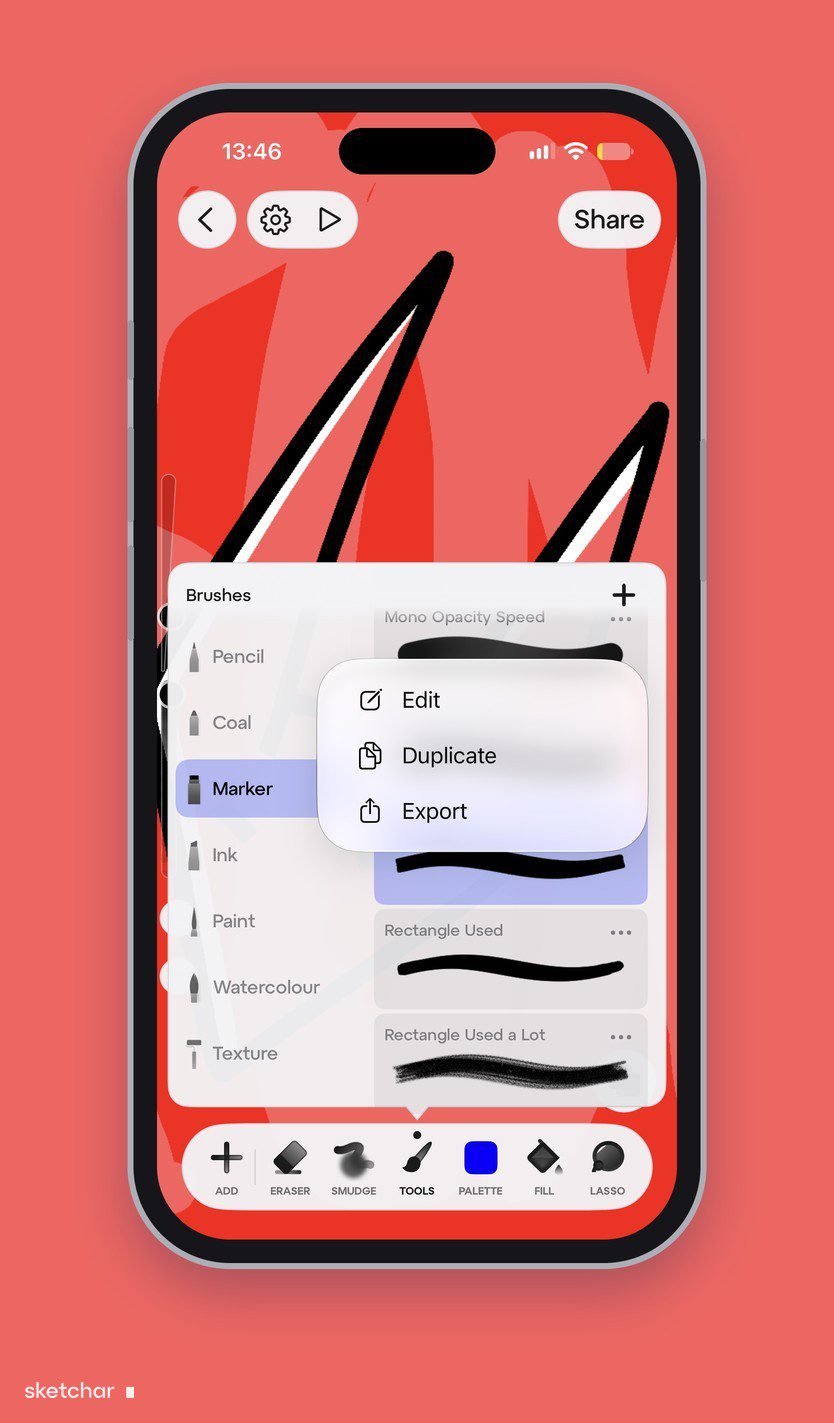
内蔵ブラシをリミックスして、自分のブラシをシェアしよう
ブラシをゼロから作らなくてもいいんだ。Sketcharの標準ブラシは、分解して遊ぶためにあるんだよ。
標準ブラシはどれでもコピーOK。 7つのファミリーのどのブラシもベースにできるよ。メニューの Duplicate をタップしてコピーを作ってもいいし、すぐに Edit をタップしてもOK。内蔵ブラシはコピーとして保存されるから、元のブラシはそのままだよ。
好きなように変えちゃおう。 新しいシェイプ、自分だけのグレイン、筆圧への違う反応。コピーにはロックされた部分なんてないよ。
バリエーションはいくつでも。 やわらかい木炭、ざらついた木炭、背景用の幅広の木炭。自分のセットに並べておいて、絵に合うものを選ぼう。
ブラシをエクスポートしよう。 ブラシメニューの Export で、ブラシがファイルになるよ。バックアップにしたり、別のデバイスに移したりできるんだ。
友達とシェアしよう。 エクスポートしたファイルを友達に送ってね。友達はブラシパネルで + をタップして Import from Files を選べば、あなたのブラシがライブラリに登場するよ。
Sketcharブラシエディタの設定を解説
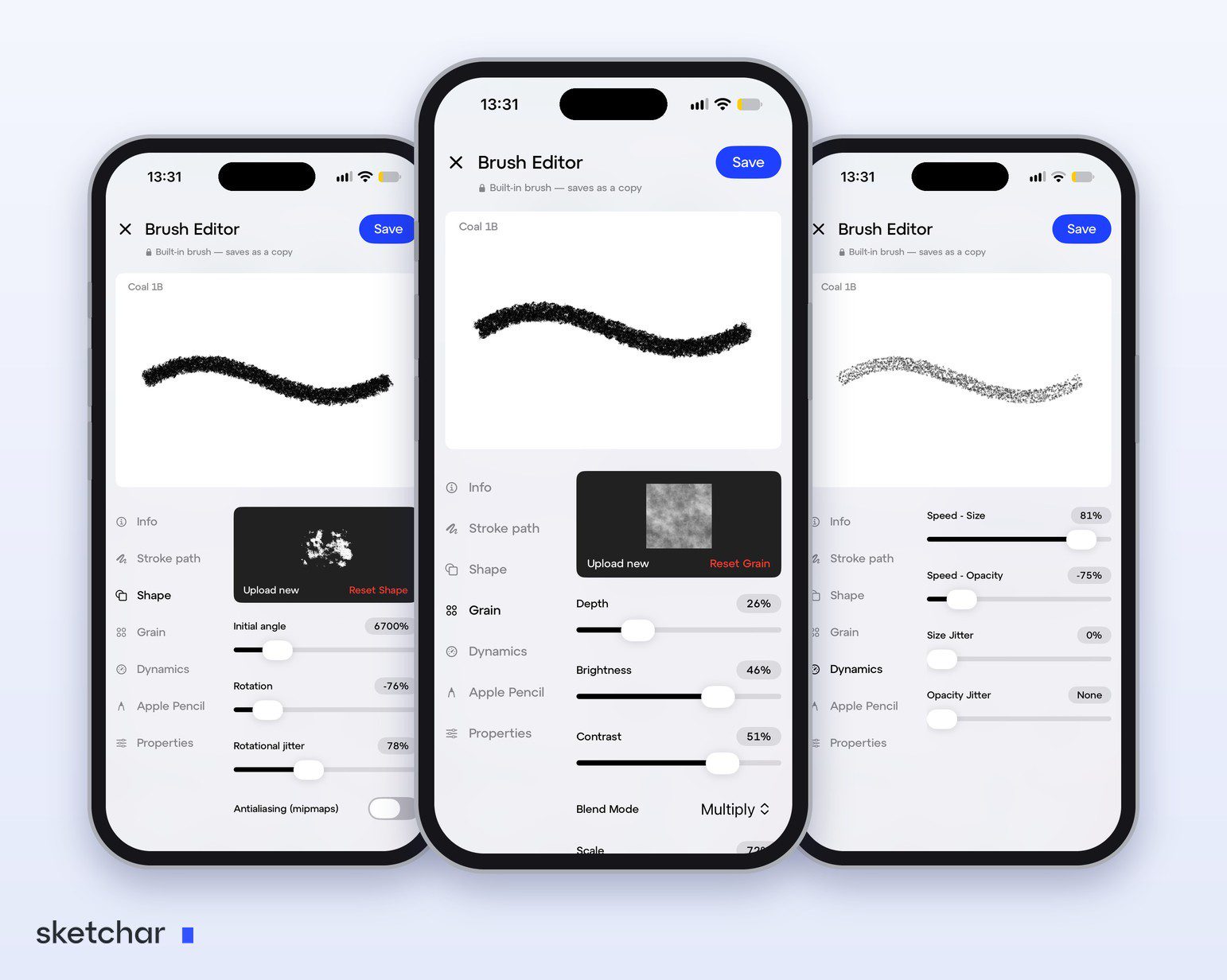
グループはエディタの左側に並んでいるよ。1つタップすると右側に設定が出てきて、上のストロークは、動かすたびに描き直されるんだ。
Info。 ブラシの基本情報。名前と、所属するファミリーだよ。
Stroke path。 スタンプを線に沿ってどう並べるか。Spacing はスタンプ同士の距離で、低いと途切れない線に、高いと点線になるよ。Jitter はスタンプを線からずらす設定で、ゼロならエッジはきれい、上げると木炭みたいにザラザラになるんだ。
Shape。 スタンプそのもの。Upload new で自分の画像を入れられて、Reset Shape で元に戻せるよ。Initial angle はスタンプを回転させ、Rotation はストロークの向きが変わるときにどう回るかを決めて、Rotational jitter はスタンプ1つ1つをランダムに回すよ。Antialiasing はスタンプのエッジをなめらかにするんだ。
Grain。 ストロークの中のテクスチャ。ここにも同じ Upload new と Reset Grain があるよ。Depth はテクスチャがどれだけ強く出るか、Brightness と Contrast はテクスチャ自体を変えて、Blend Mode は色とどう混ざるかを決めて、Scale はテクスチャを細かくも粗くもできるよ。
Dynamics。 描いている間にストロークがどう反応するか。Speed – Size は線の太さを動かす速さに連動させて、Speed – Opacity は線の濃さを連動させるよ。Size Jitter と Opacity Jitter は、スタンプ1つ1つを前のものと少しずつ違うものにして、線を印刷じゃなく手描きっぽく見せてくれるんだ。
Apple Pencil。 スタイラスの動作。Pressure – Size と Pressure – Opacity は、強く押したときに線の太さと濃さがどれだけ変わるかを決めて、Tilt – Size と Tilt – Opacity はペンを傾けたときの変化を決めるよ。
Properties。 ブラシの限界値。どこまで小さく、大きく、薄く、濃くできるか。
スピード、筆圧、傾きのスライダーはゼロより下にも動かせて、効果が逆向きになるよ。
どこから始めればいいか迷ったら、ブラシの見た目を決めるのはShapeとGrain、手の下での振る舞いを決めるのはStroke path、Dynamics、Apple Pencilだと覚えておいてね。
ProcreateのBrush Studioの設定
ProcreateのBrush Studioは、ブラシをStroke Path、Stabilization、Taper、Shape、Grain、Rendering、Wet Mix、Color Dynamics、Dynamics、Apple Pencil、Properties、About this brushといったセクションに分けているよ。右側のドローイングパッドには、変更がそのまま反映されるんだ。
Procreateで新しいブラシを作るには:
ブラシライブラリーを開いて、上部の + をタップしてね。
ShapeとGrainで、ライブラリーからソースを選ぶか、自分の画像をインポートしよう。
パッドに描きながら、Stroke Path、Dynamics、Apple Pencilを調整してね。
Done をタップ。ブラシは選択中のセットに入るよ。
元のブラシを残したまま既存のブラシを変えたいときは、先にブラシを左にスワイプして Duplicate をタップしてね。
試してほしいブラシレシピ3つ
やわらか鉛筆。 鉛筆ブラシから始めよう。Grainで Depth を上げて、紙の質感を出すよ。Apple Pencilでは Pressure – Opacity を Pressure – Size より強くして、押すと線が太くなるより濃くなるようにしてね。Stroke pathで Jitter を少し足すと、線が完璧すぎなくなるよ。
クリーンなインク。 インクブラシから始めよう。Spacing と Jitter は低めにしてくっきりしたエッジにして、Pressure – Size を上げて押すと線がふくらむようにして、Size Jitter と Opacity Jitter はゼロのままにしてね。
平筆マーカー。 マーカーブラシから始めよう。平たいシェイプを選んで Initial angle を設定して、Tilt – Size を上げれば、ペンを傾けると線が太くなるよ。
どれも、Ink – comic lines みたいなわかりやすい名前で保存しておけば、あとで見つけやすいよ。
FAQ
Sketcharで自分のブラシを作るには? Canvasで Tools をタップして、ブラシのメニューを開いて Edit をタップするか、+ をタップして New Brush を選んでね。ライブテストキャンバスで設定を変えて、ブラシを保存しよう。
Sketcharブラシエディタの設定は何をするの? Stroke pathはスタンプのスペーシングとジッター、Shapeはスタンプとその回転、Grainはストローク内のテクスチャ、Dynamicsはスピードによるサイズと不透明度の変化、Apple Pencilは筆圧と傾きの効き方、Propertiesはサイズと不透明度の限界値を決めるよ。
Sketcharの標準ブラシをベースにできる? もちろん。内蔵ブラシを複製するか、編集して保存してね。コピーとして保存されるよ。コピーは好きなように変えて、バリエーションもいくつでも作れるよ。
Sketcharのブラシを友達とシェアできる? できるよ。ブラシメニューの Export をタップして、ファイルを送ってね。友達はブラシパネルの + と Import from Files で追加できるよ。
Androidでもカスタムブラシを作れる? 作れるよ。Sketchar 11にはiPhoneやiPadと同じように、Androidにもブラシエディタがあるんだ。Tools をタップして、+ と New Brush を選ぶか、好きなブラシの Edit をタップしてね。
Sketcharのブラシエディタは無料? エディタは誰でも使えるよ。自分のブラシを保存するにはPROが必要なんだ。
内蔵ブラシを編集すると上書きされちゃう? 大丈夫。Sketcharでは、内蔵ブラシはコピーとして保存されるよ。Procreateでは、先にブラシを複製してね。
ProcreateのブラシをSketcharで使える? 使えるよ。ブラシパネルで + をタップして Import from Files を選べば、Procreateの .brush ファイルを追加できるんだ。
Procreateで自分のブラシを作るには? ブラシライブラリーを開いて + をタップし、シェイプとグレインを設定して、Brush Studioでダイナミクスを調整したら Done をタップしてね。
Procreateのブラシ設定は何をするの? Shapeはスタンプ、Grainはストローク内のテクスチャ、Stroke Pathはスペーシングとスムージング、DynamicsとApple Pencilは筆圧・スピード・傾きによるストロークの変化、Propertiesはサイズと不透明度の限界値を決めるよ。
あなたの手がもう知っているブラシを作ろう。 iOSとAndroidのSketcharブラシエディタ。Canvasを開く
▋