그리드 메서드 드로잉: 그리드로 그림 크기를 키우는 방법, 그리고 AR 트레이싱이 더 빠른 경우
종이와 캔버스에서 그리드 방식이 어떻게 작동하는지, 그림을 키우거나 줄일 때 쓰는 계산법, 그림을 망치는 실수들, 그리고 휴대폰 카메라로 트레이싱하면 몇 분 만에 같은 결과를 낼 수 있는 때까지 알려줄게.
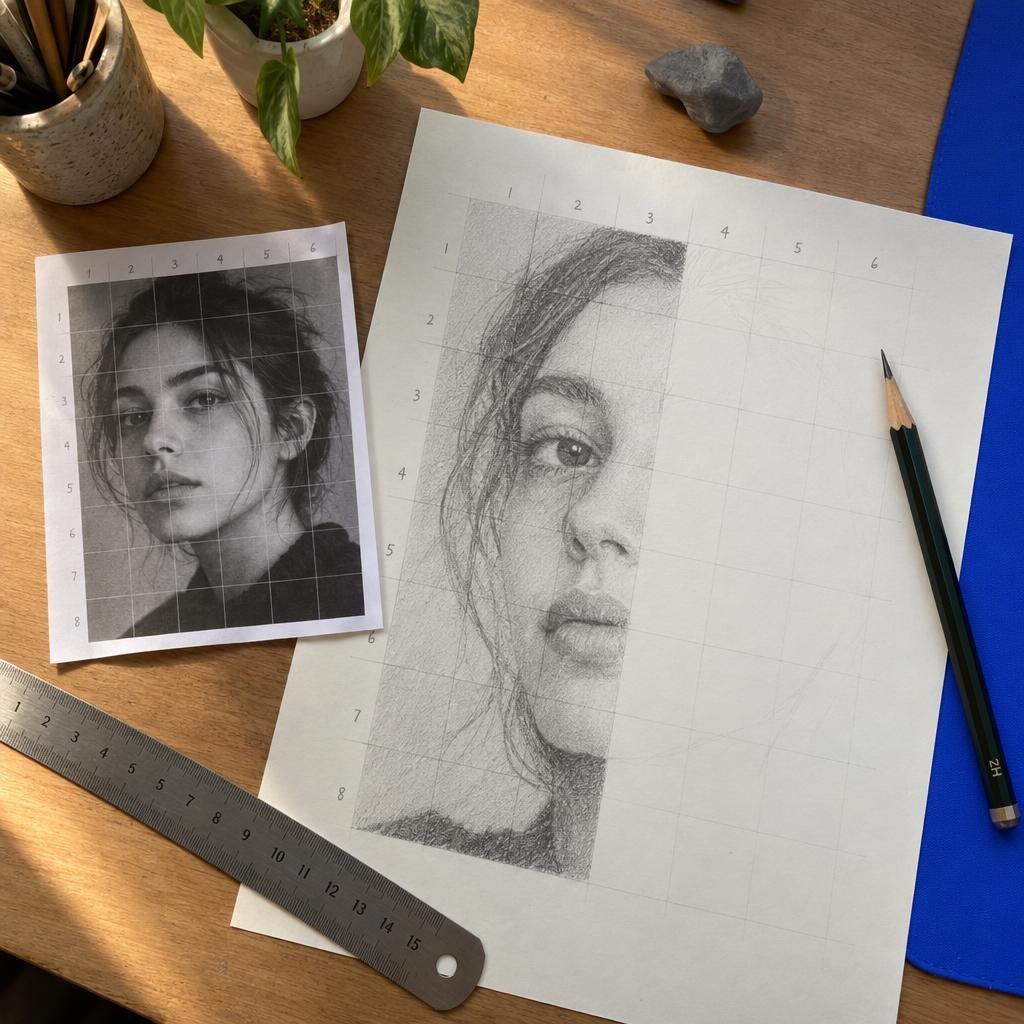
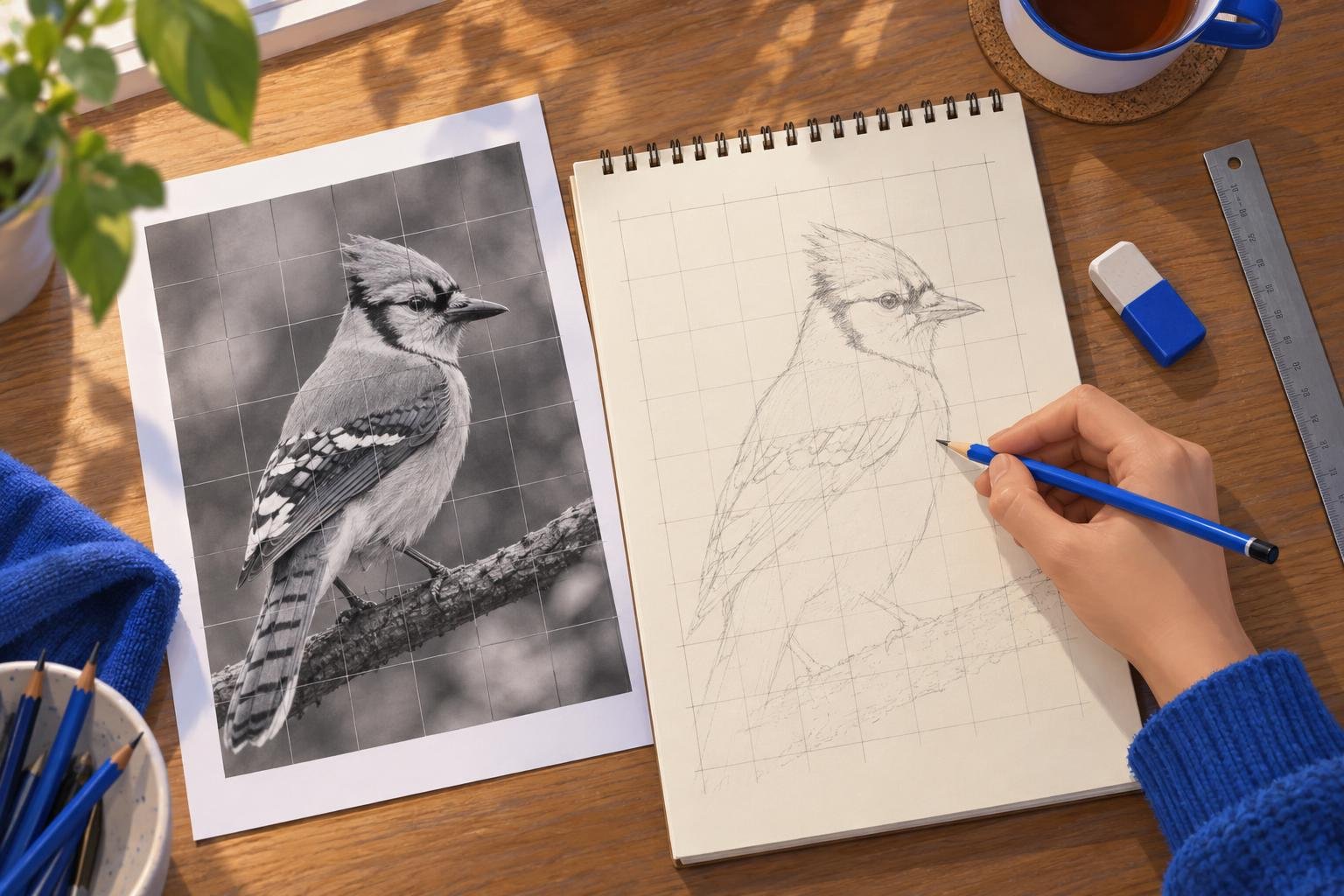
짧은 답: 그리드 방법은 참고 이미지와 종이 위에 똑같은 격자를 그린 다음, 그림을 한 칸씩 옮겨 그리는 방식이에요. 자 하나만 있으면 그림을 어떤 크기로든 키우거나 줄일 수 있고, 눈이 사물이 아니라 형태를 보도록 훈련해 주죠. 대신 느려요. 종이 한 장에 6 × 8 격자를 그리려면 선 하나 긋기 전에 준비만 20분이 걸려요. 휴대폰 카메라와 AR로 따라 그리면 종이, 캔버스, 천 위에서 몇 분 만에 같은 일을 할 수 있어요. 둘 중 어느 쪽이 더 많이 가르쳐 주는지는 아래에 분명한 답이 있어요.
그리드 방법이란?
참고 이미지 위에 같은 크기의 정사각형으로 격자를 그려요. 종이 위에도 같은 칸 수의 격자를 그리고요. 키울 거라면 칸을 더 크게, 줄일 거라면 더 작게 그리면 돼요. 그다음 참고 이미지의 각 칸에서 보이는 것을 종이의 같은 칸에 옮겨 그려요. 칸이 하나하나 작으니까 그림 전체를 가늠할 필요 없이, 선이 상자 안으로 들어오고 나가는 지점만 보면 돼요.
아티스트들은 적어도 500년 동안 이 방법을 써 왔어요. 뒤러는 1525년에 격자 스크린을 그렸고, 사진이 나오기 훨씬 전부터 아카데미의 표준 기법이었죠.
카메라 루시다, 요즘의 휴대폰과 함께 비교한 글은 AR 드로잉은 반칙일까? 500년 트레이싱 도구의 역사가 말해 주는 것에서 볼 수 있어요.
1단계 – 참고 이미지 고르고 자르기
윤곽이 뚜렷하고 대비가 좋은 이미지를 골라요. 그릴 종이의 비율에 맞춰 잘라 두면 늘어나는 부분 없이 격자가 딱 맞아요.
2단계 – 참고 이미지에 격자 그리기
이미지를 출력해서 연필로 격자를 긋거나, 아무 사진 앱에서 격자를 추가해요. 얼굴이나 손 하나가 한 칸에 통째로 들어가지 않을 만큼 칸을 작게 잡으세요. A4 크기 참고 이미지라면 2cm 칸으로 시작하는 게 좋아요. 세로줄엔 숫자를, 가로줄엔 알파벳을 붙여요.
3단계 – 비율 계산하기
완성할 크기를 정하고, 참고 이미지 크기로 나눈 다음, 그 값을 칸 크기에 곱해요. 아래 계산 부분에 예시가 있어요.
4단계 – 종이에 연하게 격자 그리기
나중에 지울 수 있게 단단한 연필(2H 이상)을 써요. 캔버스라면 연한 연필이나 물에 지워지는 마커를 쓰세요. 가장자리를 따라 같은 숫자와 알파벳을 적어요.
5단계 – 한 칸씩 옮겨 그리기
왼쪽 위 칸부터 시작해요. 선이 칸의 가장자리와 만나는 곳, 칸 안에서 꺾이는 곳만 봐요. 그 지점들을 먼저 찍고 이어 주세요. 그다음 칸으로 넘어가요. 아직 디테일은 그리지 말고 윤곽선만 그려요.
6단계 – 확인하고 격자 지우기
한 발짝 물러나서 그림 전체를 참고 이미지와 비교해 봐요. 이상한 곳을 고치고, 명암을 넣거나 색을 칠하기 전에 격자선을 지워요.
계산: 그림 키우기와 줄이기
비율은 완성 크기를 참고 이미지 크기로 나눈 값이에요. 같은 변끼리 재요.
참고 이미지: 20 × 30cm, 2cm 칸 – 10 × 15 격자.
캔버스에 그릴 완성작: 60 × 90cm. 비율: 60 ÷ 20 = 3.
캔버스 칸: 2cm × 3 = 6cm. 여전히 10 × 15 격자예요.
줄일 때도 똑같아요. 60 × 90cm 그림을 20 × 30cm 종이에 옮기면 비율이 1/3이라서, 6cm 칸이 2cm 칸이 돼요.
비율이 맞지 않으면, 예를 들어 4:3 참고 이미지를 2:1 종이에 옮기려면, 먼저 참고 이미지를 잘라요. 격자를 직사각형으로 늘이면 안에 있는 모든 게 왜곡돼요.
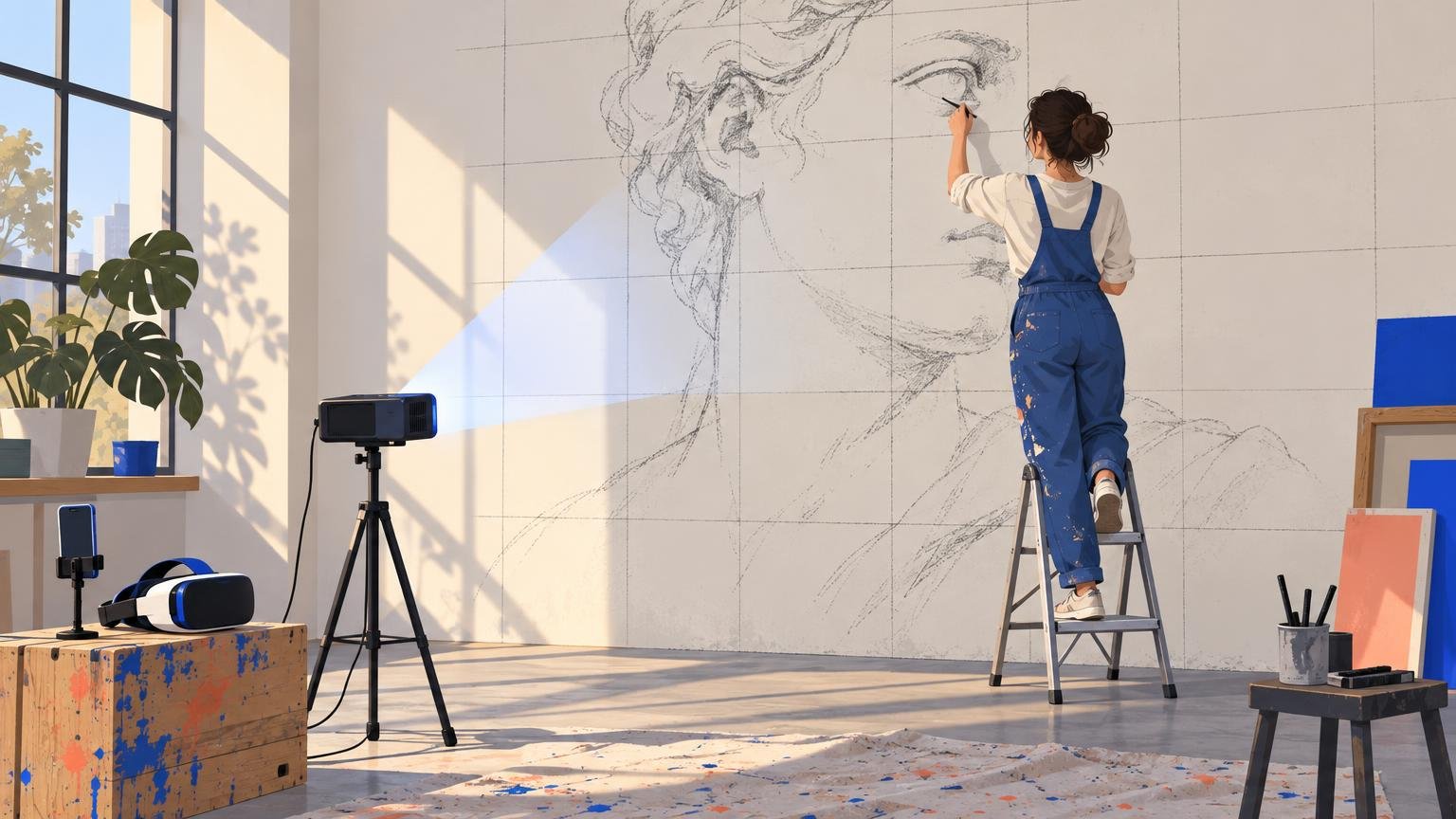
벽이라면 그리드는 네 가지 방법 중 하나이고 보통 가장 느려요. Doodle Grid, 프로젝터, VR 헤드셋과의 비교는 벽화 확대하는 법에 있어요. 이 글은 책상 위 이야기만 다뤄요.
그리드 그림을 망치는 실수들
고르지 않은 칸. 칸마다 1mm씩 틀어지면 종이 전체로는 1cm가 어긋나요. 앞의 선이 아니라 항상 가장자리부터 재세요.
너무 큰 칸. 눈 하나가 한 칸에 통째로 들어간다면 결국 눈대중으로 그리는 거예요. 디테일이 많은 곳은 칸을 더 작게 나눠요.
격자를 꾹꾹 눌러 긋기. 지워지지 않는 격자선은 수채화나 연한 연필 명암 위로 계속 비쳐 보여요.
칸 안에 디테일 그리기. 격자는 위치를 잡는 용도예요. 디테일은 격자를 지운 뒤에 그려요.
보지 않고 격자만 믿기. 완성한 그림이 이상해 보이면 대개 정말 이상한 거예요. 격자는 위치를 맞춰 줬을 뿐, 전체를 판단하는 건 여전히 네 눈이에요.
그리드 vs 종이 위 AR 트레이싱
그리드 방법 | AR 트레이싱 (휴대폰 카메라) | |
|---|---|---|
준비 | 선 긋고 번호 매기는 데 15–30분 | 1–2분: 이미지를 불러오고 크기와 투명도 설정 |
정확도 | 격자가 정확하면 높음 | 스케치가 종이에 고정되어 있는 동안은 높음 |
지워야 할 자국이 남음 | 있음 | 없음 |
캔버스, 천, 나무에서 사용 가능 | 가능, 격자를 그릴 수 있다면 | 가능, 카메라가 표면을 볼 수 있는 곳이라면 어디든 |
눈 훈련 | 됨, 한 칸 한 칸 | 선만 보지 않고 참고 이미지를 볼 때만 |
필요한 것 | 자, 단단한 연필, 지우개 | 휴대폰과 좋은 조명 |
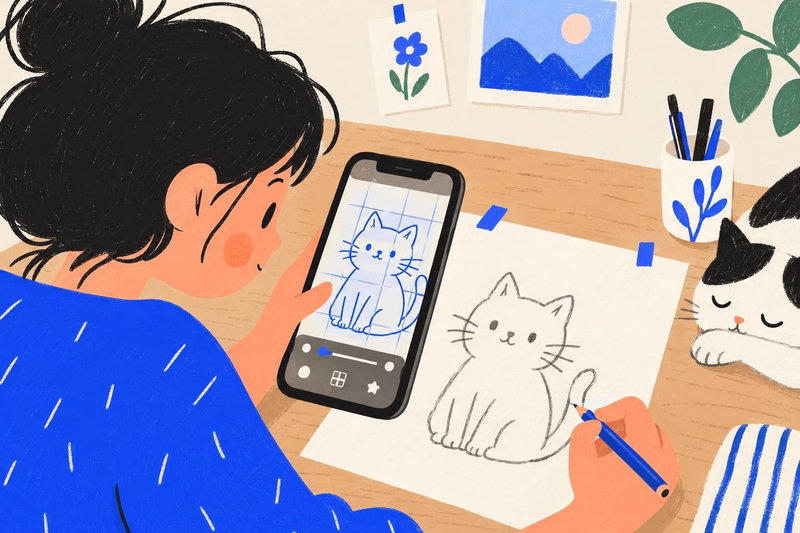
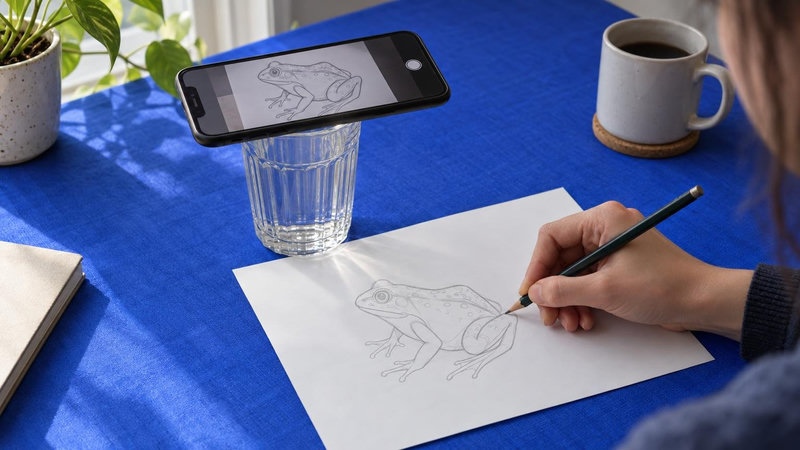
AR 트레이싱은 격자가 아예 필요 없어요. 휴대폰 카메라가 네가 고른 크기로 참고 이미지를 종이 위에 보여 주고, 손이 움직여도 흔들리지 않게 종이에 고정해 줘요.
작동 원리와 조명, 종이 관련 실수를 피하는 법은 휴대폰 카메라로 그림 따라 그리는 법에 있어요. 어떤 종이가 트래킹이 제일 잘 되는지는 AR 드로잉에 가장 좋은 종이에서 확인해 보세요.
그리드 방법이 그림 실력에 도움이 될까?
네, 딱 한 가지 면에서요. "코"나 "손"이 아니라 윤곽과 각도를 보게 만들어 주거든요. 정확한 그림의 밑바탕이 되는 기술이에요. 하지만 비율을 눈으로 가늠하는 법은 알려 주지 않아요. 격자가 대신 판단해 주니까요.
AR 트레이싱은 준비 과정을 없앤 같은 도구예요. 수동적으로 쓰면, 그러니까 보지 않고 선만 따라가면 아무것도 배우지 못해요. 능동적으로 쓰면, 한 번 따라 그린 다음 같은 대상을 손으로 다시 그려서 비교하면, 가장 빠른 피드백 루프가 돼요. 같은 종이 위에서 참고 이미지와 비교해 내 실수를 바로 볼 수 있으니까요. Sketchar의 레슨은 바로 그 루프로 만들어졌어요. 단계를 따라 그리고, 직접 그려 보고, 원하면 1,000번 넘게 반복해도 좋아요. AR로 그림 배우기 가이드부터 시작해 보세요.
자주 묻는 질문
드로잉에서 그리드 방법이 뭐예요? 참고 이미지와 종이에 똑같은 정사각형 격자를 그린 다음, 각 칸의 내용을 차례로 옮겨 그려서 이미지를 복사하거나 크기를 바꾸는 방법이에요.
격자로 그림 크기는 어떻게 바꾸나요? 완성 크기를 참고 이미지 크기로 나눠서 비율을 구하고, 참고 이미지의 칸 크기에 그 비율을 곱하면 종이 칸 크기가 나와요. 비율이 3이면 2cm 칸이 6cm 칸이 돼요.
격자를 쓰는 건 반칙인가요? 자를 쓰는 것과 다를 게 없어요. 르네상스 시대부터 쓰인 표준 기법이에요. 결과물은 여전히 네 선이고, 격자는 그 선이 어디로 가야 하는지만 알려 줄 뿐이에요.
격자 칸은 얼마나 크게 해야 하나요? 어떤 칸에도 특징 하나가 통째로 들어가지 않을 만큼 작게요. A4 참고 이미지라면 보통 2cm이고, 얼굴과 손 위에는 1cm, 단순한 배경 위에는 3–4cm를 써요.
그리드 방법을 대신 해 주는 앱이 있나요? 많은 사진 앱이 참고 이미지에 격자 오버레이를 추가해 줘요. AR 드로잉 앱은 한 걸음 더 나아가 참고 이미지를 종이 위에 바로 띄워 주니까, 그리고 지울 격자가 아예 없어요.
격자는 건너뛰어요. Sketchar는 휴대폰 카메라로 참고 이미지를 종이 위에 띄우고, 손이 움직여도 제자리에 고정해 줘요. 따라 그린 다음, 손으로 다시 그려 보고 비교해 보세요. AR 드로잉 해 보기
▋