Pincéis grátis para Procreate: use-os no Sketchar no Android e no iOS, encontre-os com segurança e importe-os para o Procreate
Como usar pincéis do Procreate no Sketchar em um celular ou tablet Android, iPhone e iPad, onde baixar pincéis gratuitos do Procreate com segurança e como importar arquivos .brush e .brushset no Procreate.
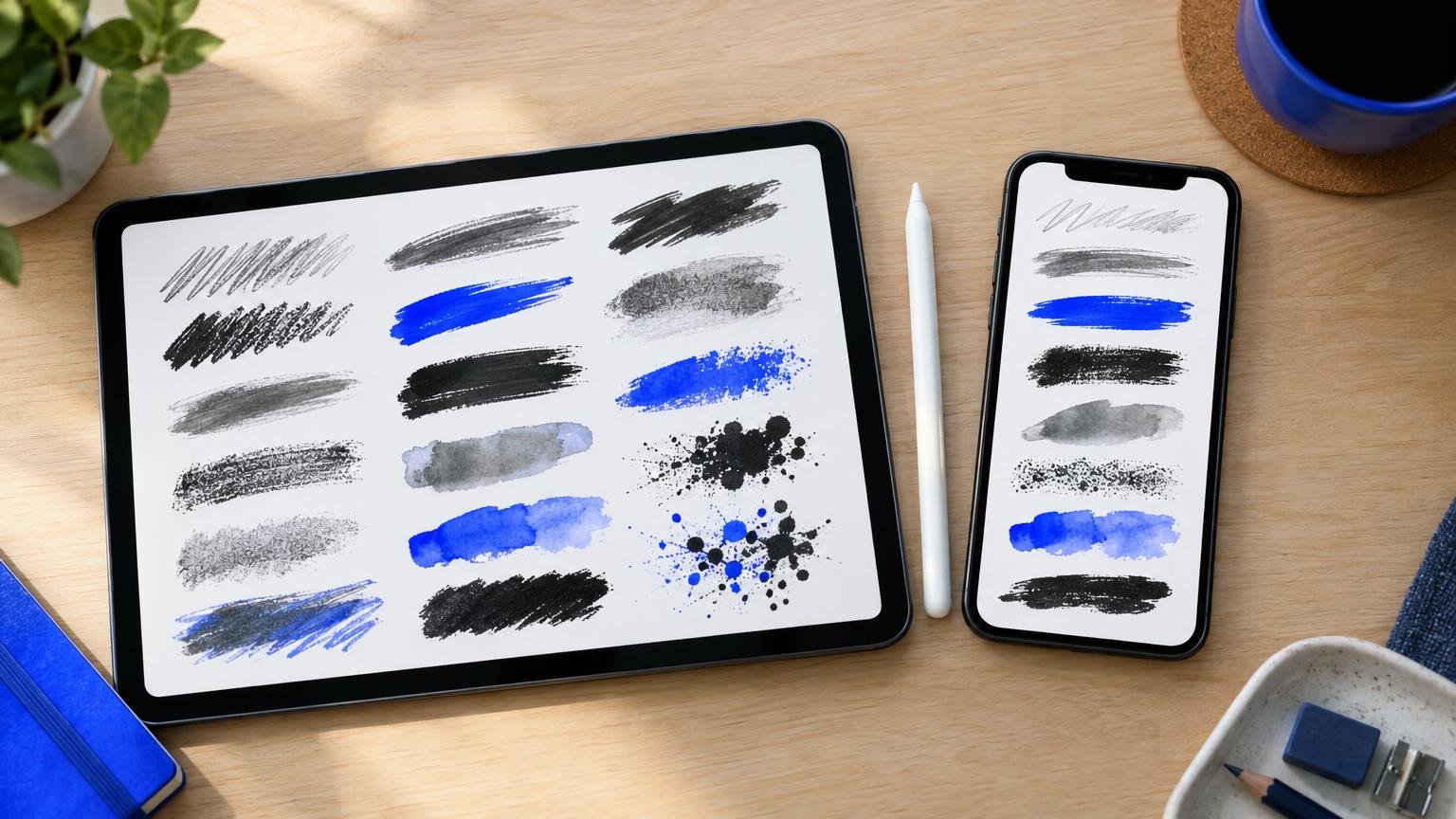
Resposta rápida: o Sketchar 11 lê arquivos .brush do Procreate no Android, no iPhone e no iPad, então um pincel gratuito do Procreate também funciona em dispositivos onde o Procreate não existe: no Canvas, toque em Ferramentas, depois em + no painel de Pincéis e escolha Importar de Arquivos. Os pincéis gratuitos do Procreate vêm dos próprios artistas que os criam (muitas vezes como downloads em que você paga quanto quiser), de marketplaces de recursos com seções gratuitas e da biblioteca de pincéis do próprio Procreate. No Procreate para iPad, baixe o arquivo, abra-o pelo app Arquivos e o Procreate o adiciona à sua Biblioteca de Pincéis.
O que é um arquivo de pincel do Procreate
.brushé um pincel só: formato, textura e todas as configurações em um único arquivo..brushseté um conjunto inteiro de pincéis em um arquivo, com o nome do conjunto..zipé um arquivo compactado. Muitos pacotes vêm zipados; descompacte primeiro e os arquivos de pincel estarão lá dentro.
Saber qual deles você tem evita a maioria dos problemas na importação.
Onde encontrar pincéis gratuitos do Procreate
Os pincéis que você já tem. O Canvas do Sketchar e o Procreate já vêm com uma biblioteca de pincéis, e duplicar e ajustar um pincel costuma ser mais rápido do que sair procurando. Nosso guia sobre como criar seu próprio pincel mostra quais configurações mudar.
Lojas dos próprios artistas. Muitos ilustradores compartilham um kit inicial gratuito ou um pacote em que você paga quanto quiser no site ou na página da loja deles.
Marketplaces de recursos. Os grandes marketplaces de design têm seções gratuitas e itens grátis da semana que incluem pacotes de pincéis.
Comunidades de arte. Fóruns e subreddits de arte digital postam com frequência conjuntos gratuitos feitos por membros. No Sketchar, amigos da comunidade de artistas podem enviar uns aos outros seus próprios pincéis como arquivos exportados.
Antes de baixar, confira duas coisas: a licença (grátis para uso pessoal nem sempre é grátis para trabalho comercial) e o arquivo em si. Um pacote de pincéis deve conter arquivos de pincel e, talvez, uma imagem de prévia, nunca um app ou um instalador.
Um bom pincel é portátil. O trabalho que você teve para encontrá-lo não deveria ficar preso a um único dispositivo.
Como usar pincéis do Procreate no Sketchar no Android, iPhone e iPad
O Sketchar 11 adiciona pincéis feitos por outros artistas, incluindo arquivos .brush do Procreate, no Android e também no iPhone e no iPad. No Android isso importa ainda mais: não existe Procreate para Android, e a maioria dos apps de desenho para Android não consegue ler o formato de pincel do Procreate.
Passo 1 – Baixe o pincel no seu celular ou tablet
Se estiver zipado, descompacte com o gerenciador de arquivos para ficar com o arquivo .brush em si.
Passo 2 – Importe pelo painel de Pincéis
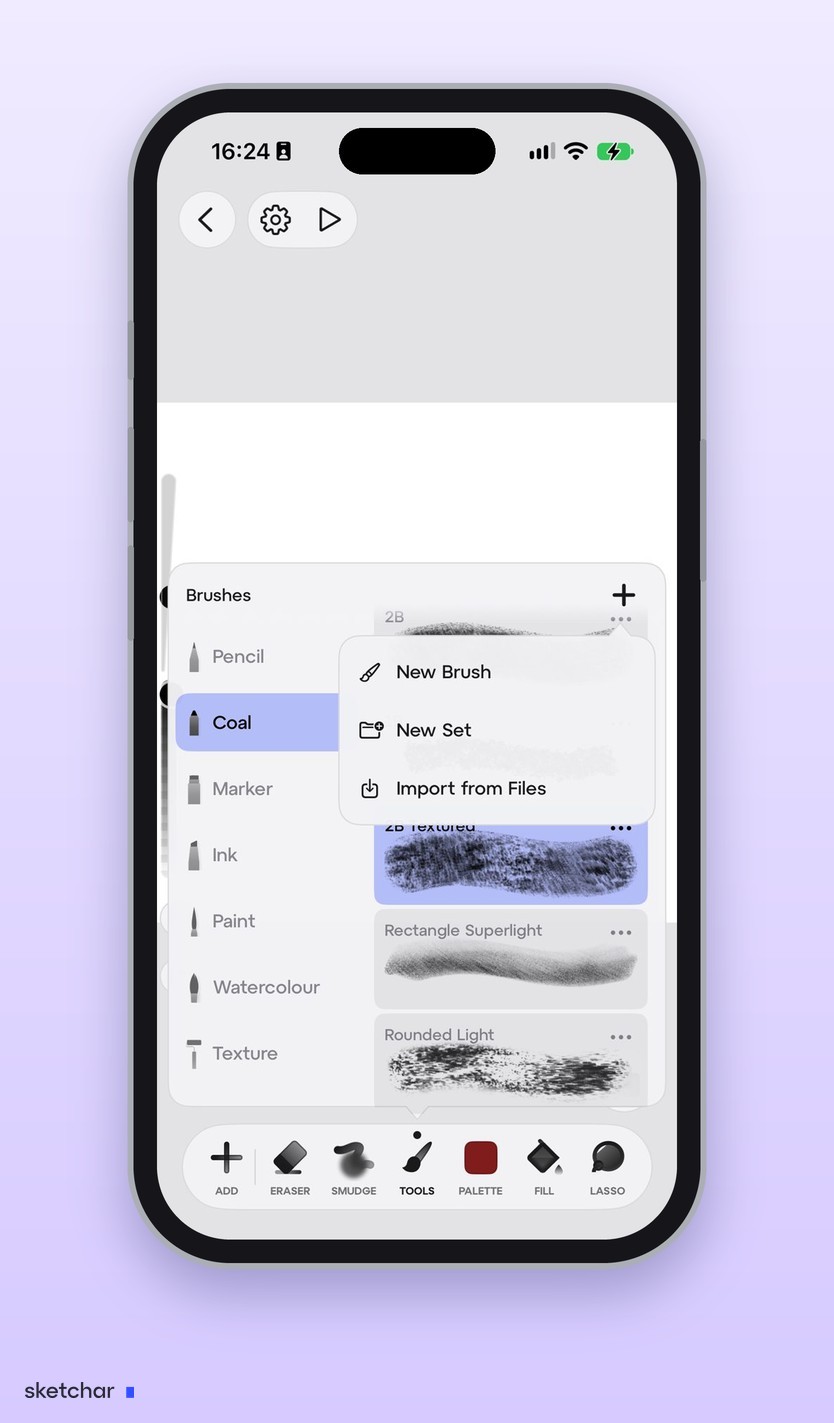
Abra o Canvas e toque em Ferramentas na barra inferior. No painel de Pincéis, toque em + no topo, escolha Importar de Arquivos e selecione o arquivo do pincel. O mesmo menu tem Novo Conjunto, para você guardar os pincéis importados em um conjunto só deles.
Existe um segundo jeito: encontre o arquivo no gerenciador de arquivos, toque em Compartilhar e escolha o Sketchar. O painel de Pincéis é o caminho recomendado.
Passo 3 – Teste e ajuste
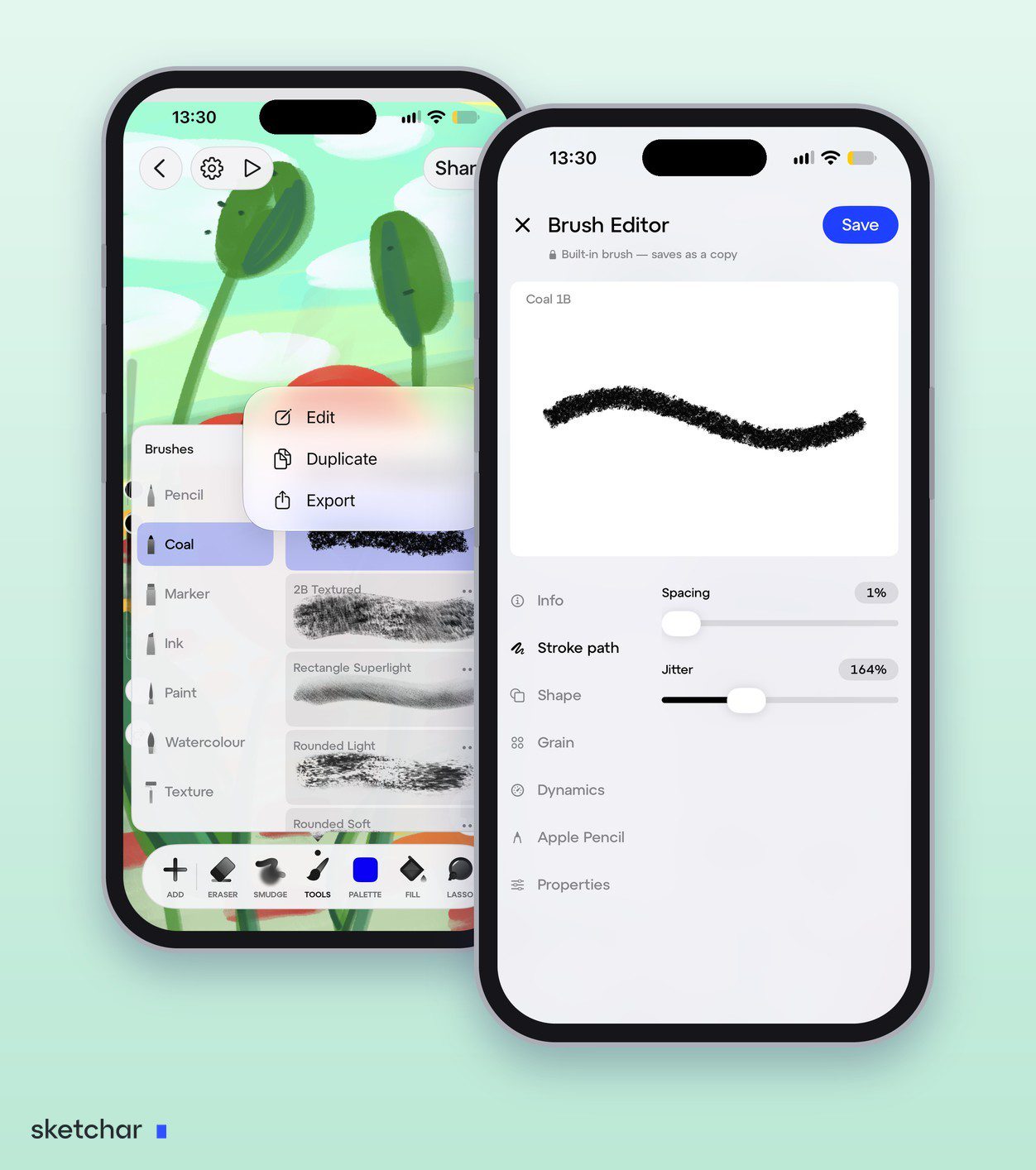
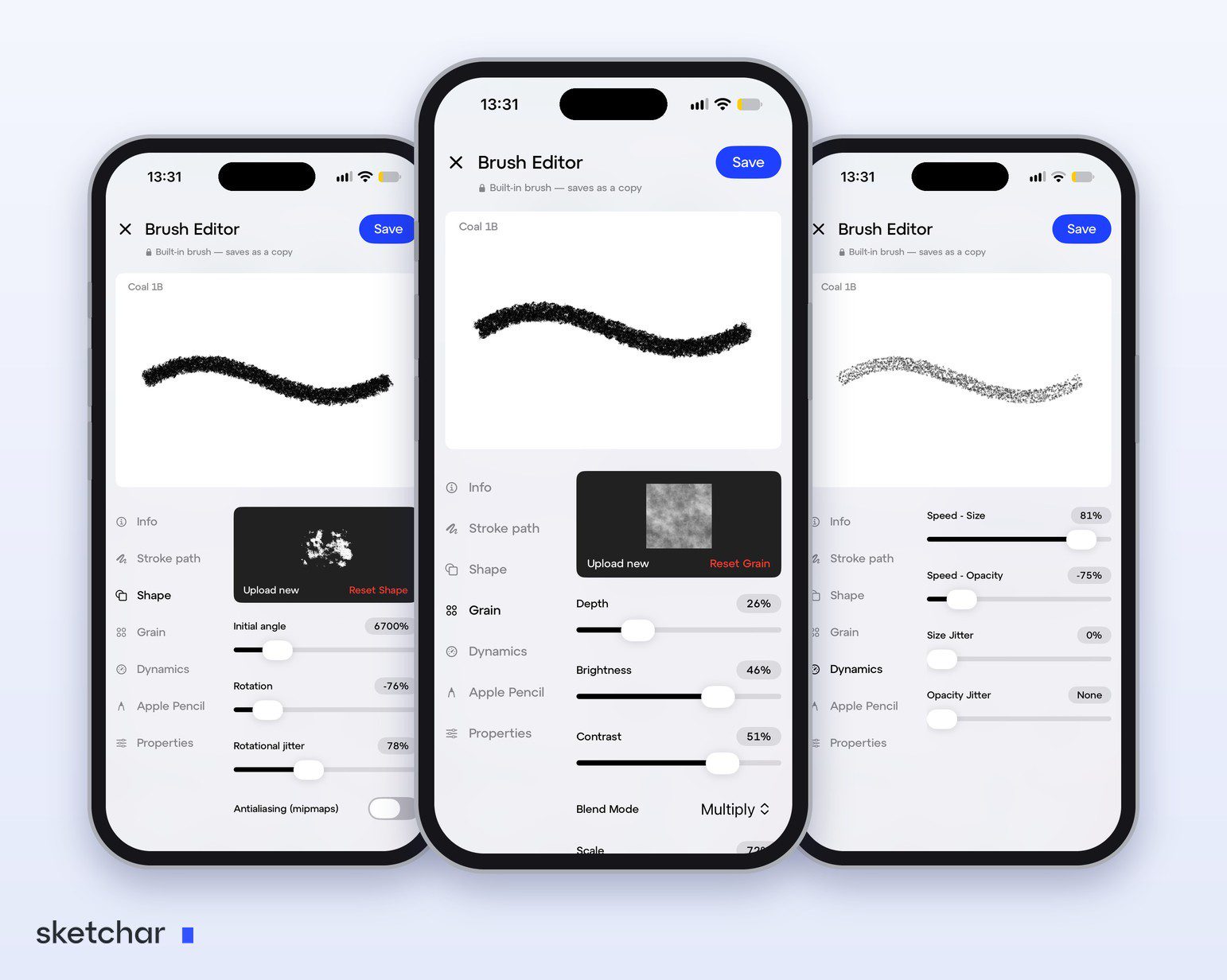
Cada app renderiza os traços com seu próprio motor, então um pincel importado pode ter uma sensação um pouco diferente. Abra-o com Editar, desenhe no canvas de teste ao vivo e ajuste o Caminho do traço, a Textura ou a Dinâmica até ficar do seu jeito.
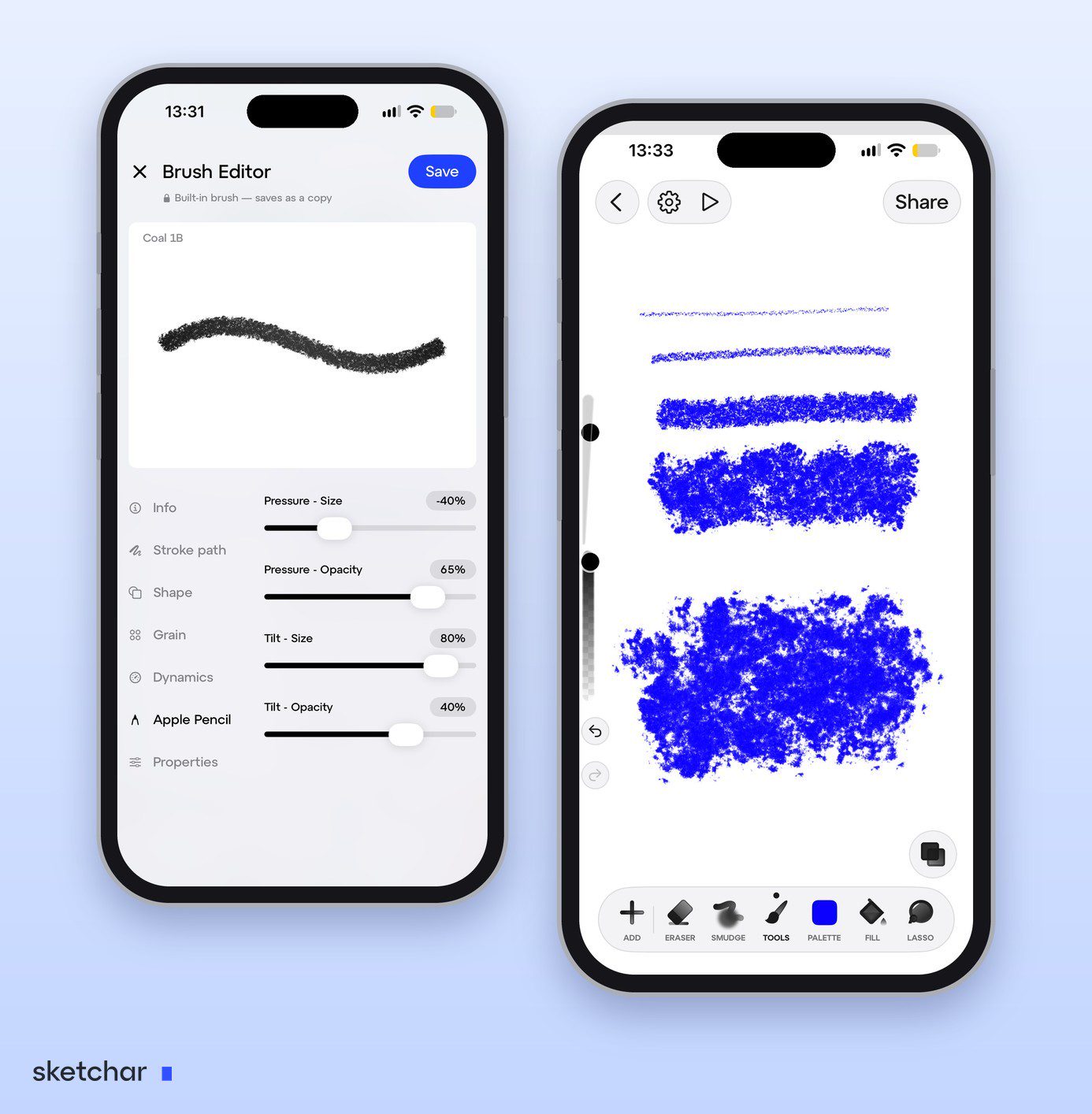
Passo 4 – Salve
Salvar pincéis importados como seus exige o PRO.
Se você está migrando de vez do iPad para um tablet Android, nossa visão geral sobre Procreate para Android e as alternativas compara os principais apps.
Como importar pincéis no Procreate
No iPad, os mesmos arquivos vão direto para o Procreate:
Baixe o arquivo no seu iPad. Salve no app Arquivos. Se for um
.zip, toque nele uma vez em Arquivos e ele é descompactado em uma pasta.Abra o arquivo do pincel. Toque no arquivo
.brushou.brushsetem Arquivos. Ele abre no Procreate.Encontre-o na Biblioteca de Pincéis. Um
.brushsetaparece como um novo conjunto com o nome dele. Um.brushavulso vai para um conjunto chamado Importados, no topo da biblioteca.
Você também pode arrastar arquivos de pincel do app Arquivos para a Biblioteca de Pincéis com os dois apps lado a lado.
Por que um pincel importado pode parecer diferente
As curvas de pressão variam entre canetas: uma Apple Pencil, uma S Pen e uma caneta genérica informam a pressão de jeitos diferentes.
Algumas configurações são específicas de cada app, como a mistura de tinta molhada do Procreate, e outros apps as desenham à sua maneira.
O tamanho do canvas importa. Um pincel ajustado para um canvas 4K fica fino em um canvas pequeno. Confira primeiro o controle de tamanho.
Perguntas frequentes
Posso usar pincéis do Procreate no Android? Sim, no Sketchar. O Sketchar 11 lê arquivos .brush do Procreate no Android, no iPhone e no iPad. O Procreate em si existe só para iPad e iPhone.
Como importo um pincel no Sketchar? No Canvas, toque em Ferramentas, depois em + no topo do painel de Pincéis e escolha Importar de Arquivos.
Onde consigo pincéis gratuitos do Procreate? Com artistas que compartilham pacotes gratuitos ou em que você paga quanto quiser, nas seções gratuitas de marketplaces de recursos e na biblioteca do próprio Procreate. Confira a licença antes de usar comercialmente.
Como importo pincéis no Procreate? Baixe o arquivo .brush ou .brushset, descompacte se for preciso e toque nele no app Arquivos. Ele abre no Procreate e aparece na Biblioteca de Pincéis.
Para onde vão os pincéis importados no Procreate? Um .brushset vira um conjunto próprio. Arquivos .brush avulsos vão para o conjunto Importados, no topo.
Pincéis gratuitos do Procreate são seguros? Os arquivos de pincel em si são seguros. Baixe direto do artista ou de um marketplace conhecido, e nunca instale um app que diga ser um pacote de pincéis.
Posso vender arte feita com pincéis gratuitos? Normalmente sim, mas leia a licença de cada pacote: alguns são só para uso pessoal.
Leve seus pincéis com você. O Sketchar lê pincéis do Procreate no iOS e no Android. Abrir o Canvas
▋