如何制作你自己的笔刷:Sketchar 笔刷编辑器设置详解(以及 Procreate Brush Studio)
每个笔刷设置分别有什么作用、如何把 Sketchar 内置笔刷调成你自己的专属变体、导出并分享给朋友,以及在 iPad 版 Procreate 里同样的操作怎么玩。

**简短回答:**数字画笔就是一张小图(笔尖形状)沿着你的笔触反复盖印,里面带着纹理(颗粒),再加上一套规则(动态),让大小和不透明度随压力、速度和倾斜度变化。想在 Sketchar 11 里做一支画笔,打开任意画笔的菜单,点 Edit,在实时测试画布上随心调整。每一支内置画笔都能当起点:复制一份,想怎么改就怎么改,想做多少个变体都行,然后导出,分享给朋友。在 Procreate 里,打开 Brush Library,点 +,在 Brush Studio 里调整画笔。两个 App 里最简单的起步方式:复制一支接近你想要效果的画笔,每次只改一组设置。
数字画笔是怎么工作的
不管哪个 App,画笔都由同样几个部分组成:
**笔尖形状。**就是那枚印章:圆点、扁平的凿形笔头、飞溅点。App 会沿着笔触不断重复它。
**笔触路径。**印章之间靠得多近(间距),晃动得多厉害(抖动),线条被平滑到什么程度。
**颗粒。**笔触里面的纹理:铅笔的纸面颗粒,颜料的画布织纹。
**动态。**速度和压力如何改变大小和不透明度。
**手写笔。**在 Apple Pencil 或其他手写笔上,压力和倾斜会起什么作用。
**属性。**滑块允许的最小和最大尺寸、不透明度。
一旦你把画笔看成这些部分,任何画笔编辑器都能轻松读懂。
画笔不是你找到的工具,而是你教给 App 的手感习惯。
如何在 Sketchar 里制作画笔
Sketchar 11 为 iPhone、iPad 和 Android 带来了完整的画笔编辑器。画笔分为七个系列:Pencil、Coal、Marker、Ink、Paint、Watercolour 和 Texture。
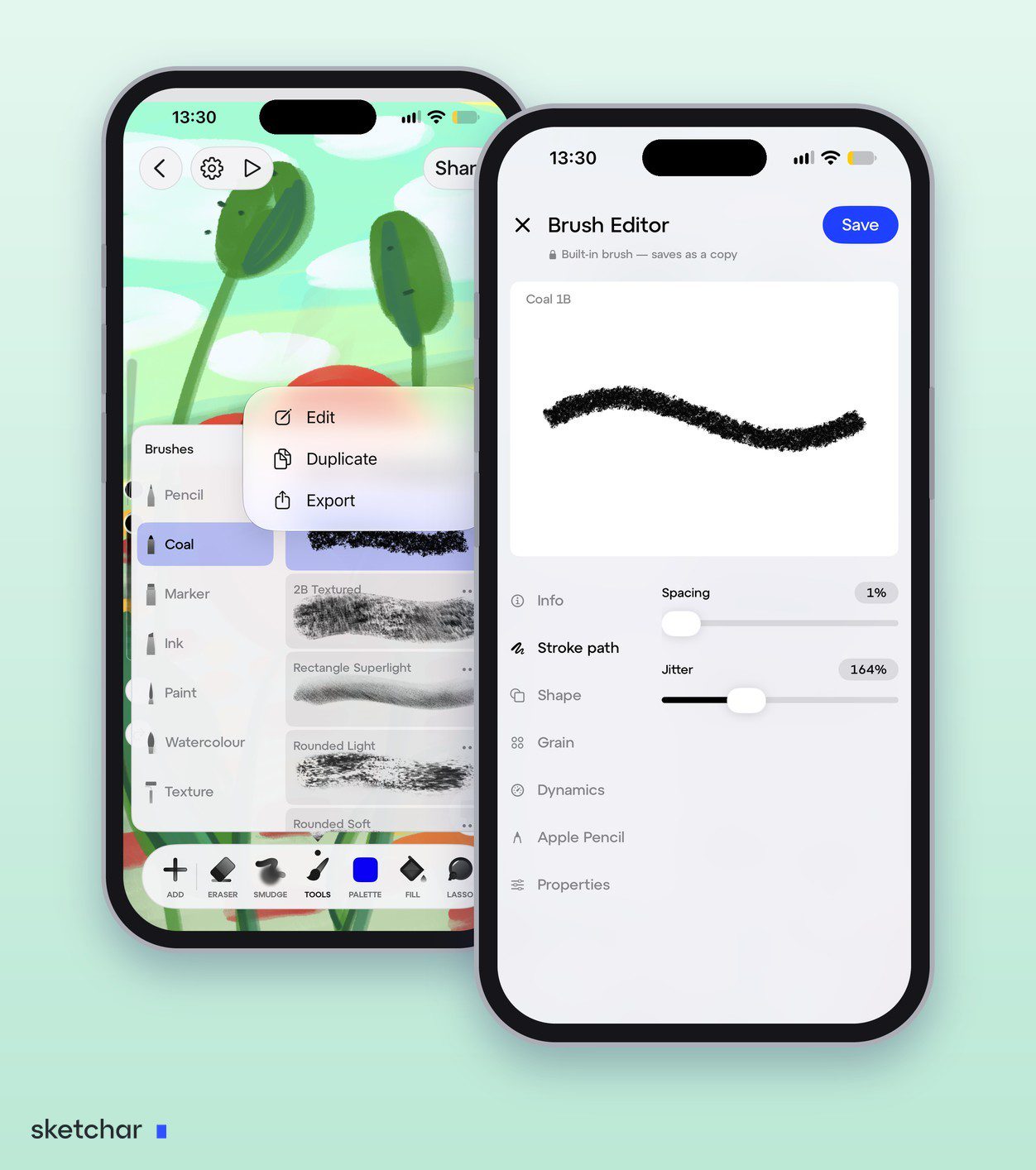
第 1 步 – 选一支起始画笔
在 Canvas 里,点底部栏的 Tools 打开 Brushes 面板,选一支最接近你想要效果的画笔。每支画笔都有带 Edit、Duplicate 和 Export 的菜单。想从零开始的话,点面板顶部的 +,选择 New Brush。
第 2 步 – 打开编辑器
点 Edit。Brush Editor 会带着实时测试画布打开,你一拖滑块就能看到笔触的变化。
第 3 步 – 一次只改一组
设置分为七组:Info、Stroke path、Shape、Grain、Dynamics、Apple Pencil 和 Properties。改一组,画一笔试试,再接着改下一组。每一组的作用在下面都有说明。
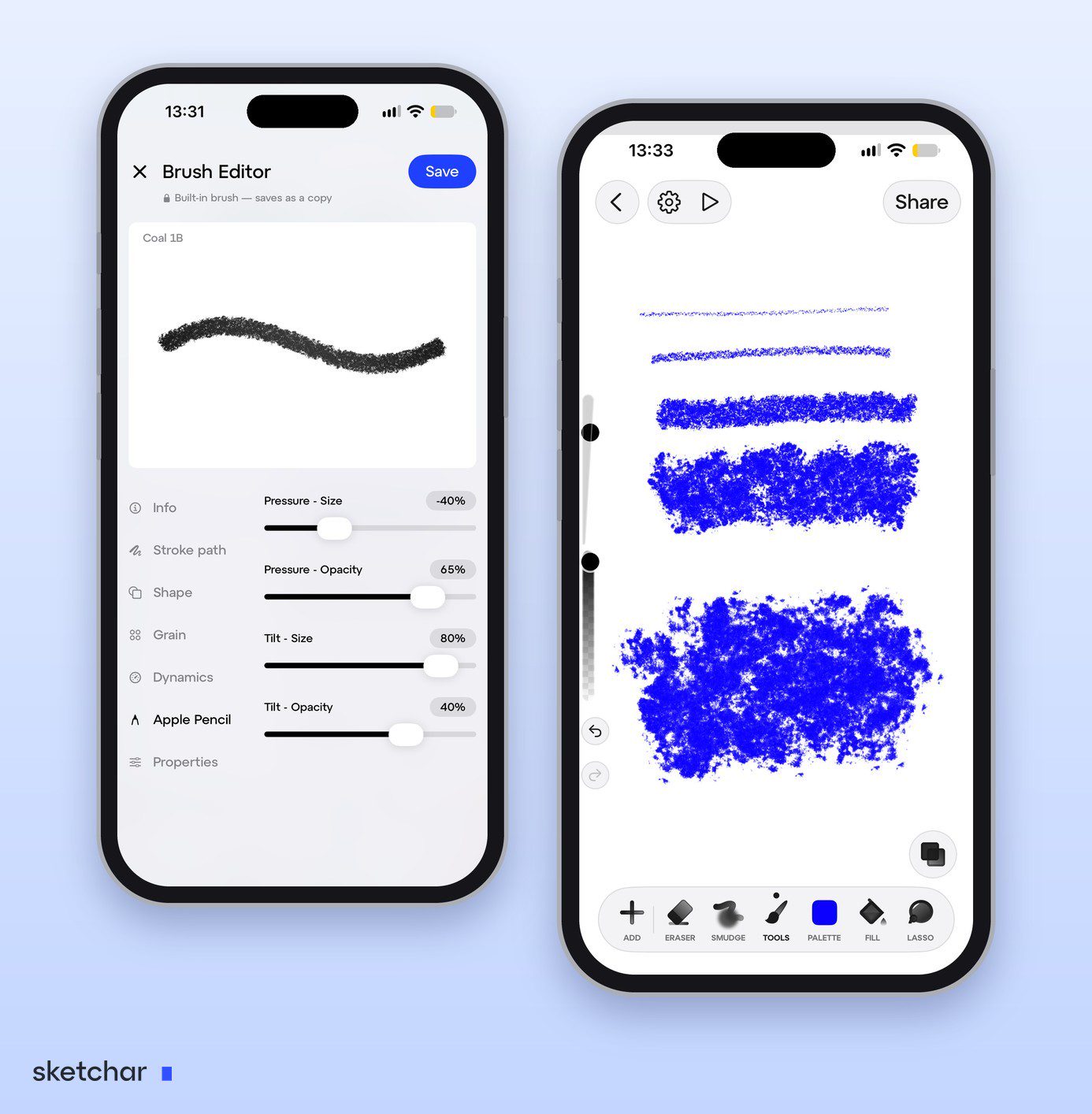
第 4 步 – 存成你自己的画笔
内置画笔会以副本形式保存,所以原版始终都在,随时能回去。编辑器对所有人开放;保存你自己的画笔需要 PRO。想把自己的画笔放在一起,点 Brushes 面板里的 +,选择 New Set。
第 5 步 – 导出或分享
用 Export 保存画笔文件,或者送给朋友。想添加其他艺术家做的画笔,包括 Procreate 的 .brush 文件,点 Brushes 面板里的 +,选择 Import from Files。
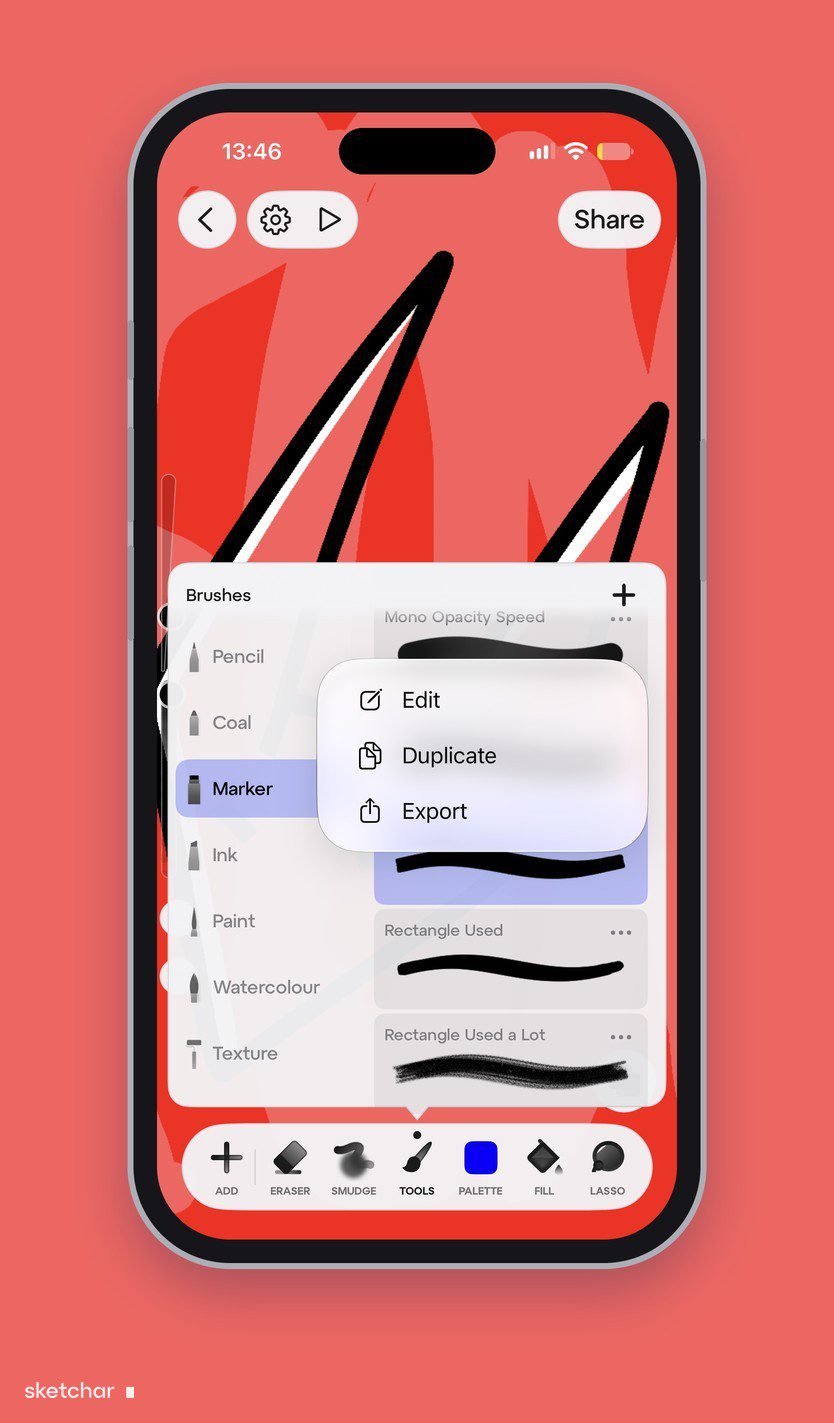
改造内置画笔,分享你自己的作品
你不必从零开始做画笔。Sketchar 的标准画笔就是用来拆开研究的。
**复制任意标准画笔。**七个系列里的每支画笔都能当底子。点它菜单里的 Duplicate 得到一份副本,或者直接点 Edit:内置画笔会以副本形式保存,原版保持原样。
**想怎么改就怎么改。**新的形状、你自己的颗粒、不同的压力反应:副本里没有任何东西是锁住的。
**想做多少变体都行。**更柔的炭笔、更粗糙的炭笔、画背景用的宽炭笔。把它们并排放在你自己的套组里,画什么就挑哪一支。
**导出你的画笔。**Export 在画笔菜单里,能把画笔变成一个文件,你可以留作备份,或者搬到另一台设备上。
**分享给朋友。**把导出的文件发给朋友。他们点 Brushes 面板里的 +,选择 Import from Files,你的画笔就会出现在他们的画笔库里。
Sketchar Brush Editor 设置详解
各个分组列在编辑器左侧。点一组,它的设置就会出现在右侧;你拖动设置时,顶部的笔触会实时重绘。
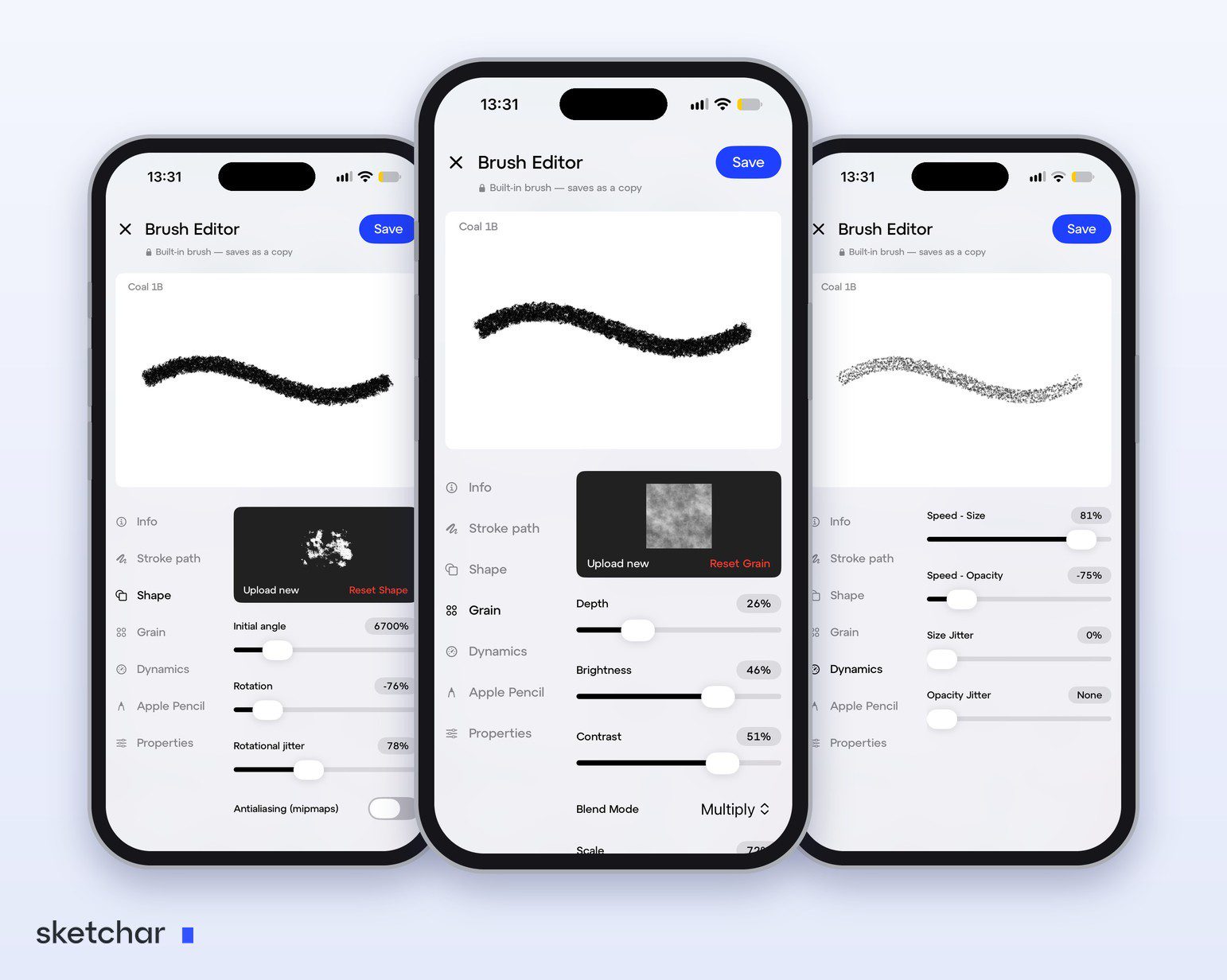
**Info。**画笔是什么:它的名称和所属的系列。
**Stroke path。**印章如何沿着你的线条排列。Spacing 是印章之间的距离:低的话线条是实心的,高的话就是点点状。Jitter 会让印章偏离线条:为零时边缘干净,调高后就变得粗糙,像炭笔一样。
**Shape。**印章本身。Upload new 可以放入你自己的图片,Reset Shape 会恢复原样。Initial angle 旋转印章,Rotation 设定笔触改变方向时印章如何转动,Rotational jitter 会随机旋转每一枚印章。Antialiasing 让印章边缘更柔和。
**Grain。**笔触里面的纹理,同样有 Upload new 和 Reset Grain。Depth 是纹理透出的强度,Brightness 和 Contrast 改变纹理本身,Blend Mode 设定它与颜色如何混合,Scale 让它更细或更粗。
**Dynamics。**笔触在你绘画时的反应。Speed – Size 把线条粗细和你移动的快慢联系起来,Speed – Opacity 对线条的浓淡做同样的事。Size Jitter 和 Opacity Jitter 让每枚印章都和上一枚略有不同,线条看起来就是手绘的,而不是印出来的。
**Apple Pencil。**手写笔的作用。Pressure – Size 和 Pressure – Opacity 设定用力按压会让线条的粗细和浓淡变化多少;Tilt – Size 和 Tilt – Opacity 对倾斜笔身做同样的事。
**Properties。**画笔的极限:最小和最大能到多少,最淡和最实能到多少。
速度、压力和倾斜的滑块也能拖到零以下,这样效果就会反过来。
不知道从哪开始?Shape 和 Grain 决定画笔长什么样。Stroke path、Dynamics 和 Apple Pencil 决定它在你手下怎么表现。
Procreate Brush Studio 设置
Procreate 的 Brush Studio 把画笔分成这些部分:Stroke Path、Stabilization、Taper、Shape、Grain、Rendering、Wet Mix、Color Dynamics、Dynamics、Apple Pencil、Properties 和 About this brush。右侧的绘图板会实时显示你做的每一处改动。
在 Procreate 里制作新画笔:
打开 Brush Library,点顶部的 +。
在 Shape 和 Grain 里,从库中选一个来源,或者导入你自己的图片。
一边在绘图板上画,一边调整 Stroke Path、Dynamics 和 Apple Pencil。
点 Done。画笔会出现在所选的套组里。
想改动现有画笔又不丢掉原版,先向左滑动它,点 Duplicate。
三个值得一试的画笔配方
**柔和铅笔。**从一支 Pencil 画笔开始。在 Grain 里提高 Depth,让纸面透出来。在 Apple Pencil 里,让 Pressure – Opacity 比 Pressure – Size 更多,这样用力按压会让线条更深,而不是更宽。在 Stroke path 里加一点点 Jitter,线条就不会太完美。
**干净墨线。**从一支 Ink 画笔开始。把 Spacing 和 Jitter 保持在低值,边缘就是实的,提高 Pressure – Size,线条会随着按压而变粗,Size Jitter 和 Opacity Jitter 保持为零。
**扁头马克笔。**从一支 Marker 画笔开始。选一个扁平的形状,设好它的 Initial angle,再提高 Tilt – Size,笔倾斜时线条就会更宽。
每一支都用清楚的名字保存,比如 Ink – comic lines,这样你之后好找。
常见问题
**我怎么在 Sketchar 里做自己的画笔?**在 Canvas 里,点 Tools,打开某支画笔的菜单并点 Edit,或者点 + 并选择 New Brush。在实时测试画布上调整设置,然后保存画笔。
**Sketchar Brush Editor 的设置都有什么作用?**Stroke path 设定印章的间距和抖动,Shape 管印章和它的旋转,Grain 管笔触里的纹理,Dynamics 管速度如何改变大小和不透明度,Apple Pencil 管压力和倾斜的作用,Properties 管大小和不透明度的极限。
**我能把 Sketchar 的标准画笔当底子吗?**可以。复制任意内置画笔,或者编辑后保存:它会以副本形式保存。想怎么改这份副本都行,想做多少变体都行。
**我能把自己的 Sketchar 画笔分享给朋友吗?**可以。点画笔菜单里的 Export,把文件发出去。你的朋友在 Brushes 面板里用 + 和 Import from Files 添加它。
**我能在 Android 上做自定义画笔吗?**可以。Sketchar 11 在 Android 上和在 iPhone、iPad 上一样有画笔编辑器:点 Tools,再点 + 和 New Brush,或者对任意画笔点 Edit。
**Sketchar 的画笔编辑器是免费的吗?**编辑器对所有人开放。保存你自己的画笔需要 PRO。
**编辑内置画笔会把它覆盖掉吗?**不会。在 Sketchar 里,内置画笔会以副本形式保存。在 Procreate 里,要先复制画笔。
**我能在 Sketchar 里用 Procreate 的画笔吗?**可以。在 Brushes 面板里,点 + 并选择 Import from Files,添加 Procreate 的 .brush 文件。
**我怎么在 Procreate 里做自己的画笔?**打开 Brush Library,点 +,设置形状和颗粒,在 Brush Studio 里调整动态,然后点 Done。
**Procreate 的画笔设置有什么作用?**Shape 设定印章,Grain 管笔触里的纹理,Stroke Path 管间距和平滑,Dynamics 和 Apple Pencil 管压力、速度和倾斜如何改变笔触,Properties 管大小和不透明度的限制。
**做出你的手早就熟悉的那支画笔。**iOS 和 Android 上的 Sketchar 画笔编辑器。打开 Canvas
▋