如何为数字艺术创建配色方案,并用吸管工具取色(Sketchar 和 Procreate)
一套简单实用的配色方法、五种配色类型、Sketchar 11 里全新的调色板和吸管工具,还有如何在 Procreate 中保存调色板。
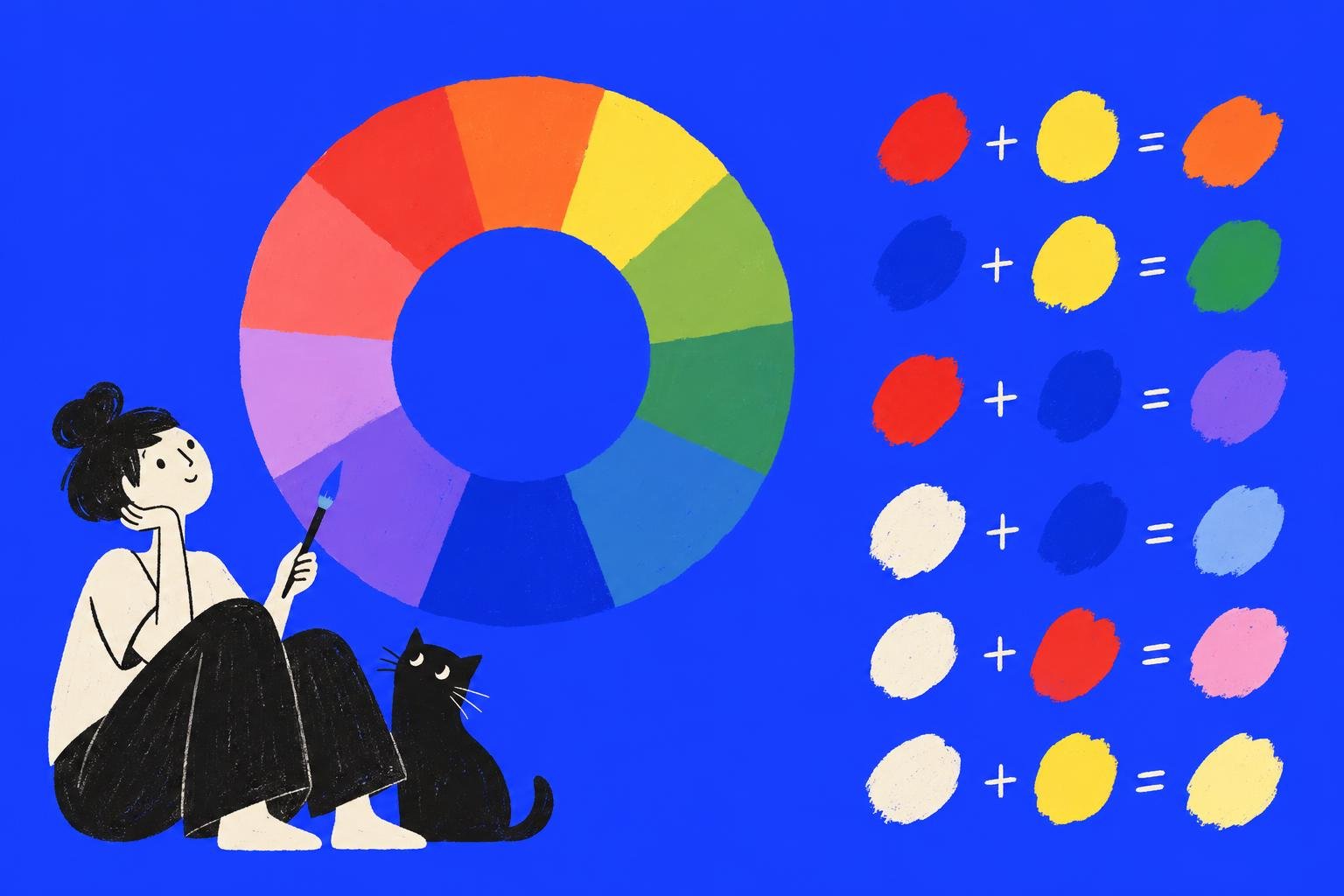
**简短回答:**一个好的绘画调色板其实很小:一个主色、一两个辅助色、一个点缀色,再加一个亮色和一个暗色。你可以根据色轮上的配色关系来搭配,也可以用吸管直接从照片里取色,然后检查明度(亮与暗)是否拉开了足够的差距,再把调色板放在一个固定的地方,这样每个图层都能用同一套颜色。Sketchar 11 新增了调色板,有 Grid、Wheel 和 Sliders 三种视图,还有吸管和一排最近使用的颜色;Procreate 则把调色板保存在它的 Palettes 标签页里。
怎样的调色板才好用
**颜色少。**一幅插画有五到八种颜色就足够了。再多画面就会显得杂乱。
**有一个主角。**一个颜色占据画面的大部分,一两个颜色来辅助,一个点缀色少量出现。常见的比例是 60 / 30 / 10。
**明度范围。**你的调色板需要有真正的暗色和真正的亮色。两个明度相同的颜色,不管色相差多大,看起来都会糊在一起。
**色温。**暖光配冷影(或者反过来),画面就会有被光照亮的感觉。
五种调色板类型
**单色。**同一个色相的多种明度。平静,也是学习明度的最佳方式。
**类似色。**色轮上相邻的颜色,比如黄、橙、红。和谐又温暖。
**互补色。**色轮上相对的颜色,比如蓝和橙。对比强烈,让其中一个占主导。
**分裂互补色。**一个颜色,加上它对面颜色的两个邻居。对比更容易平衡。
**三角配色。**色轮上均匀分布的三个颜色。很有活力,把其中两个调柔和一点。
颜色吸引注意力,但真正起作用的是明度。在你爱上这个调色板之前,先用灰度模式检查一下。
如何用照片制作调色板
想要得到可信的调色板,最快的办法就是从你喜欢的图片里“借”。
第 1 步:把照片导入作为参考
把它放在单独的图层上,或者放在画布旁边。
第 2 步:用吸管取五到六种颜色
先取面积最大的区域,然后是阴影、高光、一个中间调,再加一个点缀色。
第 3 步:检查明度
把图片切换成灰度,或者眯起眼睛看。如果两个颜色看起来一样,就把其中一个调亮或调暗。
第 4 步:让调色板随手可取
在 Sketchar 里,你刚用过的颜色会留在“最近使用的颜色”一行。在 Procreate 里,把颜色保存为调色板。在任何应用里,还有一个简单的小技巧:在画布角落的单独图层上,给每个颜色画一小块色样,需要时用吸管从中取色。导出之前记得把这个图层隐藏。
Sketchar 里的调色板和吸管
Sketchar 11 围绕全新的调色板重新设计了绘画界面,支持 iOS 和 Android。
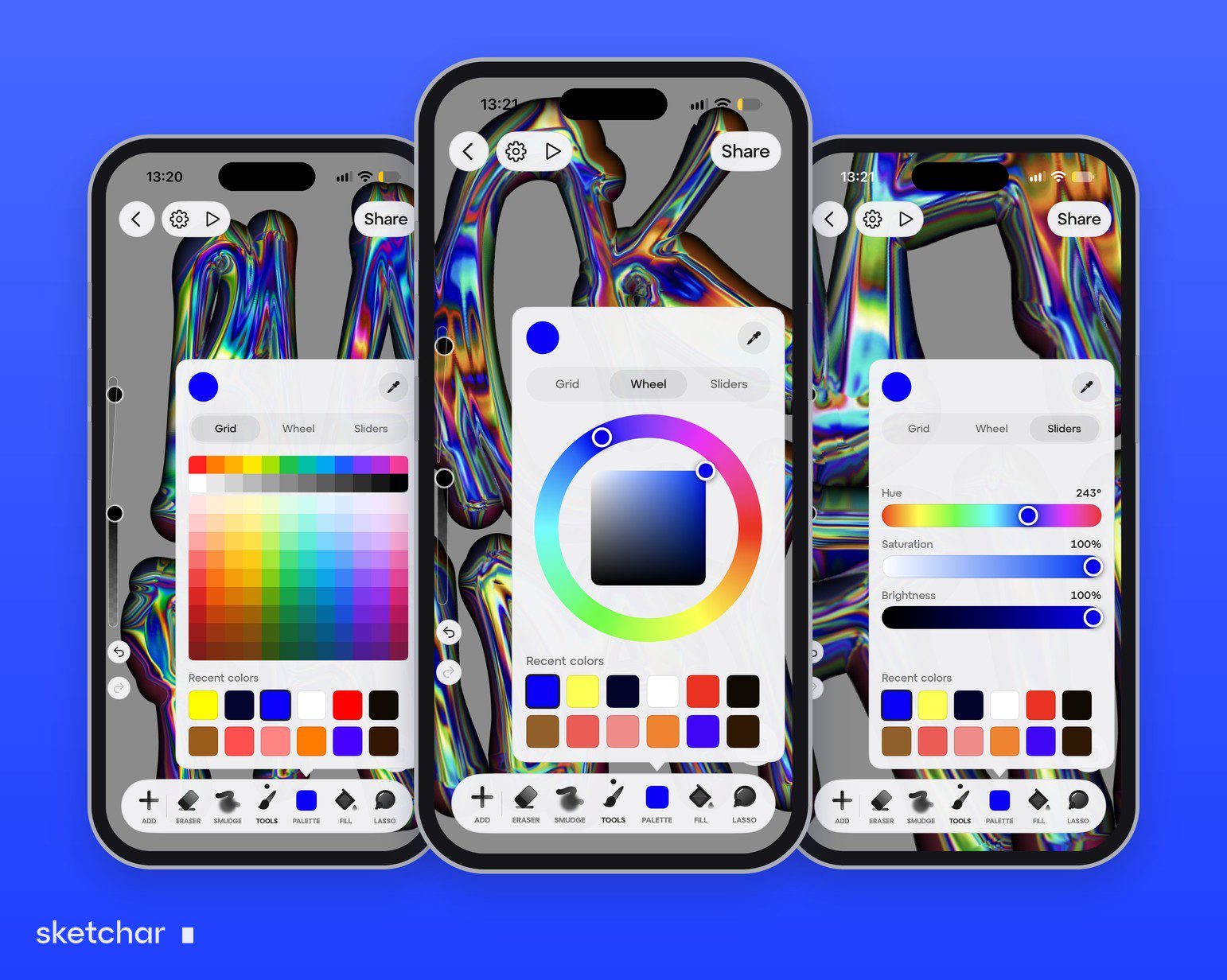
**三种视图。**Grid 用来快速选色块,Wheel 用来找配色,Sliders 用来精确调值。
**吸管。**可以从画布或导入的参考图上取任何颜色。
**最近使用的颜色。**一排你刚用过的颜色,让阴影和高光在各个图层之间保持一致。再配合色样图层,你的调色板就始终只需一步触达。
**长按吸管。**绘画设置里的一个可选手势:手指按住画布就能取色。
同一次更新里的浅色主题和左手模式对配色也有帮助:浅色界面更便于判断颜色,左撇子画师还可以镜像布局。
调色板定好之后,就按图层来上色:先铺底色,然后用正片叠底画阴影,用滤色画光;详见混合模式详解。
Procreate 里的调色板和吸管
Colors 面板有 Disc、Classic、Harmony、Value 和 Palettes 几种视图。在 Palettes 里,点 + 可以新建调色板,也可以通过相机、文件或照片来创建。想从画布上取色,用手指在任意位置按住不放,或者使用侧边栏上的方形按钮。
常见问题
**怎样制作数字绘画的调色板?**选一个主色、一两个辅助色和一个点缀色,再加一个亮色和一个暗色,并用灰度检查明度。
**一个调色板应该有多少种颜色?**一幅插画五到八种。
**Sketchar 有吸管吗?**有。Sketchar 11 的调色板带有吸管,你还可以开启长按吸管手势。
**怎样在 Procreate 里制作调色板?**打开 Colors,进入 Palettes,点 +。你可以从空白开始,也可以通过相机、文件或照片来创建。
**怎样在 Procreate 里使用吸管?**在画布上按住不放,或者点侧边栏上的方形按钮。
**什么是 60-30-10 法则?**一种配色比例:大约 60% 主色、30% 辅助色和 10% 点缀色。
**挑好你的颜色,开画吧。**Sketchar Canvas 里全新的调色板,支持 iOS 和 Android。打开 Canvas
▋