Alpha Lock 与 Clipping Mask 对比:各自的作用,以及什么时候用哪个(Procreate 和 Sketchar)
阿尔法锁定和剪贴蒙版有什么作用、有何区别,以及如何在 Procreate 和 Sketchar 11 中开启它们——外加一套同时用到两者的简单上色明暗流程,就在你的数位绘画画布上搞定。
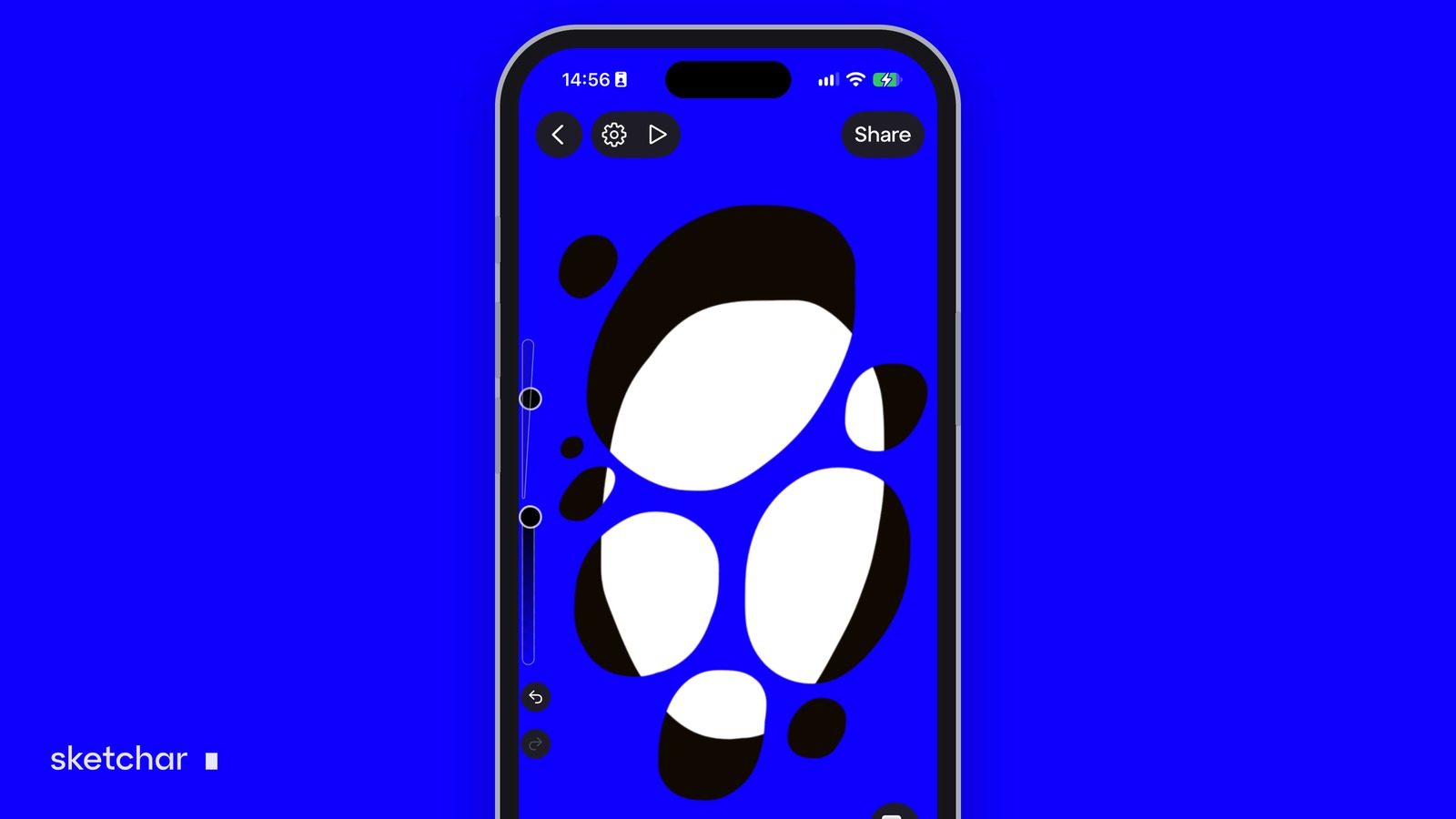
简短回答: 两者都能让你只在已经画好的形状内部上色。**Alpha lock(锁定透明像素)**会锁住图层的透明像素,所以你在同一个图层上绘画,而且只会落在已经有内容的地方。剪贴蒙版则是上方的一个独立图层,只显示下方图层有像素的地方。
想快速给线稿或平涂换色,就用 Alpha lock;想画之后可能还要修改、隐藏或设置混合模式的阴影和纹理,就用剪贴蒙版。
Alpha lock 是做什么的
Alpha 就是每个像素的透明度。开启 Alpha lock 后,图层的透明部分会受到保护,所以笔触只会落在已经有颜色的像素上。
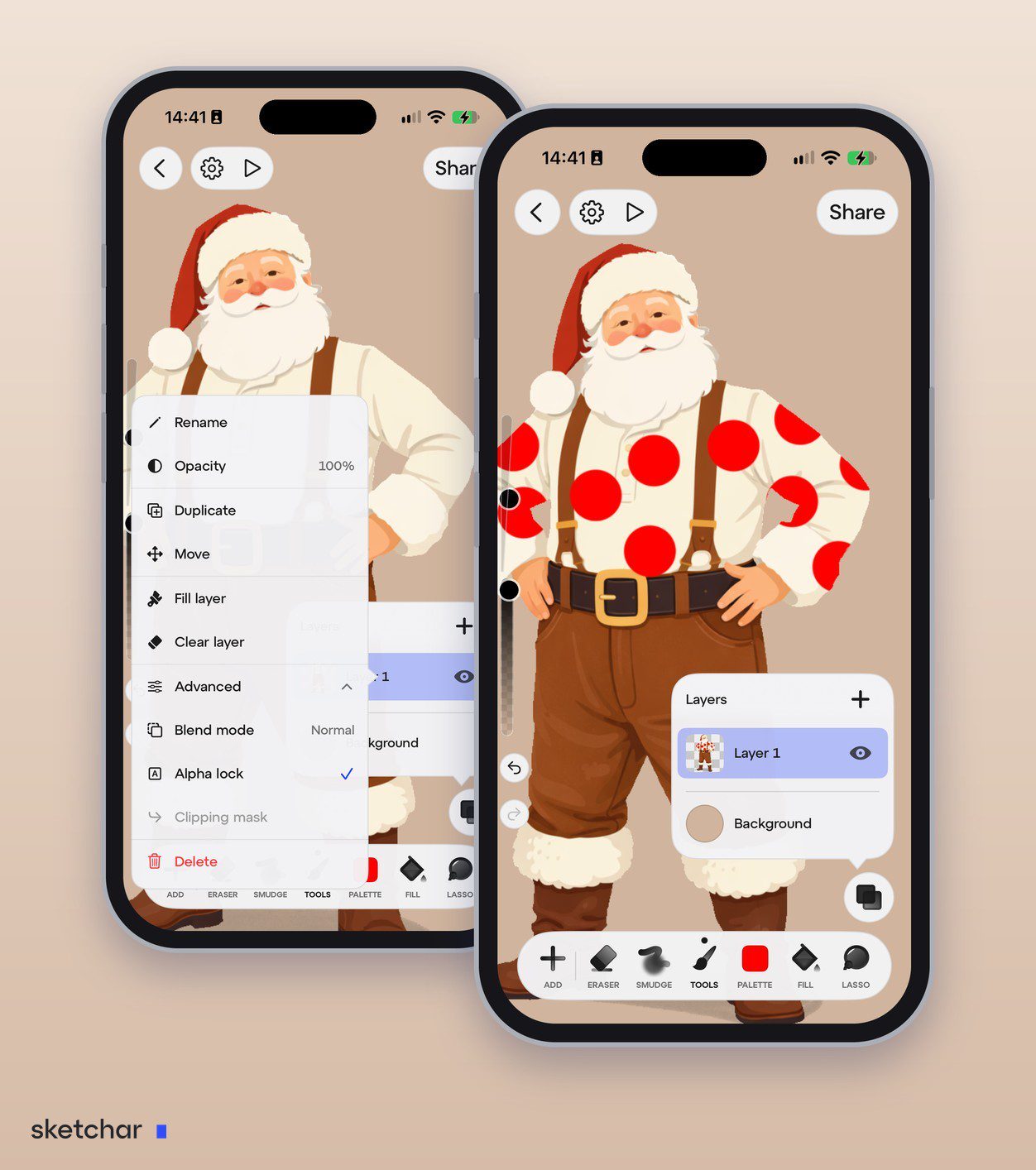
常见用法:
- 给线稿换色:锁定线稿图层,然后用新颜色或渐变直接画上去。
- 在平涂形状内部添加纹理或色彩变化,又不会画出边缘。
- 不用重画轮廓,也能修正颜色。
不过有个小问题:它改动的是图层本身。如果你用 Alpha lock 画了阴影,之后想换一种阴影,就得重新画平涂颜色。
剪贴蒙版是做什么的
剪贴蒙版是放在底图层上方、并被"剪贴"到底图层上的新图层。你可以在上面随便画,但只有与底图层像素重叠的部分才会显示出来。
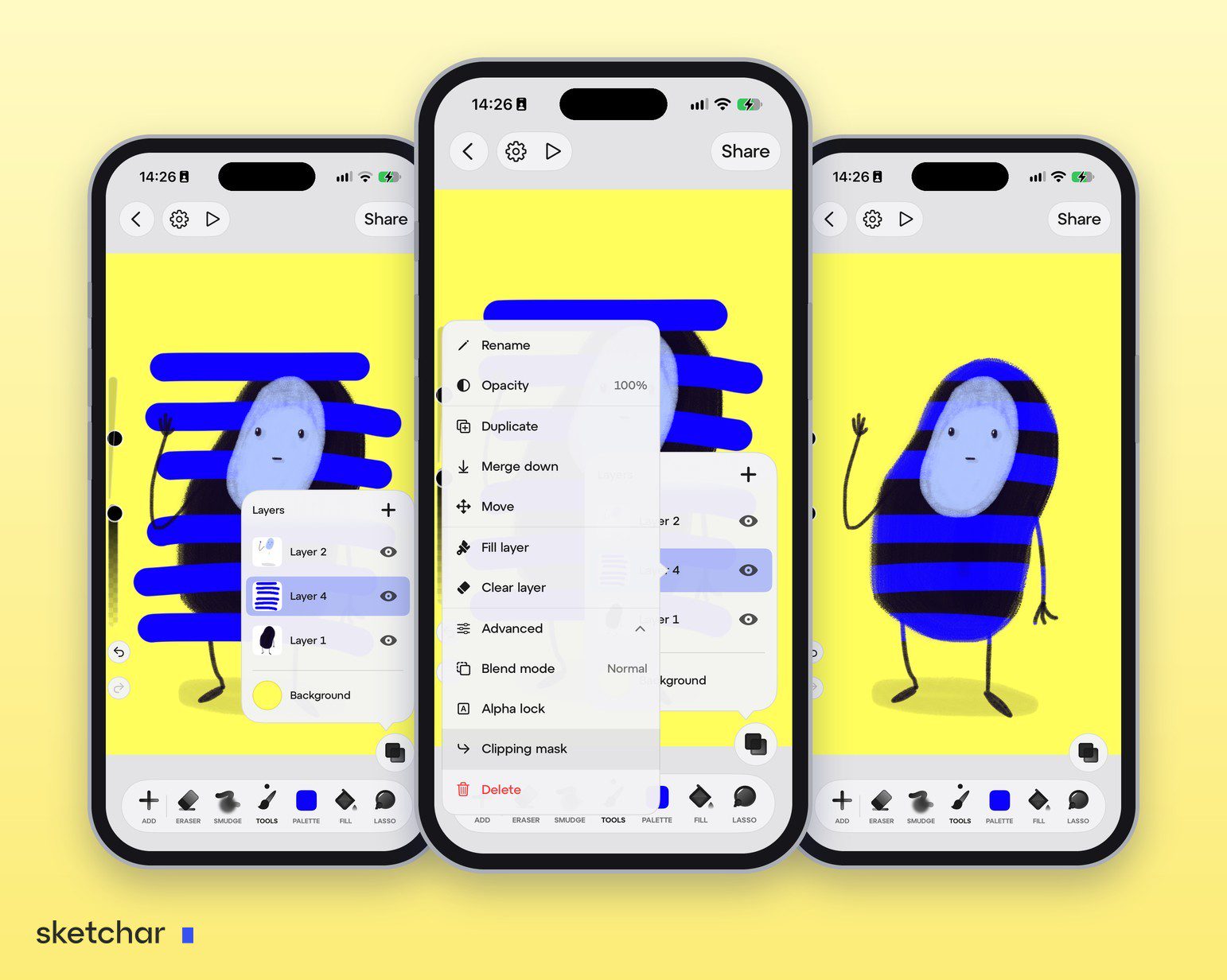
常见用法:
- 在平涂颜色上画阴影和高光。
- 在角色或物体内部添加纹理或图案。
- 在同一个底图上叠加多种效果:阴影、光线和纹理,全部剪贴到同一块平涂上。
底图保持不变,所以你随时可以隐藏、擦除、调整不透明度,或者选择不同的混合模式。
Alpha lock 与剪贴蒙版一览
- 在哪里画: Alpha lock 在同一图层上;剪贴蒙版在单独的图层上。
- 之后撤销: Alpha lock 是破坏性的;剪贴蒙版可以隐藏或删除。
- 占用图层: Alpha lock 不额外占用;每个剪贴蒙版多占一个图层。
- 混合模式: Alpha lock 使用图层本身的模式;被剪贴的图层可以有自己的模式,比如用正片叠底画阴影。
- 最适合: Alpha lock 适合快速换色;剪贴蒙版适合明暗、光线和纹理。
Alpha lock 编辑的是形状。剪贴蒙版编辑的是形状上面的东西。大多数画师会在同一幅画里两者并用。
在 Procreate 中
- Alpha lock: 用两根手指在图层上向右滑动,或者点按图层并选择 Alpha Lock。缩略图会显示棋盘格背景。
- 剪贴蒙版: 在底图层上方添加一个图层,点按它并选择 Clipping Mask。一个小箭头会指向下方的底图层。
在 Sketchar 中
Sketchar 11 在 iOS 和 Android 上新增了 Alpha lock 和剪贴蒙版,还有 26 种混合模式——所以同样的专业工作流,在你已经用来学画画的素描应用里也能用。
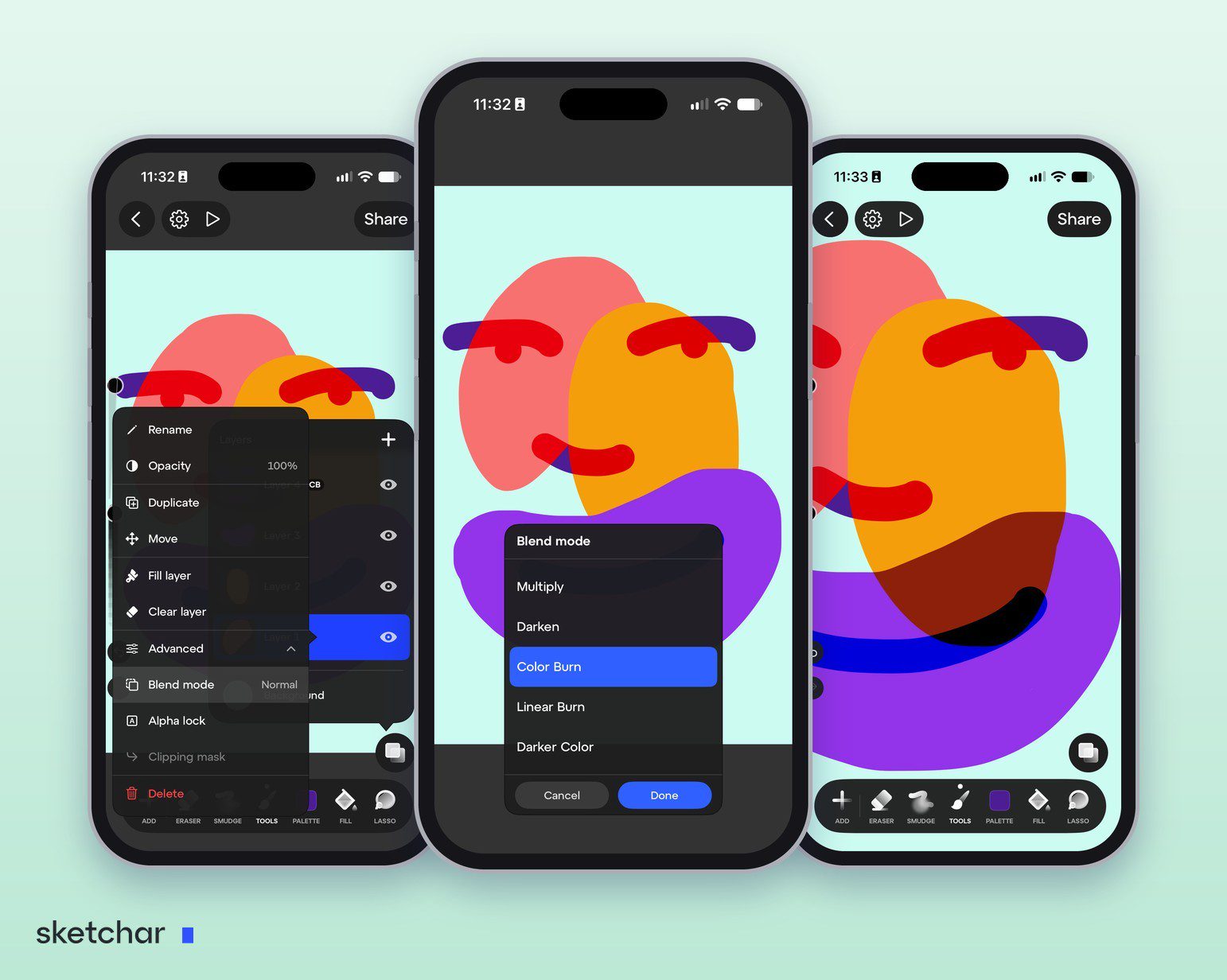
- 在单独的图层上画平涂颜色——比如角色的夹克。
- 在它正上方添加一个图层。
- **在新图层菜单的"高级"下开启剪贴蒙版。**如果想锁定透明度,就在同一个位置开启 Alpha lock。
- 上阴影并设置混合模式: 画好阴影,然后在混合模式下把图层设为正片叠底。图层面板中的标记会告诉你它是哪一层。
两者并用的明暗流程
- 线稿在最上面,平涂颜色在下面,每个区域一个图层。
- 对线稿使用 Alpha lock,用每个区域颜色的深色版本给线条染色。
- 在每块平涂上方放一个正片叠底的剪贴图层来画阴影。
- 再放一个滤色或线性减淡的剪贴图层来画光线。
- 最后放一个叠加模式、低不透明度的剪贴纹理图层。
这样既方便修改,又不会超出图层数量上限。另见一幅数字插画需要多少个图层。
常见问题
Alpha lock 和剪贴蒙版有什么区别? Alpha lock 在同一图层上绘画并改变它;剪贴蒙版在单独的图层上绘画,底图保持不变。
可以把多个图层剪贴到同一个底图上吗? 可以。把它们叠放在底图上方,然后逐个剪贴即可。
Sketchar 有 Alpha lock 和剪贴蒙版吗? 有,从 Sketchar 11 开始,在 iOS 和 Android 上,位于每个图层菜单的"高级"下。
上阴影,再也不画出线外。 免费绘画应用的 Canvas 里有 Alpha lock、剪贴蒙版和 26 种混合模式。打开 Canvas