Pinceles gratis de Procreate: úsalos en Sketchar en Android y iOS, encuéntralos de forma segura e impórtalos a Procreate
Cómo usar pinceles de Procreate en Sketchar en un teléfono o tableta Android, iPhone y iPad, dónde descargar pinceles gratis de Procreate de forma segura y cómo importar archivos .brush y .brushset en Procreate.
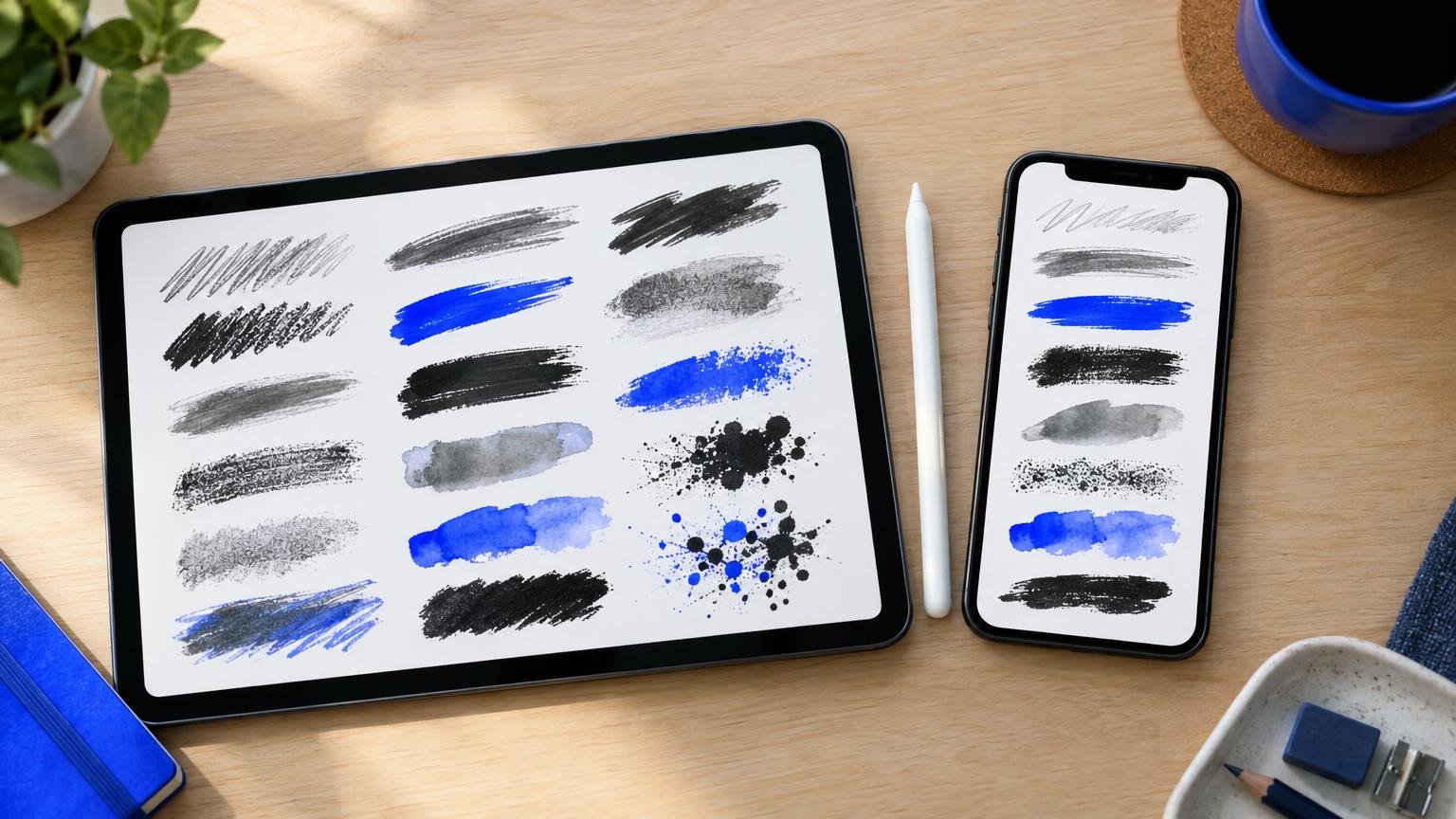
Respuesta corta: Sketchar 11 lee archivos .brush de Procreate en Android, iPhone y iPad, así que un pincel gratis de Procreate también funciona en dispositivos donde Procreate no existe: en Canvas, toca Herramientas, luego + en el panel de Pinceles y elige Importar desde Archivos. Los pinceles gratis de Procreate vienen de los artistas que los crean (muchas veces como descargas de "paga lo que quieras"), de mercados de recursos con secciones gratuitas y de la propia biblioteca de pinceles de Procreate. En Procreate para iPad, descarga el archivo, ábrelo desde la app Archivos y Procreate lo agrega a tu Biblioteca de pinceles.
Qué es un archivo de pincel de Procreate
.brushes un solo pincel: su forma, su grano y todos sus ajustes en un único archivo..brushsetes un set completo de pinceles en un solo archivo, con el nombre del set..zipes un archivo comprimido. Muchos paquetes vienen comprimidos; descomprímelo primero y los archivos de pincel estarán dentro.
Saber cuál tienes te ahorra la mayoría de los problemas al importar.
Dónde encontrar pinceles gratis de Procreate
Los pinceles que ya tienes. Sketchar Canvas y Procreate incluyen una biblioteca de pinceles, y duplicar y retocar un pincel suele ser más rápido que buscar. Nuestra guía sobre cómo crear tu propio pincel te muestra qué ajustes cambiar.
Las tiendas de los propios artistas. Muchos ilustradores comparten un set inicial gratis o un paquete de "paga lo que quieras" en su sitio o en su página de tienda.
Mercados de recursos. Los grandes mercados de diseño tienen secciones gratuitas y productos gratis cada semana que incluyen paquetes de pinceles.
Comunidades de arte. Los foros y subreddits de arte digital publican seguido sets gratis hechos por sus miembros. En Sketchar, los amigos de la comunidad de artistas pueden enviarse entre sí sus propios pinceles como archivos exportados.
Antes de descargar, revisa dos cosas: la licencia (gratis para uso personal no siempre es gratis para trabajo comercial) y el archivo en sí. Un paquete de pinceles debe contener archivos de pincel y, quizá, una imagen de vista previa, nunca una app ni un instalador.
Un buen pincel es portátil. El trabajo que te costó encontrarlo no debería quedar atrapado en un solo dispositivo.
Cómo usar pinceles de Procreate en Sketchar en Android, iPhone y iPad
Sketchar 11 suma pinceles hechos por otros artistas, incluidos los archivos .brush de Procreate, en Android además de iPhone y iPad. En Android esto importa más que nada: no existe Procreate para Android, y la mayoría de las apps de dibujo de Android no pueden leer el formato de pinceles de Procreate.
Paso 1 – Descarga el pincel en tu teléfono o tablet
Si está comprimido, descomprímelo con tu administrador de archivos para tener el archivo .brush en sí.
Paso 2 – Impórtalo desde el panel de Pinceles
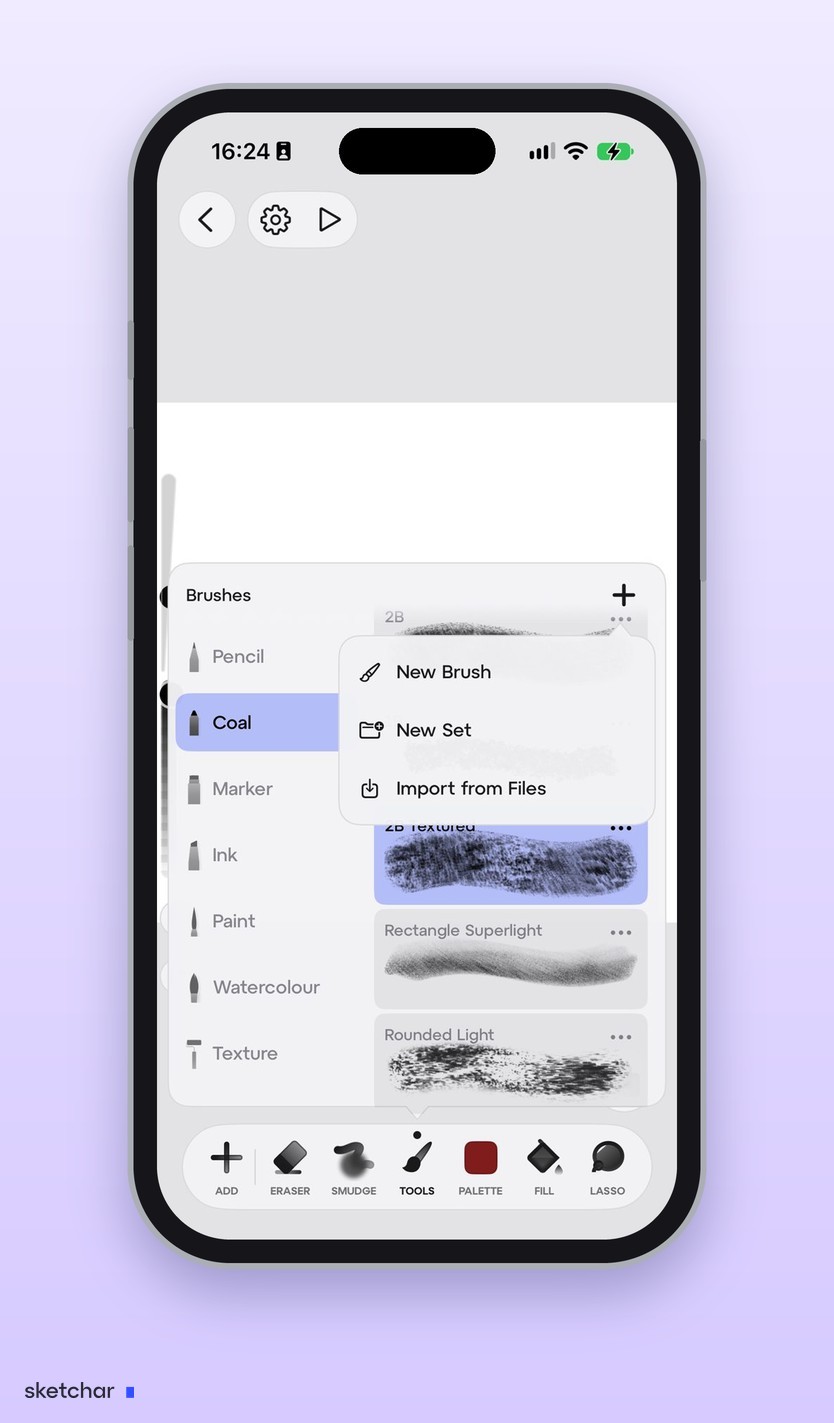
Abre Canvas y toca Herramientas en la barra inferior. En el panel de Pinceles, toca + arriba, elige Importar desde Archivos y selecciona el archivo del pincel. El mismo menú tiene Nuevo set, para que guardes los pinceles importados en un set aparte.
Hay otra forma: busca el archivo en tu administrador de archivos, toca Compartir y elige Sketchar. Lo recomendado es usar el panel de Pinceles.
Paso 3 – Pruébalo y ajústalo
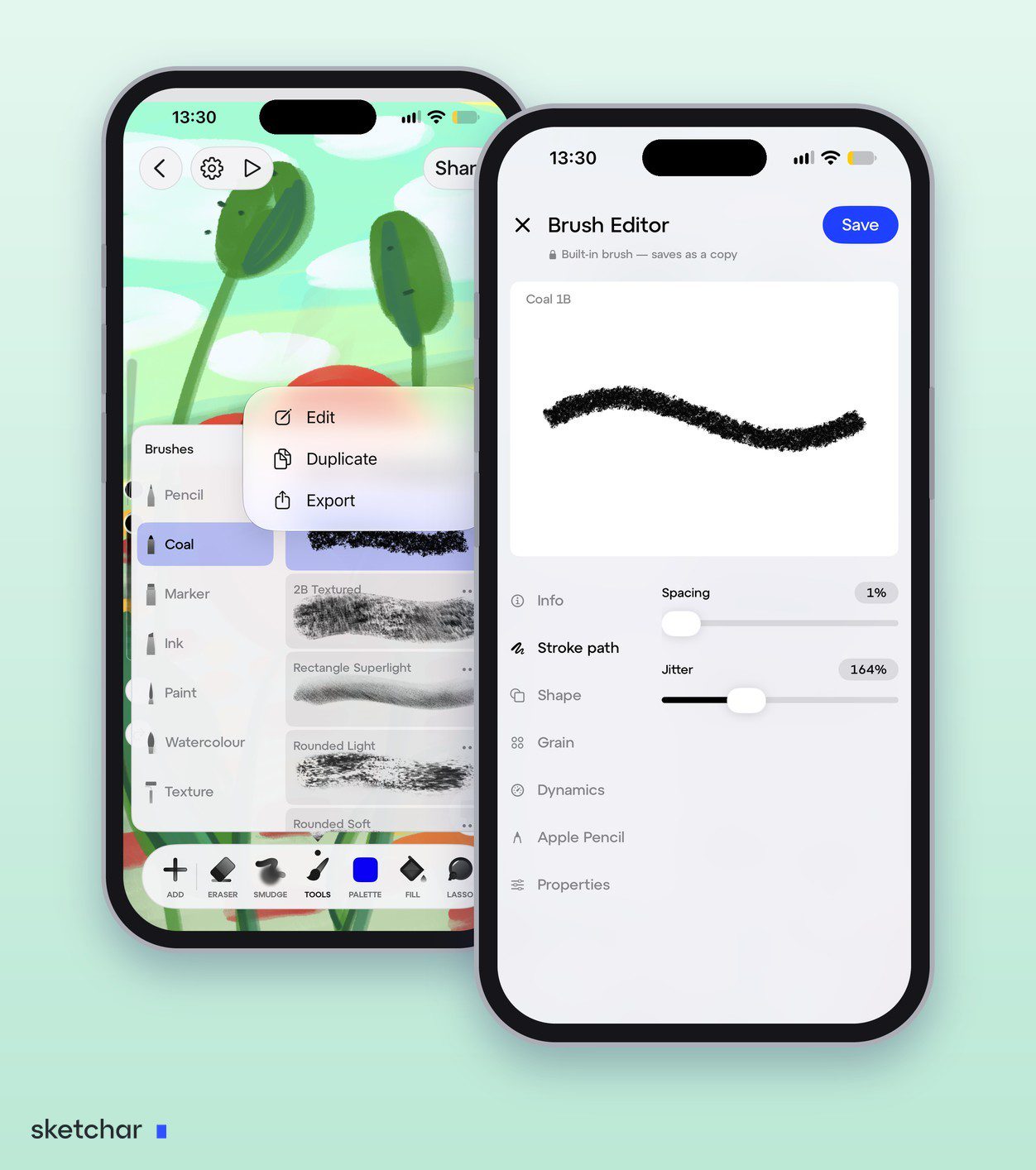
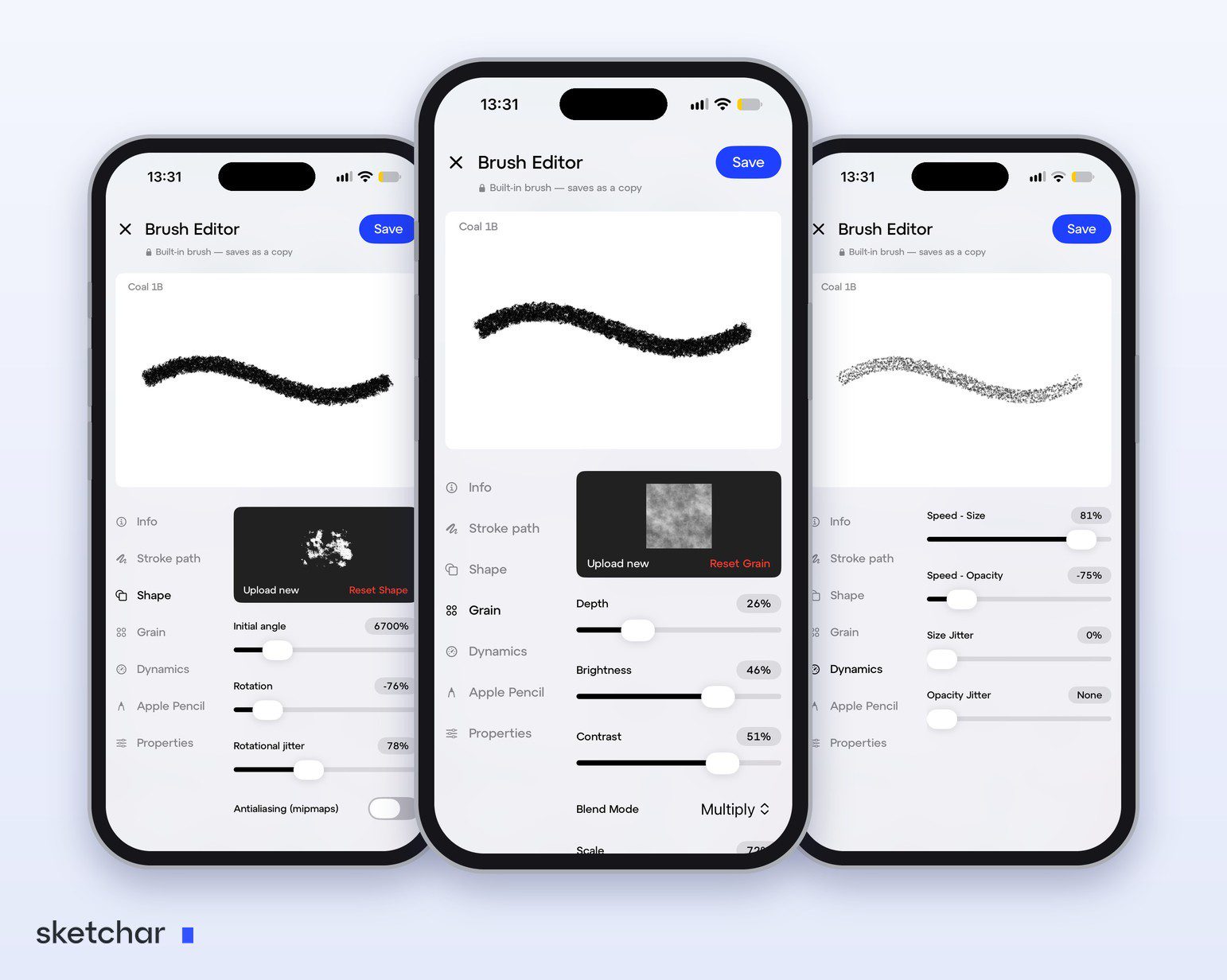
Cada app renderiza los trazos con su propio motor, así que un pincel importado puede sentirse un poco distinto. Ábrelo con Editar, dibuja en el lienzo de prueba en vivo y ajusta la Trayectoria del trazo, el Grano o la Dinámica hasta que te convenza.
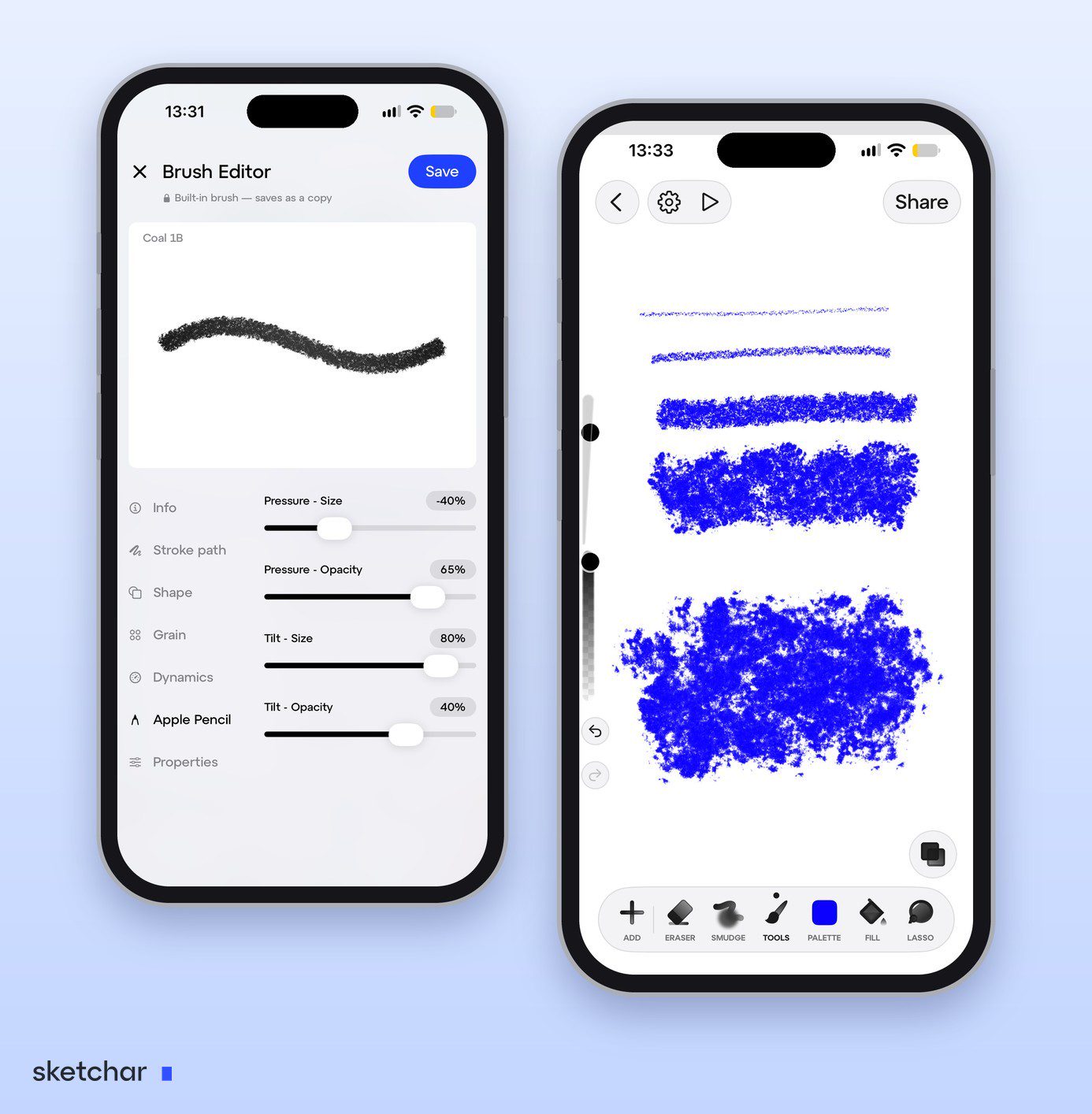
Paso 4 – Guárdalo
Para guardar pinceles importados como propios necesitas PRO.
Si te estás pasando del iPad a una tablet Android por completo, nuestra guía sobre Procreate para Android y sus alternativas compara las principales apps.
Cómo importar pinceles en Procreate
En el iPad, los mismos archivos van directo a Procreate:
Descarga el archivo en tu iPad. Guárdalo en Archivos. Si es un
.zip, tócalo una vez en Archivos y se descomprime en una carpeta.Abre el archivo del pincel. Toca el archivo
.brusho.brushseten Archivos. Se abre en Procreate.Búscalo en la Biblioteca de pinceles. Un
.brushsetaparece como un set nuevo con su propio nombre. Un.brushsuelto va a un set llamado Importados, al principio de la biblioteca.
También puedes arrastrar archivos de pincel desde Archivos a la Biblioteca de pinceles con las dos apps lado a lado.
Por qué un pincel importado puede verse distinto
Las curvas de presión cambian entre lápices: un Apple Pencil, un S Pen y un lápiz genérico reportan la presión de forma distinta.
Algunos ajustes son propios de cada app, como la mezcla de pintura húmeda de Procreate, y otras apps los dibujan a su manera.
El tamaño del lienzo importa. Un pincel ajustado para un lienzo 4K se ve delgado en uno pequeño. Revisa primero el control deslizante de tamaño.
Preguntas frecuentes
¿Puedo usar pinceles de Procreate en Android? Sí, en Sketchar. Sketchar 11 lee archivos .brush de Procreate en Android, iPhone y iPad. Procreate en sí es solo para iPad y iPhone.
¿Cómo importo un pincel en Sketchar? En Canvas, toca Herramientas, luego + arriba en el panel de Pinceles y elige Importar desde Archivos.
¿Dónde consigo pinceles gratis de Procreate? Con artistas que comparten paquetes gratis o de "paga lo que quieras", en las secciones gratuitas de mercados de recursos y en la biblioteca de Procreate. Revisa la licencia antes de usarlos comercialmente.
¿Cómo importo pinceles en Procreate? Descarga el archivo .brush o .brushset, descomprímelo si hace falta y tócalo en la app Archivos. Se abre en Procreate y aparece en la Biblioteca de pinceles.
¿Dónde quedan los pinceles importados en Procreate? Un .brushset se convierte en su propio set. Los archivos .brush sueltos van al set Importados, al principio.
¿Son seguros los pinceles gratis de Procreate? Los archivos de pincel en sí son seguros. Descárgalos del artista o de un mercado conocido, y nunca instales una app que diga ser un paquete de pinceles.
¿Puedo vender arte hecho con pinceles gratis? Normalmente sí, pero lee la licencia de cada paquete: algunos son solo para uso personal.
Lleva tus pinceles contigo. Sketchar lee pinceles de Procreate en iOS y Android. Abre Canvas
▋