Бесплатные кисти для Procreate: используй их в Sketchar на Android и iOS, находи их безопасно и импортируй в Procreate
Как использовать кисти Procreate в Sketchar на Android-телефоне или планшете, iPhone и iPad, где безопасно скачать бесплатные кисти Procreate и как импортировать файлы .brush и .brushset в Procreate.
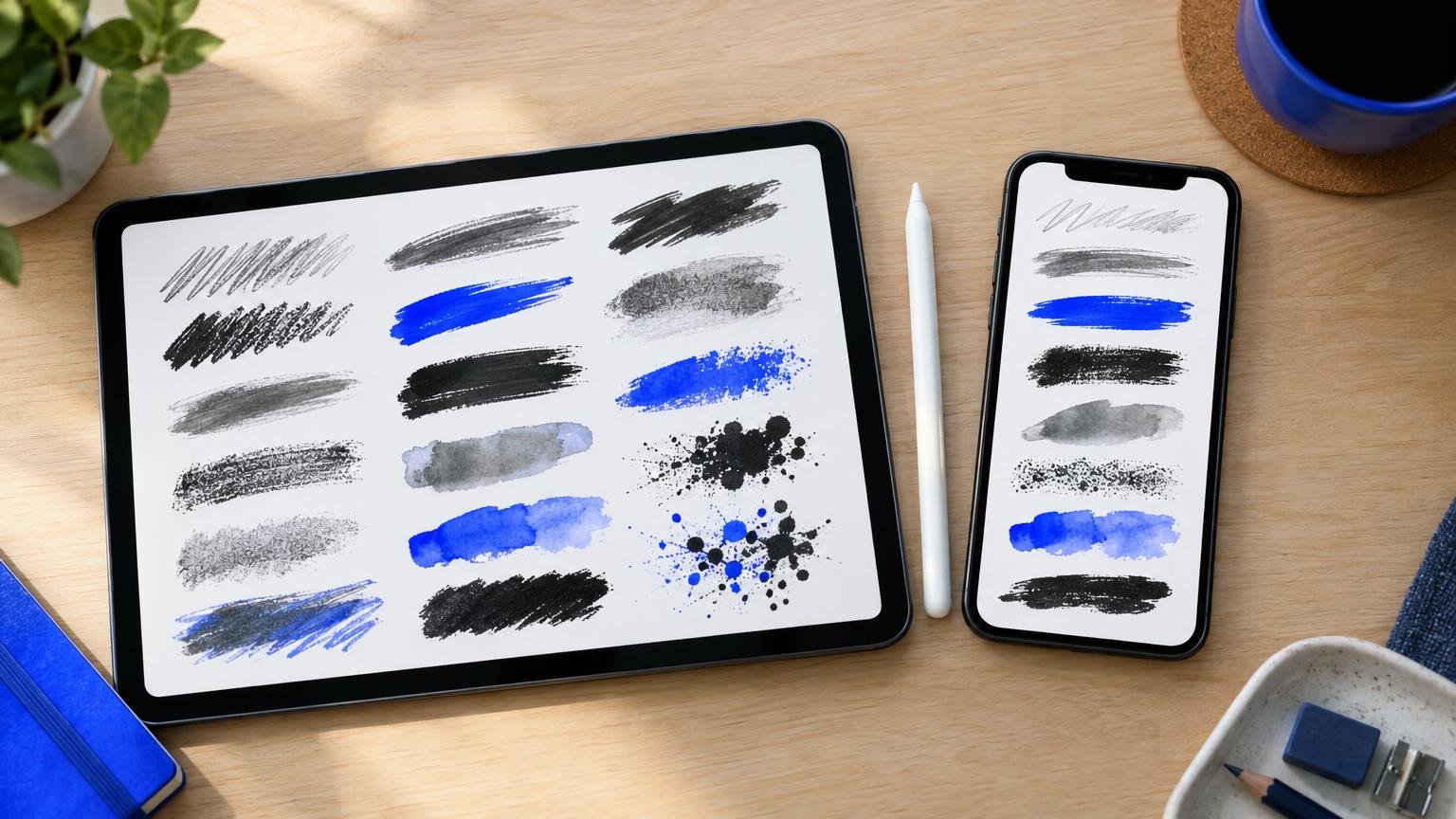
Коротко: Sketchar 11 читает файлы Procreate .brush на Android, iPhone и iPad, так что бесплатная кисть из Procreate работает и на устройствах, для которых Procreate не существует: в Canvas нажми Инструменты, затем + в панели кистей и выбери Импорт из файлов. Бесплатные кисти для Procreate можно найти у самих художников, которые их делают (часто по принципу «плати сколько хочешь»), в маркетплейсах ассетов с бесплатными разделами и в собственной библиотеке кистей Procreate. В Procreate на iPad скачай файл, открой его из приложения «Файлы», и Procreate добавит его в твою библиотеку кистей.
Что такое файл кисти Procreate
.brush— это одна кисть: её форма, зернистость и все настройки в одном файле..brushset— это целый набор кистей в одном файле, с названием набора..zip— это архив. Многие паки приходят в архиве; сначала распакуй его, и внутри будут файлы кистей.
Если знаешь, какой файл у тебя в руках, большинства проблем с импортом можно избежать.
Где найти бесплатные кисти для Procreate
Кисти, которые у тебя уже есть. В Sketchar Canvas и в Procreate есть встроенная библиотека кистей, а продублировать кисть и подкрутить её часто быстрее, чем искать новую. В нашем руководстве как создать свою кисть показано, какие настройки менять.
Магазины самих художников. Многие иллюстраторы выкладывают бесплатный стартовый набор или пак «плати сколько хочешь» на своём сайте или в магазине.
Маркетплейсы ассетов. В больших дизайнерских маркетплейсах есть бесплатные разделы и еженедельные бесплатные раздачи, куда попадают и паки кистей.
Арт-сообщества. На форумах и в сабреддитах про цифровое искусство регулярно выкладывают бесплатные наборы, сделанные участниками. В Sketchar друзья из сообщества художников могут отправлять друг другу свои кисти в виде экспортированных файлов.
Перед скачиванием проверь две вещи: лицензию (бесплатно для личного использования — не всегда бесплатно для коммерческих работ) и сам файл. В паке кистей должны быть файлы кистей и, может быть, картинка-превью, но никак не приложение или установщик.
Хорошая кисть переносима. Труд, который ты потратил на её поиск, не должен оставаться запертым на одном устройстве.
Как использовать кисти Procreate в Sketchar на Android, iPhone и iPad
Sketchar 11 добавляет кисти, сделанные другими художниками, включая файлы Procreate .brush, как на Android, так и на iPhone и iPad. Для Android это важнее всего: Procreate для Android не существует, а большинство приложений для рисования на Android не умеют читать формат кистей Procreate.
Шаг 1 – Скачай кисть на телефон или планшет
Если она в архиве, распакуй его файловым менеджером, чтобы получить сам файл .brush.
Шаг 2 – Импортируй её из панели кистей
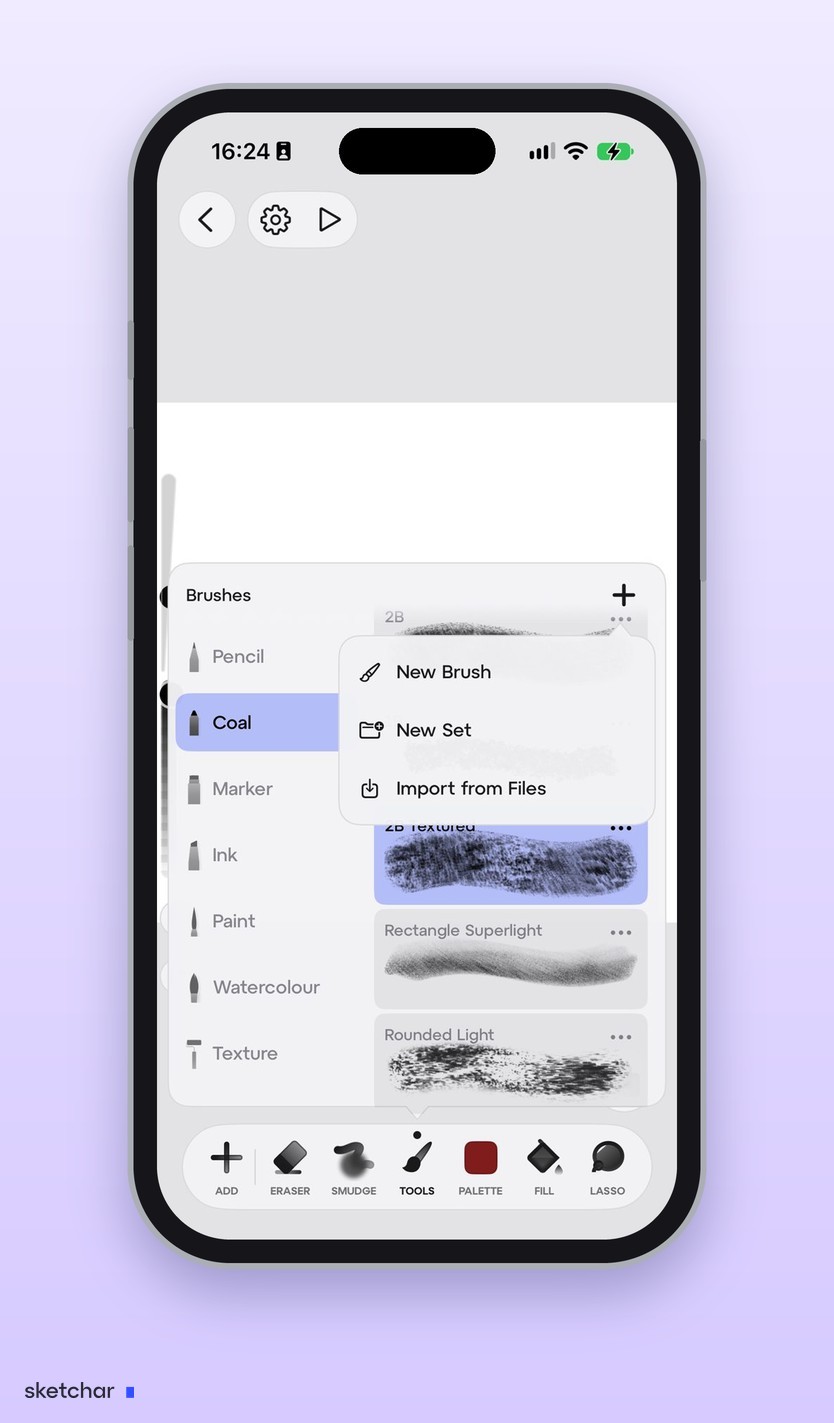
Открой Canvas и нажми Инструменты на нижней панели. В панели кистей нажми + вверху, выбери Импорт из файлов и укажи файл кисти. В этом же меню есть Новый набор, так что импортированные кисти можно хранить в отдельном наборе.
Есть и второй способ: найди файл в файловом менеджере, нажми Поделиться и выбери Sketchar. Но лучше всё же использовать панель кистей.
Шаг 3 – Проверь кисть и настрой её
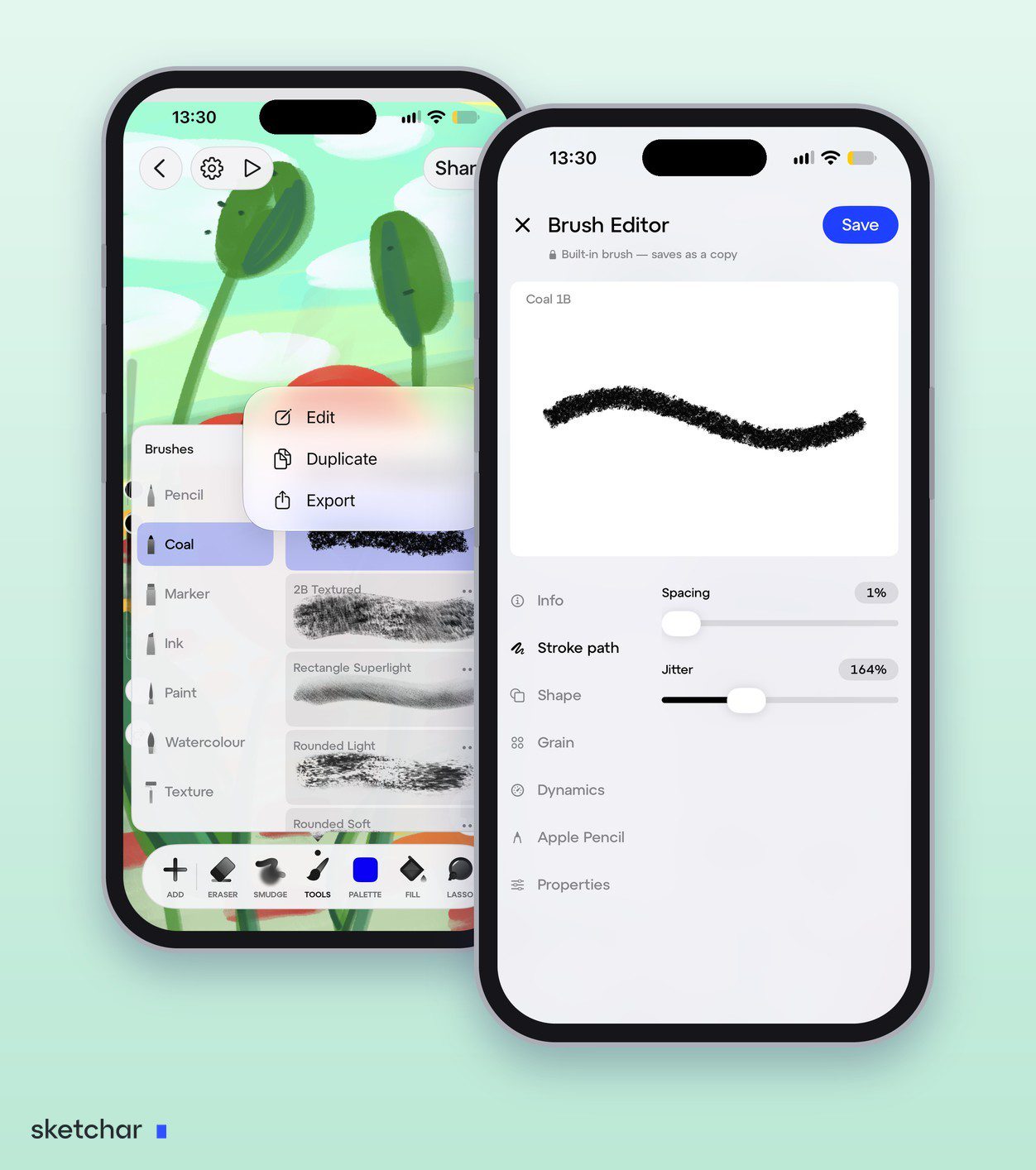
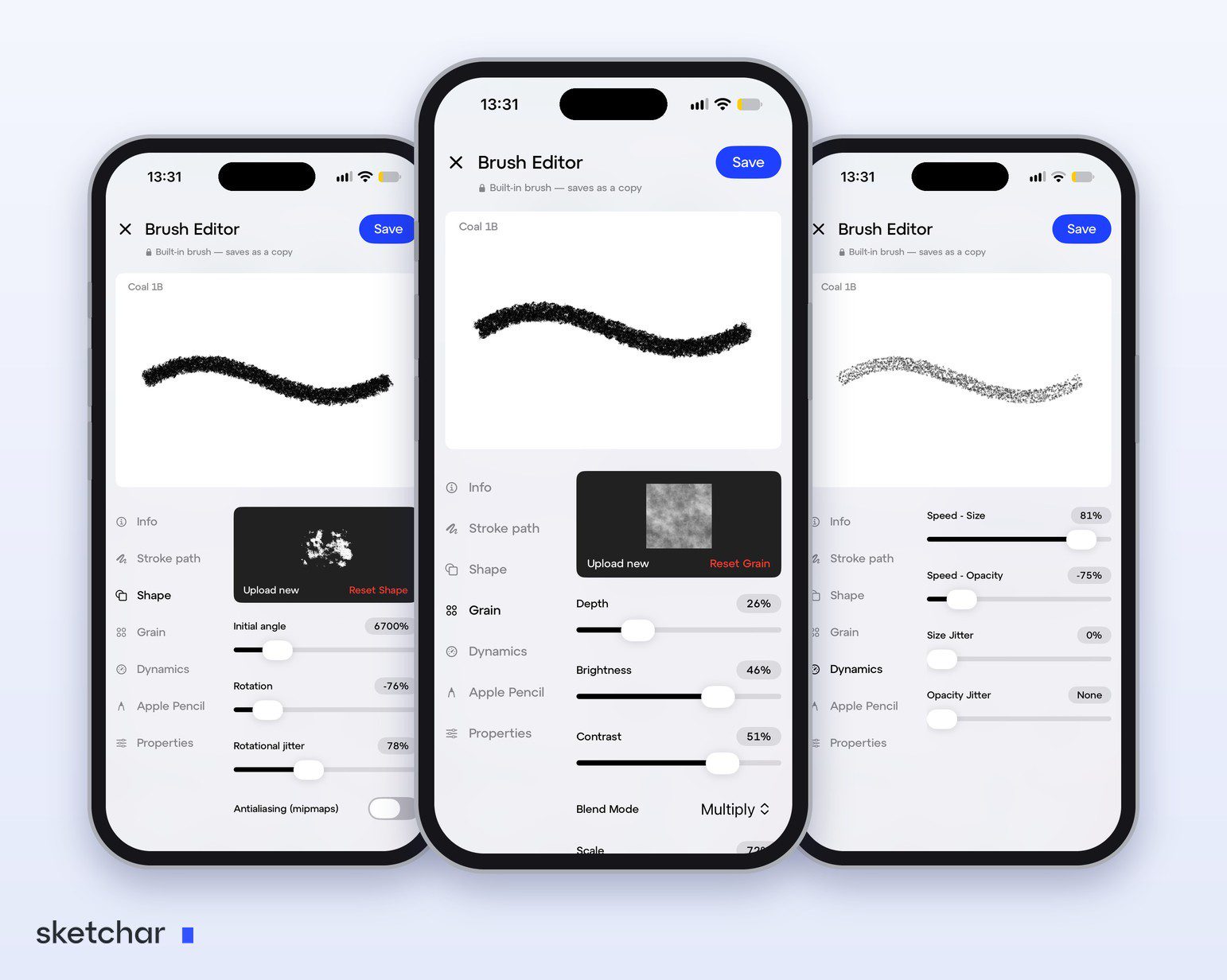
Каждое приложение рисует мазки своим движком, поэтому импортированная кисть может ощущаться немного иначе. Открой её через Редактировать, порисуй на живом тестовом холсте и подстрой траекторию мазка, зернистость или динамику, пока не станет как надо.
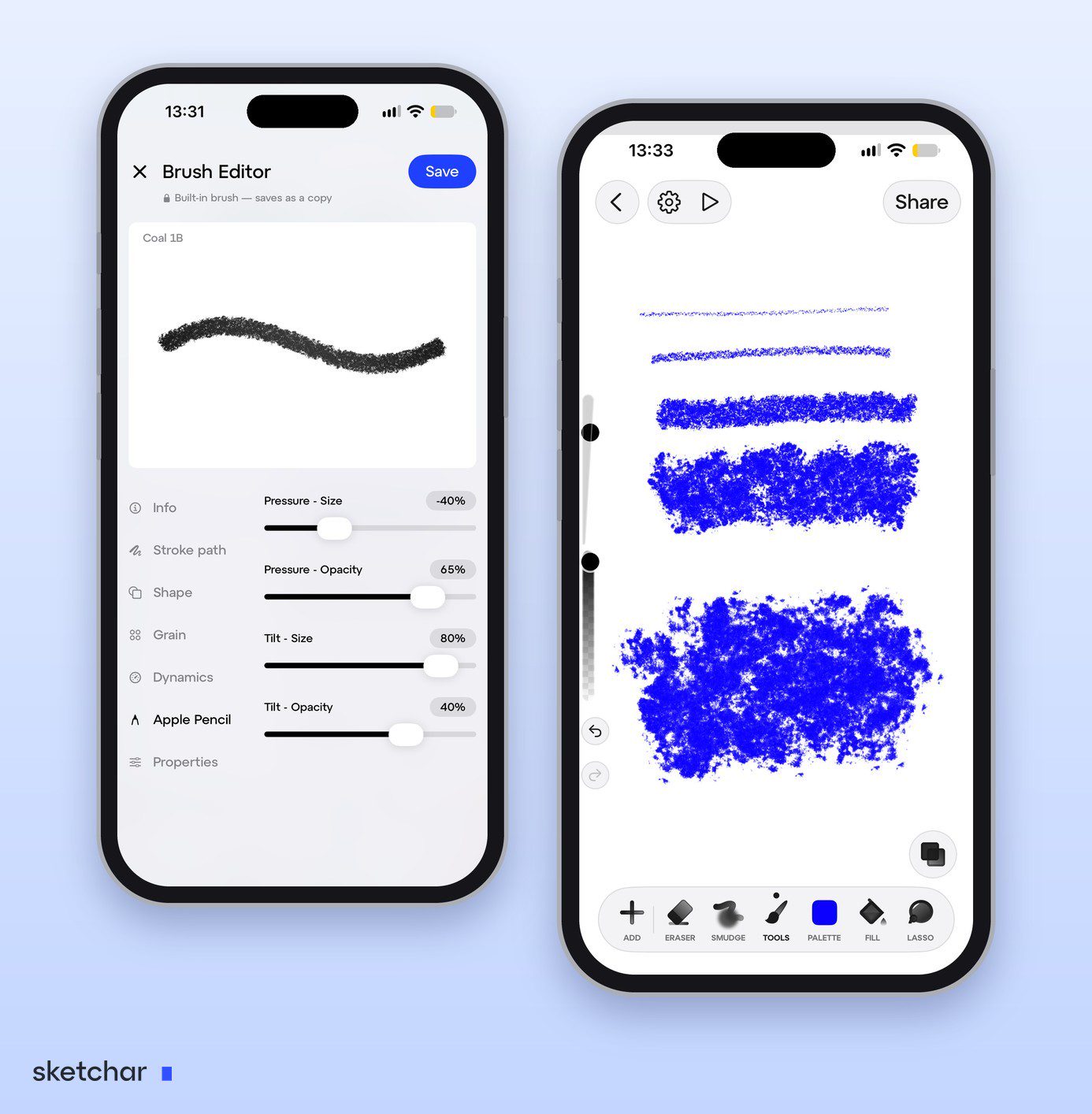
Шаг 4 – Сохрани её
Чтобы сохранить импортированные кисти как свои, нужен PRO.
Если ты вообще переезжаешь с iPad на Android-планшет, в нашем обзоре Procreate для Android и альтернативы сравниваются основные приложения.
Как импортировать кисти в Procreate
На iPad те же файлы попадают прямо в Procreate:
Скачай файл на свой iPad. Сохрани его в «Файлы». Если это
.zip, нажми на него один раз в «Файлах», и он распакуется в папку.Открой файл кисти. Нажми на файл
.brushили.brushsetв «Файлах». Он откроется в Procreate.Найди его в библиотеке кистей.
.brushsetпоявится как новый набор со своим названием. Одиночная.brushпопадёт в набор «Imported» вверху библиотеки.
Файлы кистей также можно перетащить из «Файлов» в библиотеку кистей, открыв оба приложения рядом.
Почему импортированная кисть может выглядеть иначе
Кривые нажима отличаются у разных стилусов: Apple Pencil, S Pen и обычный стилус передают нажим по-разному.
Некоторые настройки привязаны к конкретному приложению, например смешивание влажной краски в Procreate, и другие приложения рисуют их по-своему.
Размер холста имеет значение. Кисть, настроенная под холст 4K, на маленьком холсте будет выглядеть тонкой. Сначала проверь ползунок размера.
FAQ
Можно ли использовать кисти Procreate на Android? Да, в Sketchar. Sketchar 11 читает файлы Procreate .brush на Android, iPhone и iPad. Сам Procreate есть только на iPad и iPhone.
Как импортировать кисть в Sketchar? В Canvas нажми Инструменты, затем + вверху панели кистей и выбери Импорт из файлов.
Где взять бесплатные кисти для Procreate? У художников, которые делиют��я бесплатными паками или паками «плати сколько хочешь», в бесплатных разделах маркетплейсов ассетов и в собственной библиотеке Procreate. Перед коммерческим использованием проверь лицензию.
Как импортировать кисти в Procreate? Скачай файл .brush или .brushset, при необходимости распакуй его и нажми на него в приложении «Файлы». Он откроется в Procreate и появится в библиотеке кистей.
Куда попадают импортированные кисти в Procreate? .brushset становится отдельным набором. Одиночные файлы .brush попадают в набор Imported вверху.
Безопасны ли бесплатные кисти для Procreate? Сами файлы кистей безопасны. Скачивай их у автора или из известного маркетплейса и никогда не устанавливай приложение, которое выдаёт себя за пак кистей.
Можно ли продавать работы, сделанные бесплатными кистями? Обычно да, но читай лицензию каждого пака: некоторые разрешены только для личного использования.
Бери свои кисти с собой. Sketchar читает кисти Procreate на iOS и Android. Открыть Canvas
▋