

Giải thích các chế độ hòa trộn: Multiply, Screen, Overlay và những chế độ còn lại, dành cho họa sĩ kỹ thuật số
Chế độ hòa trộn layer là gì, chúng chia thành năm nhóm nào, những chế độ nào các artist thật sự hay dùng cho bóng đổ, ánh sáng và màu sắc, và cách dùng chúng trong Procreate và Sketchar 11.
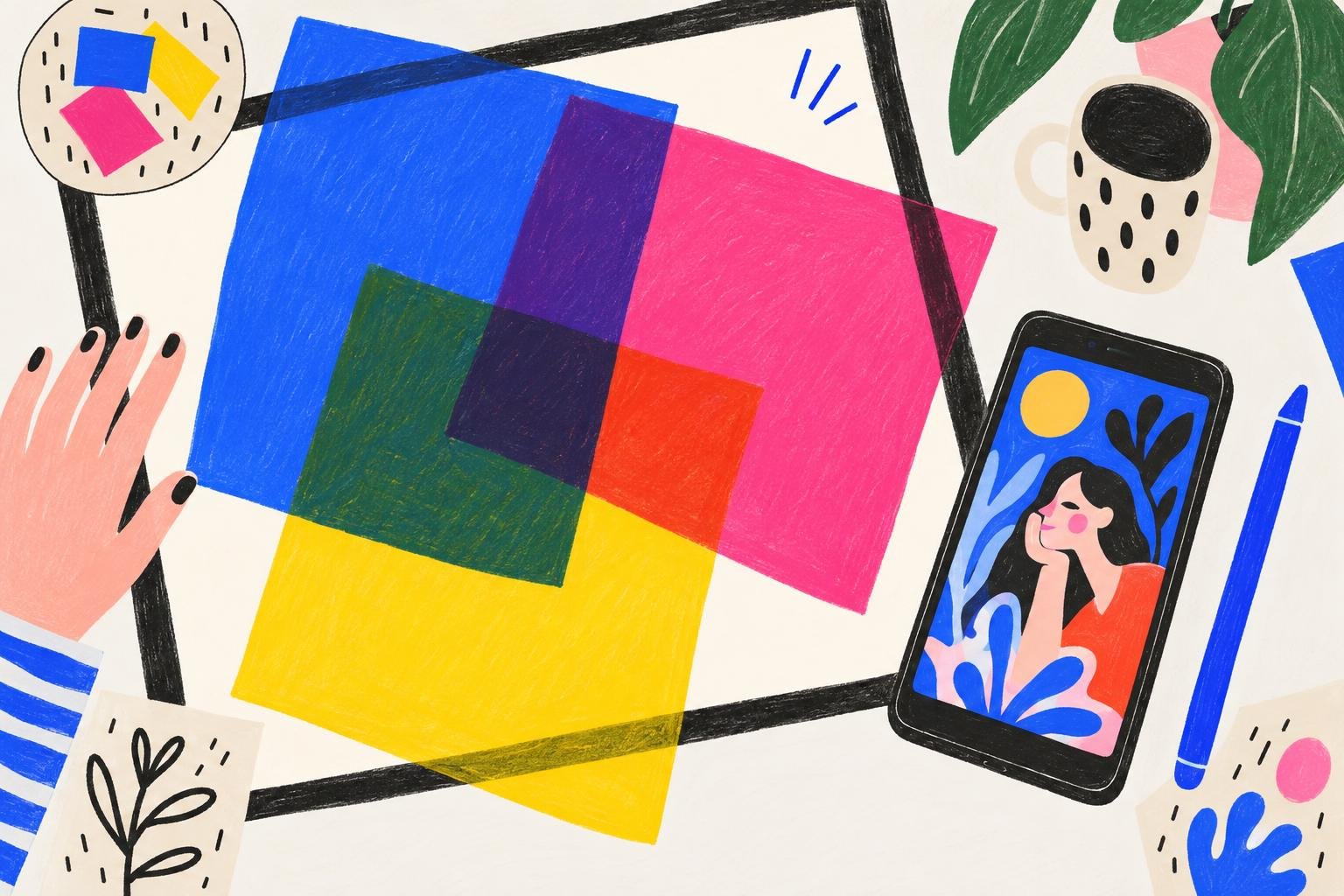
Trả lời nhanh: chế độ hòa trộn (blend mode) quyết định cách một layer hòa với các layer bên dưới. Hầu hết các app vẽ, trong đó có Procreate và Sketchar 11, đều có 26 chế độ, nhưng chúng chia thành năm nhóm: chế độ làm tối, chế độ làm sáng, chế độ tăng tương phản, chế độ so sánh và chế độ hoán đổi một thuộc tính màu. Trong công việc hằng ngày, các artist chủ yếu dùng bốn chế độ: Multiply cho bóng đổ, Screen hoặc Add cho ánh sáng, Overlay cho màu và chất liệu, và Color để đổi màu.
Blend mode làm gì
Ở chế độ Normal, một pixel của layer trên đơn giản là che pixel bên dưới. Mọi chế độ khác thì thay vào đó thực hiện một phép tính nhỏ với hai màu. Ví dụ, Multiply nhân chúng với nhau nên kết quả luôn tối hơn; Screen làm ngược lại nên kết quả luôn sáng hơn.
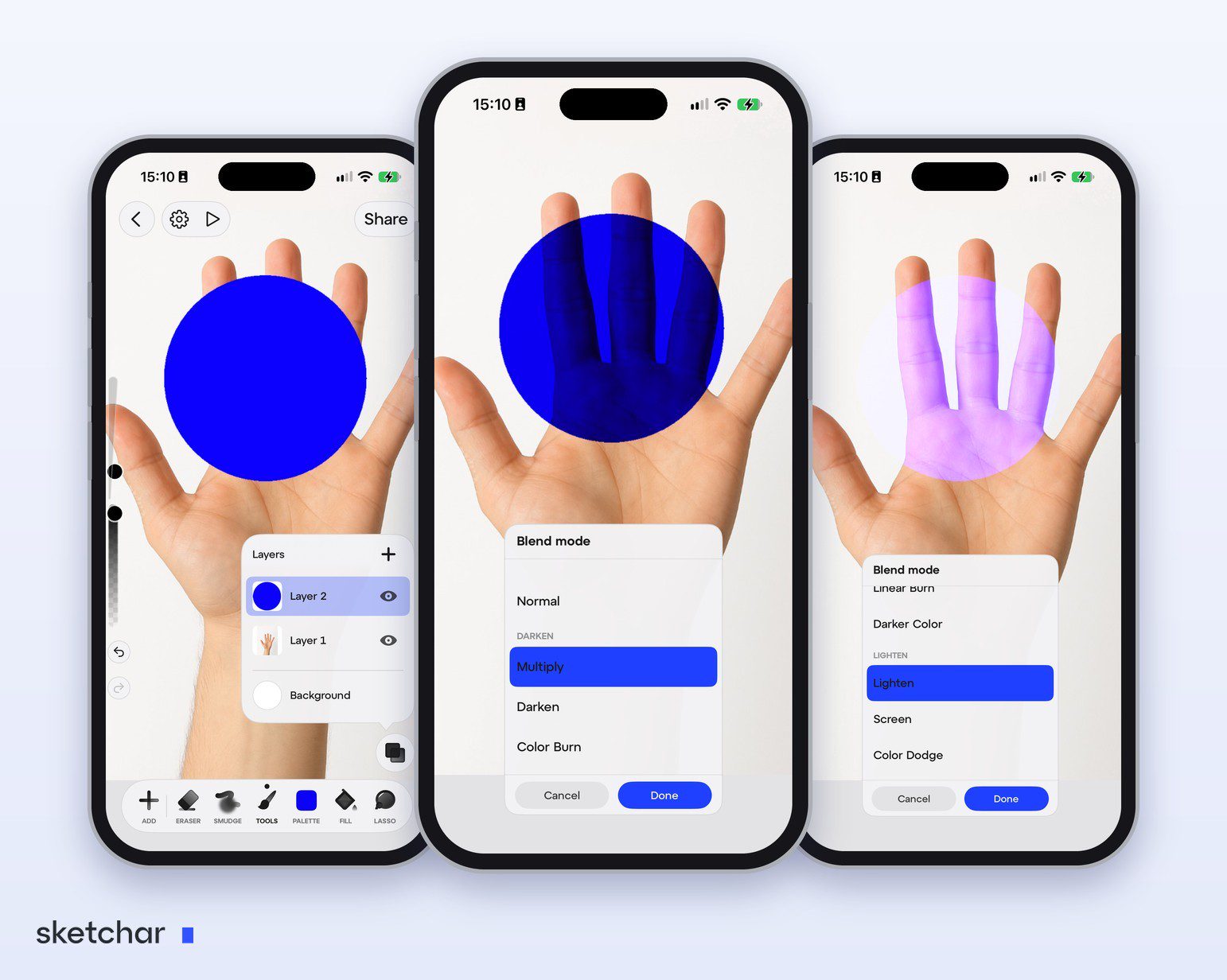
Bạn không cần biết toán. Bạn chỉ cần biết mỗi nhóm làm gì với bức tranh.
Năm nhóm blend mode
Darken: Multiply, Darken, Color Burn, Linear Burn, Darker Color
Màu trắng biến mất, mọi màu khác làm tối phần bên dưới. Multiply là chế độ dành cho bóng đổ: hãy vẽ bóng bằng màu tím hoặc xanh dịu trên một layer Multiply, và các màu bên dưới vẫn đậm đà thay vì bị xám. Đây cũng là cách đặt nét line art lên trên màu, vì nền giấy trắng sẽ biến mất.
Lighten: Lighten, Screen, Color Dodge, Add, Lighter Color
Màu đen biến mất, mọi màu khác làm sáng phần bên dưới. Screen cho ánh sáng mềm; Add và Color Dodge cho các vầng sáng mạnh, tia lửa, neon và nắng xuyên qua tán lá. Hãy dùng chúng ở vùng nhỏ thôi, vì chúng cháy sáng rất nhanh.
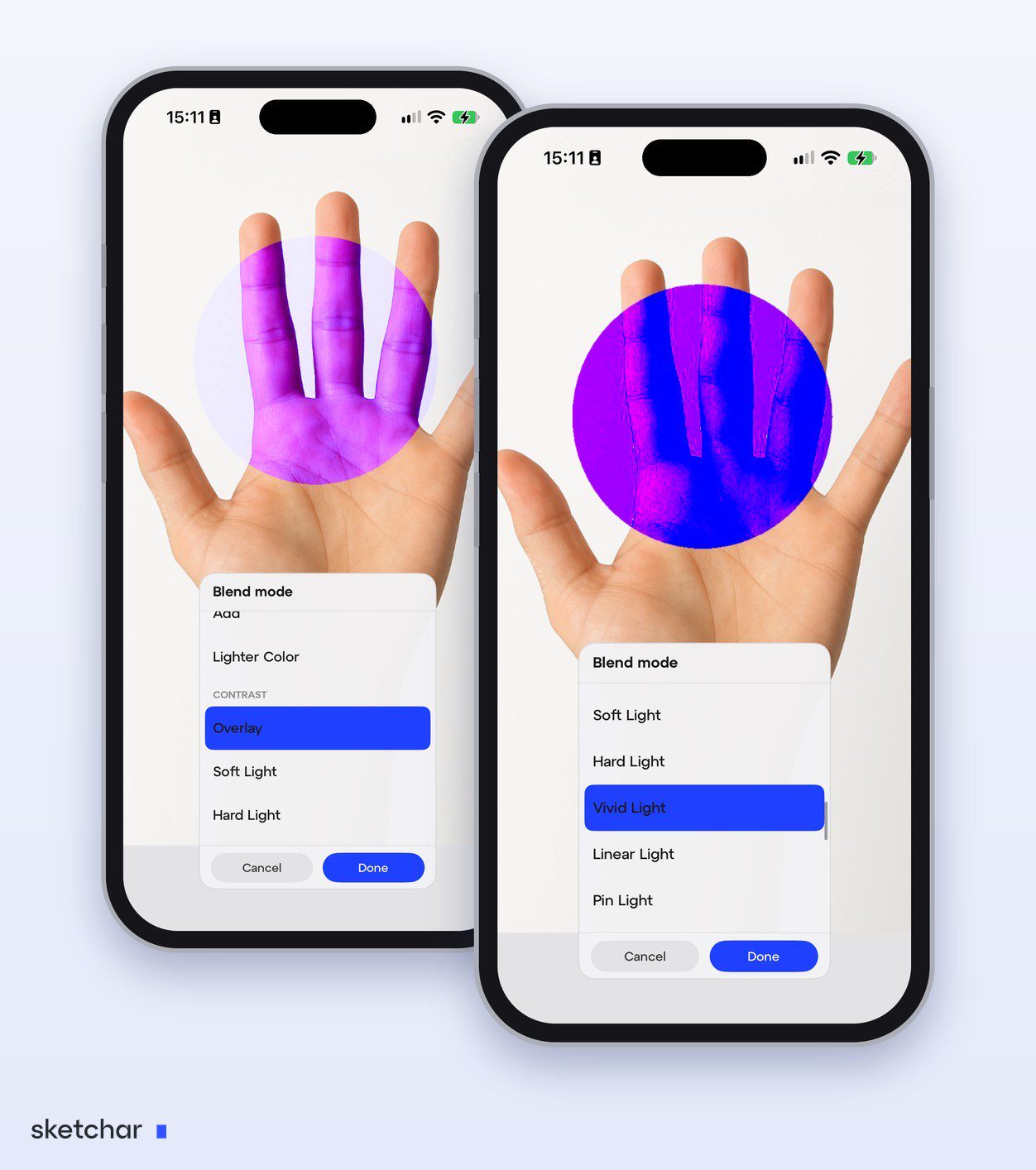
Contrast: Overlay, Soft Light, Hard Light, Vivid Light, Linear Light, Pin Light, Hard Mix
Màu xám trung tính biến mất; màu sáng thì sáng hơn, màu tối thì tối hơn. Overlay và Soft Light là hai chế độ quen thuộc để phủ màu lần cuối, làm cả bức tranh ấm hơn hoặc lạnh hơn, hay thêm chất liệu giấy và canvas.
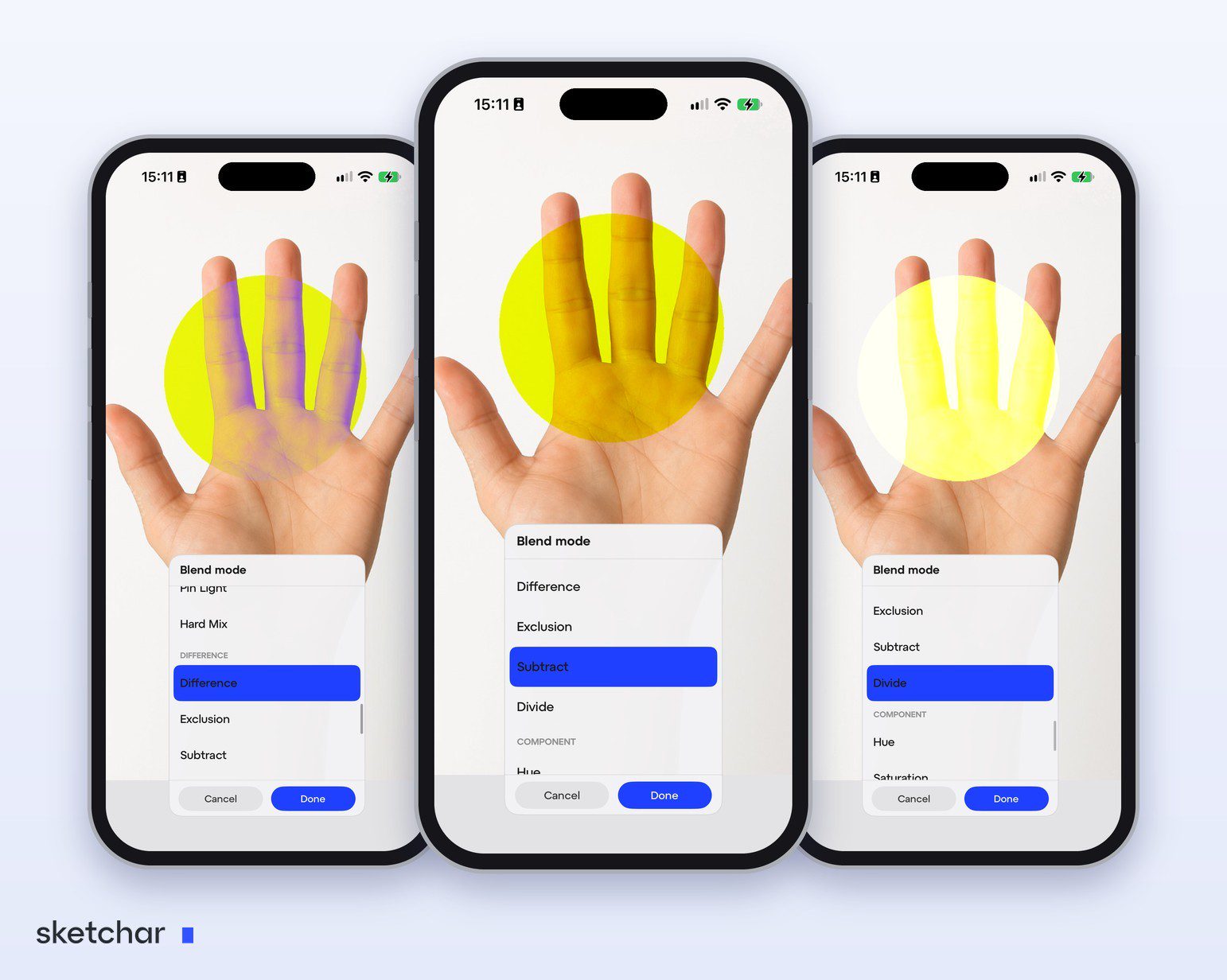
Difference: Difference, Exclusion, Subtract, Divide
Nhóm này so sánh hai layer. Chúng chủ yếu mang tính kỹ thuật: kiểm tra xem hai phiên bản của một bức vẽ có khớp nhau không, hoặc tạo hiệu ứng đồ họa đảo màu.
Component: Hue, Saturation, Color, Luminosity
Nhóm này lấy một thuộc tính từ layer trên và giữ phần còn lại từ layer dưới. Color đổi màu một vùng đã đổ bóng mà không mất bóng; Luminosity hiển thị các giá trị sáng tối của bức tranh, rất tiện để kiểm tra độ tương phản.
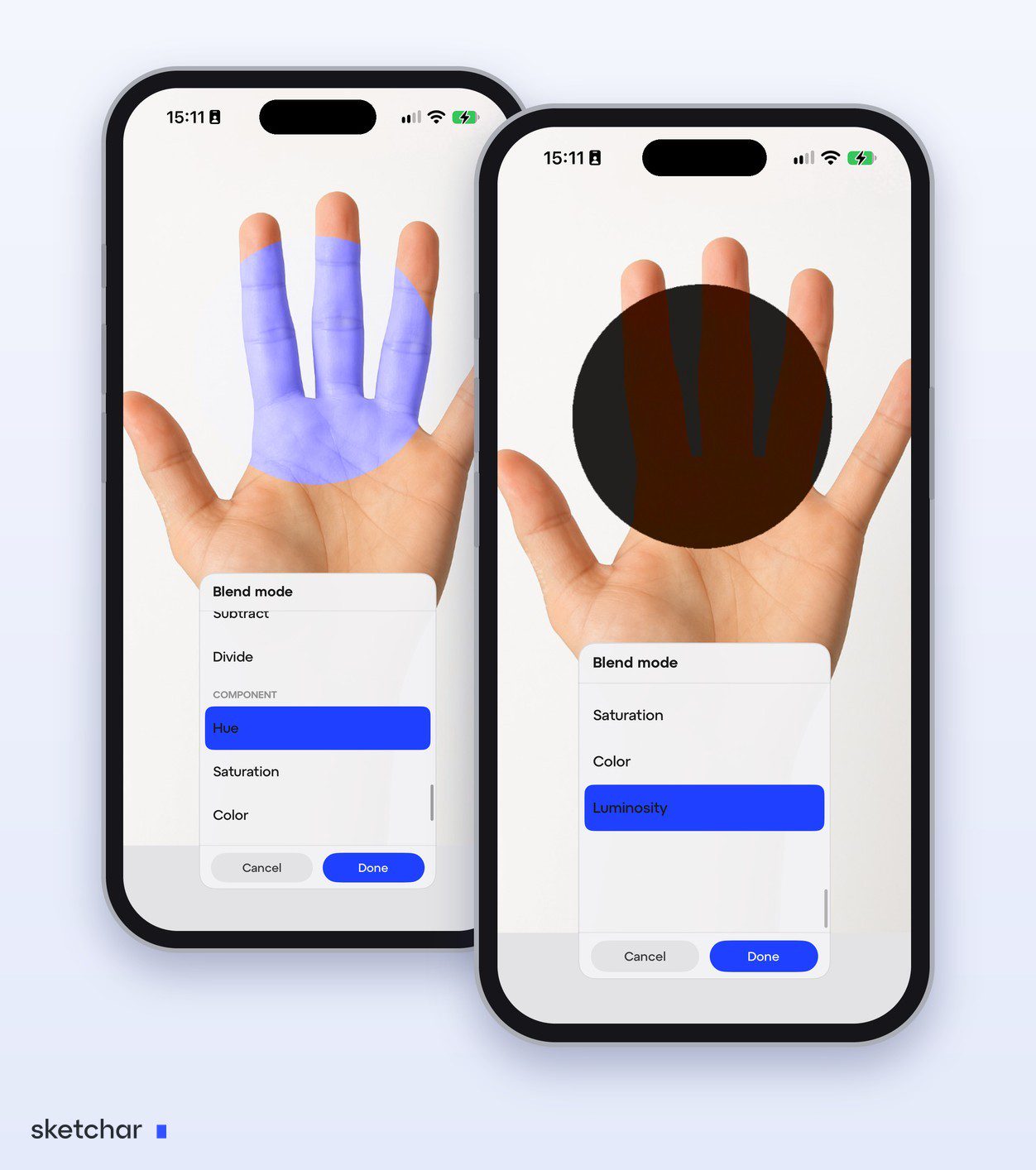
Học thật kỹ bốn blend mode là bạn sẽ dùng chúng mỗi ngày. Hai mươi hai chế độ còn lại thì học khi bức vẽ cần đến.
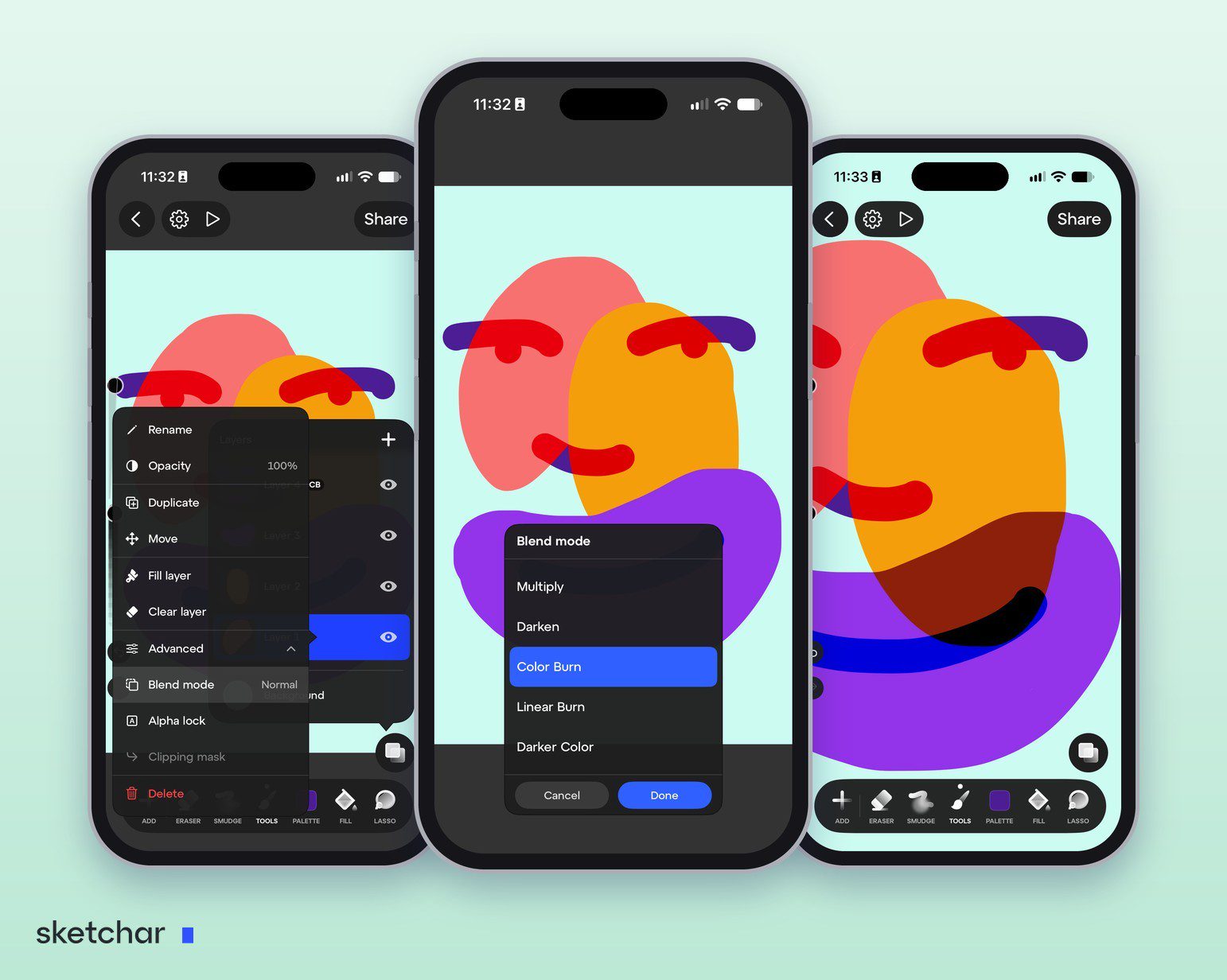
Bốn công thức blend mode
Bóng đổ: một layer clip vào các mảng màu phẳng của bạn, đặt ở Multiply, vẽ bằng một màu lạnh với độ mờ 40–70 %.
Ánh sáng viền: một layer clip ở Screen hoặc Add, một màu ấm, một nét mảnh dọc theo mép hướng về phía nguồn sáng.
Chỉnh tông màu: một layer trên cùng ở Overlay hoặc Soft Light, một cọ lớn mềm màu cam cho hoàng hôn hoặc xanh cho ban đêm, độ mờ khoảng 20–30 %.
Đổi màu một vùng đã hoàn thiện: một layer clip ở Color, vẽ màu mới đè lên màu cũ.
Clip các layer này giúp chúng nằm gọn trong các hình; xem alpha lock và clipping mask.
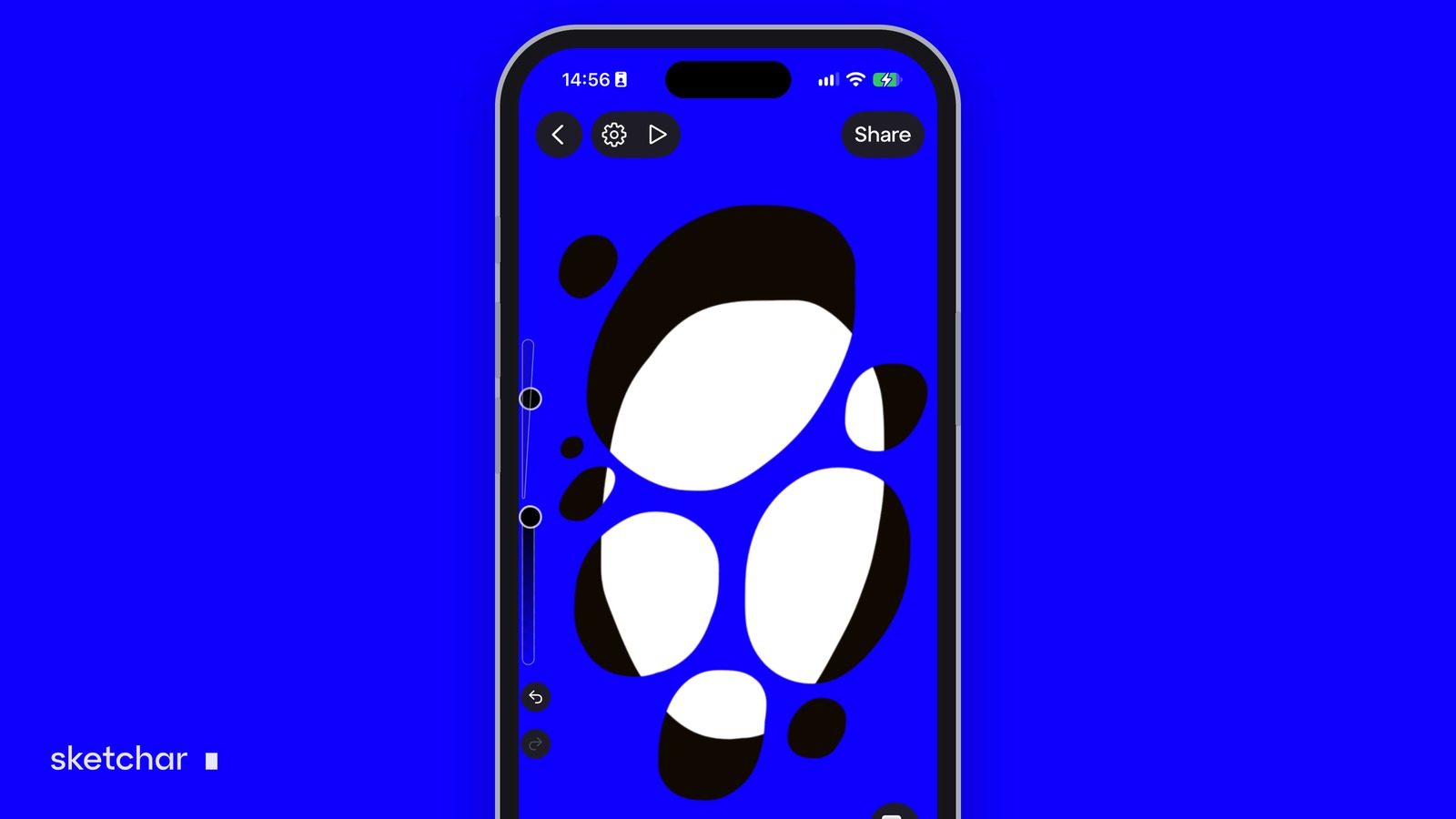
Blend mode trong Procreate
Chạm vào chữ N cạnh tên layer trong bảng Layers. Danh sách blend mode sẽ mở ra với thanh trượt độ mờ ở phía trên; chữ cái sẽ đổi để hiển thị chế độ, ví dụ M cho Multiply.
Blend mode trong Sketchar
Sketchar 11 đã thêm 26 blend mode trên iOS và Android.
Bước 1 – Mở menu layer
Chạm vào layer bạn muốn thay đổi.
Bước 2 – Vào Advanced, rồi chọn Blend mode
Blend mode nằm trong mục Advanced, cạnh Alpha lock và Clipping mask.
Bước 3 – Lướt qua các chế độ
Canvas xem trước trực tiếp từng chế độ khi bạn lướt, nên bạn có thể chọn bằng mắt.
Bước 4 – Kiểm tra huy hiệu
Layer có blend mode sẽ có một huy hiệu ngắn trong bảng layer, ví dụ CB cho Color Burn. Khi bạn gộp layer, Sketchar giữ nguyên blend mode của chúng thay vì ép về Normal.
Câu hỏi thường gặp
Blend mode là gì? Là các thiết lập quyết định cách màu của một layer hòa với các layer bên dưới.
Blend mode Multiply làm gì? Nó làm tối: màu trắng trở nên vô hình và mọi màu khác làm tối phần bên dưới. Đây là chế độ chuẩn cho bóng đổ và line art đặt trên màu.
Blend mode nào tốt nhất để đổ bóng? Multiply cho bóng đổ, Screen hoặc Add cho ánh sáng.
Overlay và Soft Light khác nhau thế nào? Cả hai đều thêm tương phản và màu; Soft Light nhẹ nhàng hơn.
Procreate có bao nhiêu blend mode? 26, tính cả Normal.
Sketchar có blend mode không? Có. Sketchar 11 có 26 blend mode với xem trước trực tiếp, trên iOS và Android.
Thử Multiply cho lần đổ bóng tới của bạn nhé. 26 blend mode với xem trước trực tiếp trong Sketchar Canvas. Mở Canvas
▋



