

Giới hạn layer: vì sao bạn hết layer, và một bức tranh kỹ thuật số thực sự cần bao nhiêu layer
Vì sao Procreate giới hạn số layer của bạn, cách có thêm layer, một tranh minh họa thông thường dùng bao nhiêu layer, và cách Sketchar 11 đạt tới 200 layer trên cả điện thoại lẫn máy tính bảng
Trả lời ngắn gọn: Procreate không có một giới hạn layer cố định. Ứng dụng tính số layer tối đa cho từng canvas dựa trên hai thông số: kích thước canvas tính bằng pixel và bộ nhớ của iPad hoặc iPhone của bạn. Canvas càng lớn hoặc thiết bị càng cũ thì càng ít layer. Muốn có thêm layer, hãy giảm kích thước canvas (tính theo pixel), gộp các layer đã hoàn thiện, hoặc chia tác phẩm thành hai file. Hầu hết tranh minh họa chỉ cần 10 đến 30 layer; 200 layer là mức trần thoải mái mà rất ít tác phẩm chạm tới.
Vì sao các app vẽ lại giới hạn số layer
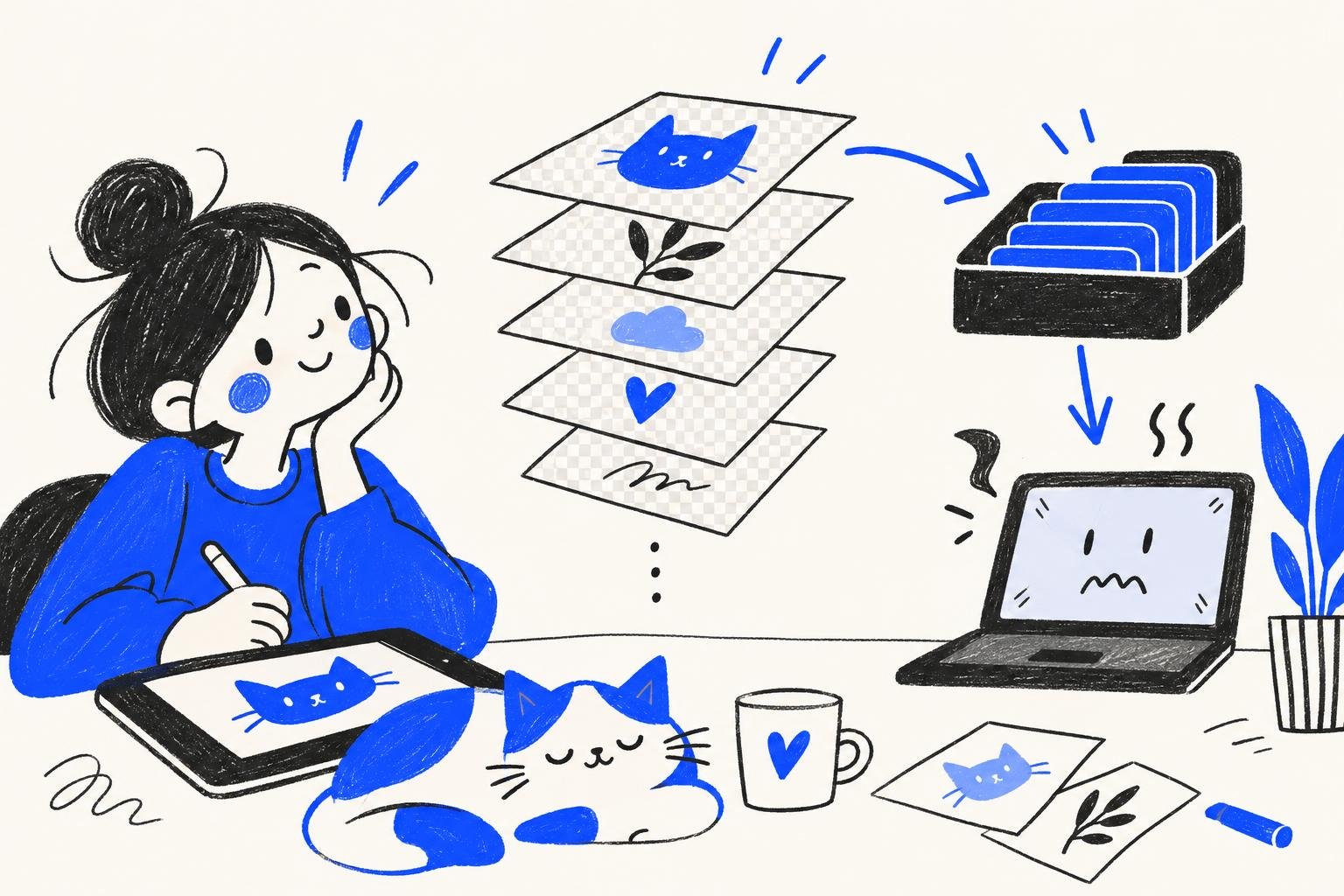
Mỗi layer là một bức tranh đầy đủ có kích thước bằng canvas của bạn. Một layer 4096 × 4096 px chứa khoảng 16,7 triệu pixel, và với bốn kênh cho mỗi pixel (đỏ, xanh lá, xanh dương và độ trong suốt) thì đó là khoảng 64 MB dữ liệu thô. Mười layer như vậy đã là 640 MB. Ứng dụng phải giữ tất cả trong bộ nhớ, cùng với lịch sử hoàn tác và chính màn hình hiển thị, nên nó đặt giới hạn số layer trước khi thiết bị hết bộ nhớ.
Đó là lý do cùng một app lại cho giới hạn khác nhau trên các thiết bị khác nhau, và giới hạn giảm khi canvas lớn lên.
Giới hạn layer của Procreate hoạt động thế nào
Được tính cho từng canvas. Khi bạn tạo canvas tùy chỉnh, Procreate hiển thị số layer tối đa cho kích thước đó trước khi bạn xác nhận.
Pixel quyết định, không phải riêng DPI. Nếu bạn đặt kích thước bằng inch hoặc centimet, DPI cao hơn nghĩa là nhiều pixel hơn và ít layer hơn. Nếu bạn đặt bằng pixel, DPI không ảnh hưởng gì đến giới hạn.
Thiết bị quyết định phần còn lại. iPad đời mới có nhiều bộ nhớ hơn cho phép nhiều layer hơn ở cùng kích thước. Procreate Pocket trên iPhone thường cho ít layer hơn Procreate trên iPad.
Giới hạn được cố định khi canvas đã tạo. Đổi kích thước canvas sau đó sẽ tính lại giới hạn, và bạn không thể thêm layer vượt mức trần.
Cách có thêm layer trong Procreate
Bước 1 – Kiểm tra kích thước thật sự bạn cần
Một tác phẩm đăng Instagram không cần canvas cỡ in ấn. Hãy chọn kích thước theo nơi tác phẩm sẽ xuất hiện; hướng dẫn của chúng mình về kích thước canvas tốt nhất cho tranh kỹ thuật số liệt kê những kích thước phổ biến.
Bước 2 – Gộp những gì đã xong
Khi nét line art hoặc một mảng màu đã chốt, hãy gộp nó xuống. Nhớ lưu một bản sao của file trước nếu bạn có thể muốn chỉnh lại những layer đó.
Bước 3 – Dùng clipping mask thay vì tạo thêm bản sao
Đổ bóng trên clipping mask hoặc với alpha lock nghĩa là mỗi việc một layer, chứ không phải nhân đôi cả nhân vật. Bài giải thích của chúng mình về alpha lock và clipping mask cho bạn biết khi nào nên dùng cái nào.
Bước 4 – Chia tác phẩm thành hai file
Vẽ nền trong một file, nhân vật trong file khác, rồi đưa phần nền đã gộp phẳng vào file cuối cùng dưới dạng một layer duy nhất.
Một bức tranh kỹ thuật số cần bao nhiêu layer?
Ít hơn bạn nghĩ. Một bức minh họa nhân vật điển hình trông như thế này:
Phác thảo: 1–3 layer, được ẩn đi khi line art xong.
Line art: 1–2 layer.
Màu phẳng: mỗi vùng chính một layer, thường 5–10.
Bóng và ánh sáng: một hoặc hai layer cho mỗi vùng, được clip vào lớp màu phẳng.
Nền: 2–5 layer.
Hiệu ứng và chỉnh sửa cuối: 2–5 layer với chế độ hòa trộn như Multiply, Screen hoặc Overlay.
Tổng cộng là 15–35 layer cho một tác phẩm chi tiết. Trang truyện tranh, concept art có nhiều biến thể và khung hình hoạt hình là những nơi người ta chạm mức trần.
Giới hạn layer không phải là luật của nghệ thuật. Nó là luật của bộ nhớ, và bộ nhớ là bài toán kỹ thuật.
200 layer trên điện thoại: Sketchar 11 làm được như thế nào
Trong Sketchar 11, chúng mình đã xây lại công cụ canvas. Giờ đây nó lưu bản vẽ của bạn theo từng ô (tile) và chỉ tải phần bạn đang nhìn, thay vì giữ mọi layer của toàn bộ canvas trong bộ nhớ cùng lúc.
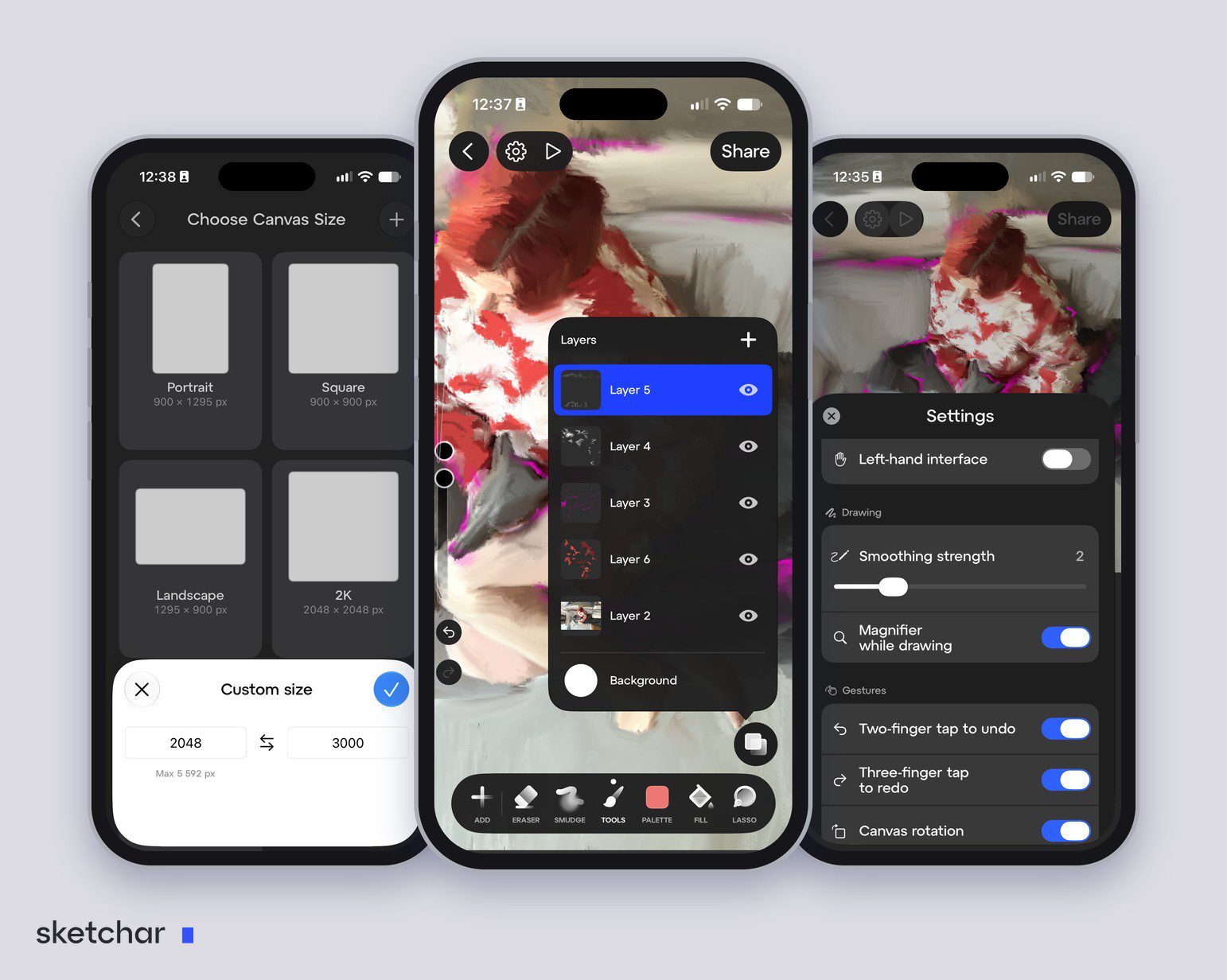
Tới 200 layer mỗi dự án.
Canvas tới 4096 × 4096 px trên thiết bị có 3 GB RAM; app sẽ hiển thị kích thước lớn nhất mà thiết bị của bạn xử lý được.
Dự án mở ngay lập tức và lưu ở chế độ nền, không bị đơ giữa nét vẽ.
Hoàn tác bị giới hạn bởi dung lượng trống, chứ không phải một số bước cố định.
Chạy trên iOS và Android, nên các bạn dùng Android có số layer bằng người dùng iPhone.
Mỗi layer có menu riêng với đổi tên, độ mờ, nhân đôi, gộp xuống, di chuyển, tô màu và xóa, cùng với chế độ hòa trộn, alpha lock và clipping mask trong phần Nâng cao.
Câu hỏi thường gặp
Giới hạn layer của Procreate là bao nhiêu? Không có một con số duy nhất. Procreate tính mức tối đa cho từng canvas dựa trên kích thước pixel và bộ nhớ thiết bị của bạn, rồi hiển thị khi bạn tạo canvas tùy chỉnh.
Vì sao giới hạn layer Procreate của tôi thấp thế? Canvas của bạn lớn tính theo pixel, thiết bị có ít bộ nhớ hơn, hoặc cả hai. Hãy giảm kích thước hoặc DPI, hoặc gộp các layer đã xong.
Làm sao để có thêm layer trong Procreate? Làm canvas nhỏ hơn, gộp các layer đã xong, dùng clipping mask thay vì bản sao, hoặc chia tác phẩm thành hai file.
DPI có ảnh hưởng đến số layer không? Chỉ thông qua pixel. DPI cao hơn ở cùng kích thước inch nghĩa là nhiều pixel hơn, nên ít layer hơn.
Sketchar có bao nhiêu layer? Tới 200 layer mỗi dự án trong Sketchar 11, trên iOS và Android.
Tranh kỹ thuật số cần bao nhiêu layer? Hầu hết tranh minh họa dùng 10 đến 30. Truyện tranh, bảng concept và hoạt hình dùng nhiều hơn.
Vẽ thoải mái, không cần đếm layer. Sketchar Canvas trên iOS và Android, với tới 200 layer trong Sketchar 11. Mở Canvas
▋



